

MacBook錄影完全攻略:五種高效方法一次學會
想在MacBook上錄製教學、會議或遊戲畫面?本指南專注於MacBook錄影的各種可行途徑,介紹 QuickTime、Zoom、AnyViewer、iMovie 與截圖工具列五種方法,附表格對比優缺點,並給出三個常見問題的解答,幫助你快速找到最適合的錄影方案。

來自 Fish 更新於 2026年05月06日


不管你是要做教學影片、錄會議紀錄,還是單純想存下遊戲精彩時刻,MacBook錄影其實有很多種方式。以下直接列出五種方法與它們的簡易操作步驟,不用讀一堆理論,馬上就能動手。
- QuickTime Player–內建免費,可錄全螢幕或局部,也能同時開攝影機
- Zoom–適合會議錄影,支援共享畫面與本機儲存
- AnyViewer–遠端連線+螢幕錄影,跨裝置操作流暢,低延遲高畫質
- iMovie–錄製攝影機畫面並做基礎剪輯
- 截圖工具列–快捷鍵叫出,快速錄製桌面,但無法外接相機
方法一:使用QuickTime在MacBook上錄製螢幕
QuickTime Player是macOS內建的影音播放軟體,提供的MacBook螢幕錄製功能很實用。

支援功能
- 錄製電腦桌面
- 錄製視訊鏡頭
- 同時錄製桌面+人像(需開兩個視窗)
精簡步驟
步驟1.打開 QuickTime Player。
步驟2.點「檔案」>「新增螢幕錄影」或「新增電影錄製」。
步驟3.選擇麥克風,按下錄製鈕,拖曳選取範圍或直接錄全螢幕。
步驟4.點選單列上的停止鈕結束錄影。
小提醒:同時錄製桌面與攝影機時,需分別開啟「新增電影錄製」與「新增螢幕錄影」兩個視窗並調整位置。
方法二:使用Zoom在MacBook上錄製螢幕
Zoom不只是視訊會議軟體,它的本機錄影功能也很好用,而且支援MacBook螢幕錄製聲音。

支援功能
- 錄製攝影機畫面
- 共享桌面並同時錄製人像
- 可儲存到本機或雲端(付費)
精簡步驟
步驟1.下載安裝Zoom,以主持人身份召開新會議。
步驟2.點「Share Screen」選擇要共享的螢幕或視窗。
步驟3.若想同時錄製人像,將攝影機小視窗拖入共享範圍;若不錄人像則最小化或移出。
步驟4.點選單的「更多」>「錄製」或「錄製到本機」。
步驟5.結束會議後,Zoom 會自動轉檔並開啟儲存資料夾。
方法三:AnyViewer–遠端+錄影二合一
如果你需要的不只是單純錄製MacBook畫面,還希望能在不同裝置間存取、展示操作流程或提供遠端技術支援,AnyViewer會是很順手的選擇。它把遠端連線與螢幕錄影整合在一起,介面設計很直觀,第一次用也能快速上手。實際測試下來,即使網路不太穩定,畫面輸出依然維持流暢,不會卡頓或斷線。

優點
- 連線快速,畫面輸出高畫質且延遲低
- 不需處於同一網路,遠端也能連線錄影
- 輕量化安裝,不佔系統資源
- 採用256位元ECC加密,保護資料安全
- 支援個人與商業用途
適用平台
- 桌面:Windows、macOS
- 行動裝置:iOS、Android
如何使用 AnyViewer在MacBook上錄影?
步驟1.下載並安裝AnyViewer到你的MacBook。
步驟2.註冊或登入帳號,將需要連線的裝置加入設備列表。
步驟3.選擇目標裝置,點擊「遠端連線」並建立連線。
步驟4.在連線視窗中找到錄影按鈕,按下即可開始錄製遠端或本機螢幕。
步驟5.錄影結束後,檔案會自動儲存到指定資料夾。
無論是要錄下自己MacBook的操作,或是遠端協助朋友解決問題,AnyViewer都能一邊連線一邊錄影,省去切換軟體的麻煩。
方法四:用iMovie在MacBook上錄製螢幕
iMovie主要用於剪輯,但它也內建從攝影機錄製的功能。
支援功能
- 錄製 FaceTime HD 攝影機或外接鏡頭
- 基礎剪輯(分割、加字幕、轉場)
精簡步驟
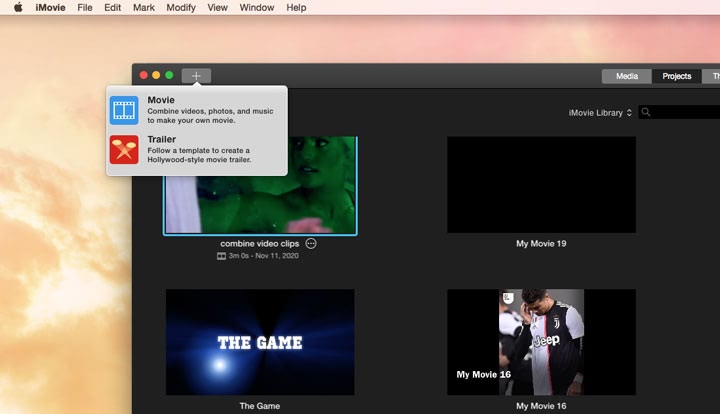
步驟1.打開 iMovie,點「計劃案」>「+」>「影片」,選「無主題」後建立。
步驟2.點「媒體」>「輸入」>「FaceTime HD 攝影機」。
步驟3.按下紅色錄製鈕開始錄影,再點一次結束。
限制提醒
- 無法錄製電腦桌面或網路視訊畫面
- 不能調整解析度、格式等錄影偏好
方法五:使用MacBook內建「截圖」工具列錄製螢幕
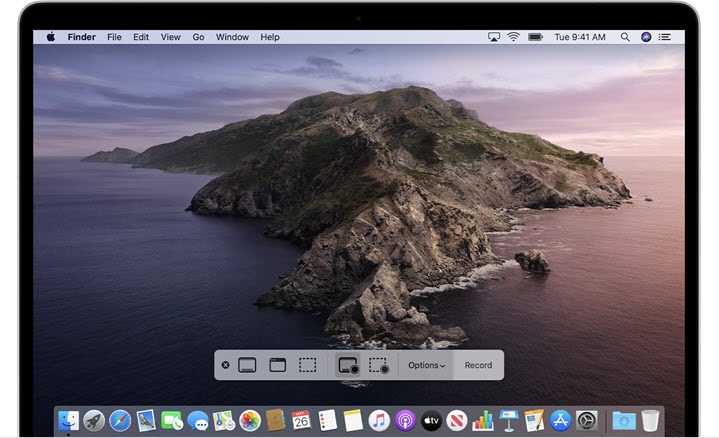
macOS Mojave以上版本都內建這個工具,按快捷鍵就能進行Mac螢幕錄影。
支援功能
- 錄製全螢幕
- 錄製選取範圍
精簡步驟
步驟1.按下Shift+Command+5開啟截圖工具列。
步驟2.選擇「錄製全螢幕」或「錄製所選範圍」。
步驟3.點「錄製」按鈕開始,結束時點選單列的停止圖示或按Command+Control+Esc。
限制提醒
- 無法同時錄製外接攝影機
- 若需要人像+桌面同時錄製,操作較麻煩
- 僅 macOS Mojave 或更新版本支援
綜合以上五種MacBook錄影方法,以下對比表讓你快速評估。
MacBook 錄影方法對比表
|
方法 |
優點 👍 |
缺點 👎 |
適用場景 |
同時錄製人像+桌面? |
|
QuickTime |
內建免費,可選範圍 |
需開兩個視窗較麻煩 |
簡單錄教學、遊戲 |
✅可(手動調整) |
|
Zoom |
會議整合,可雲端儲存 |
需下載,免費版有時間限制 |
視訊會議錄影 |
✅可(共享畫面時拖入) |
|
AnyViewer |
遠端連線+錄影,低延遲高畫質,跨平台 |
需安裝軟體 |
遠端協作、跨裝置錄影、技術支援 |
✅可(遠端連線時直接錄) |
|
iMovie |
錄完可立即剪輯 |
只錄攝影機,無法錄桌面 |
單純錄製人像談話 |
❌只能錄攝影機 |
|
截圖工具列 |
快捷鍵啟動,免安裝 |
無法外接攝影機,功能陽春 |
快速錄桌面操作 |
❌無法 |
常見問題 FAQ
Q1:MacBook 內建的螢幕錄影無法同時錄製外部攝影機,該怎麼辦?
Q2:錄製出來的影片檔案太大,如何壓縮又不掉畫質?
Q3:在 MacBook 上錄影時,如何避免系統卡頓或過熱?
錄影尤其同時開多個應用程式時,容易讓 MacBook 風扇狂轉。可以試試這幾招:
- 關閉不需要的背景程式(瀏覽器分頁、通訊軟體等)。
- 降低錄影解析度(從 4K 改為 1080p)。
- 使用硬體加速編碼的軟體,減少 CPU 負擔。
- 如果還是很吃力,可以考慮改用遠端連線類的工具,讓效能較好的另一台電腦負責錄影,你的 MacBook 只負責操作畫面——這也是一種另類的解法。
結論
五種MacBook錄影方法各有擅場:QuickTime最方便免安裝,Zoom適合會議紀錄,iMovie 主打後製剪輯,截圖工具列則是應急用。但如果你的需求不只是單純錄影,還經常需要遠端存取其他電腦、展示操作流程給客戶,或者團隊成員分散各地需要協作,那麼AnyViewer就能把「連線+錄影」兩個動作一次完成,而且畫質穩定、延遲低,也支援個人與商業用途。
建議你先從內建工具試起,若不夠用就試試AnyViewer這類整合型軟體。選擇最適合自己工作流程的方法,才能讓MacBook錄影不再卡關。



 新增為偏好來源