

實測4種iPad共享螢幕技巧,連Windows/Mac都能秒連
本文聚焦「iPad共享螢幕」這項需求,提供四種從入門到進階的實作方法:蘋果內建AirPlay、Mac專用有線並行、跨平台遠端軟體AnyViewer,以及Chromecast影音投射。每種方法皆附精簡步驟與優缺點對照表,幫助您快速解決螢幕共享問題。

來自 Fish 更新於 2026年05月09日


打開這篇文章,您就是想快速解決iPad共享螢幕的問題:「怎麼快速把 iPad 螢幕共享出去?」或者「如何讓其他裝置的畫面出現在我的iPad上?」別急,我們直接給您四種解法,每一種都附上精簡步驟,讓您看完就知道該選哪一招。
- AirPlay(iPhone→iPad):不用裝 App,同Wi‑Fi下三步完成鏡像。
步驟:下滑控制中心→點「螢幕鏡像」→選您的 iPad。
- 傳輸線(Mac→iPad):有線連接最穩定,把iPad當成Mac的第二螢幕。
步驟:接上線並信任→Finder 選 iPad→系統偏好設定開啟並行。
- 遠端桌面軟體(Windows→iPad):跨網路、跨平台的最佳解,推薦使用AnyViewer。
步驟:兩端安裝並登入相同帳號→一鍵連線。
- Chromecast(iPad→電視):把iPad上的串流影片投向大螢幕。
步驟:接同一Wi‑Fi→打開支援App(如 YouTube)→點Cast圖示。
下面我會分別詳細說明每個方法的操作細節,並在最後做一個完整的比較表格,讓您一目瞭然。
場景一:使用AirPlay將iPhone螢幕鏡像至iPad
AirPlay是蘋果內建的無線投影技術,可以輕鬆實現iPhone共享螢幕到iPad,適合您手邊同時有iPhone和iPad的情況。只要兩台裝置登入同一個Apple ID並開啟藍牙與Wi‑Fi,就能把iPhone上的畫面即時傳到iPad上觀看或操作。
步驟如下:
步驟1.確認iPhone與iPad都已開啟Wi‑Fi和藍牙,並且連接到同一組Wi‑Fi網路。
步驟2.在iPhone上,從螢幕右上角向下滑動(若是較舊的Home鍵機型,則由底部向上滑)叫出「控制中心」。
.png)
步驟3.點選「螢幕鏡像」按鈕(部分舊版 iOS 顯示為「AirPlay」)。
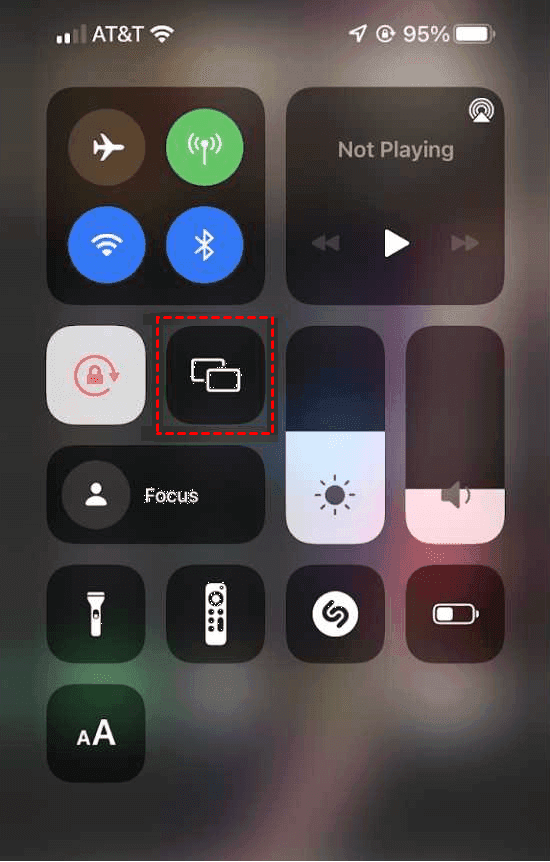
步驟4.從彈出的裝置清單中,點選您要共享的iPad名稱。
.png)
步驟5.稍等幾秒,iPad上就會出現iPhone的即時畫面。
場景二:透過傳輸線在Mac上共用iPad螢幕(並行功能)
如果您是Mac使用者,而且講究低延遲、高畫質,那麼有線連接是實現iPad螢幕共享的最佳選擇。蘋果提供的「並行」(Sidecar)功能讓您用一條USB傳輸線或甚至無線方式,把iPad當成Mac的第二個顯示器。
操作步驟:
步驟1.使用USB‑C或Lightning傳輸線將iPad連接到Mac。
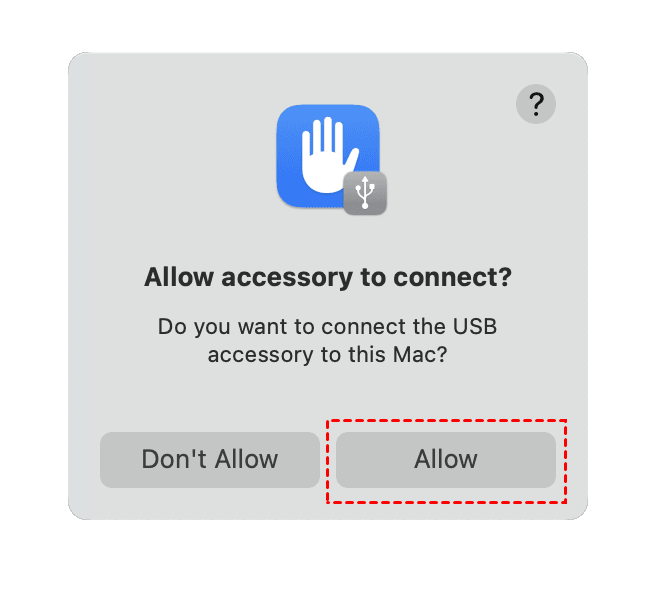
步驟2.若Mac跳出「要允許此裝置連接嗎?」的提示,請點「允許」。
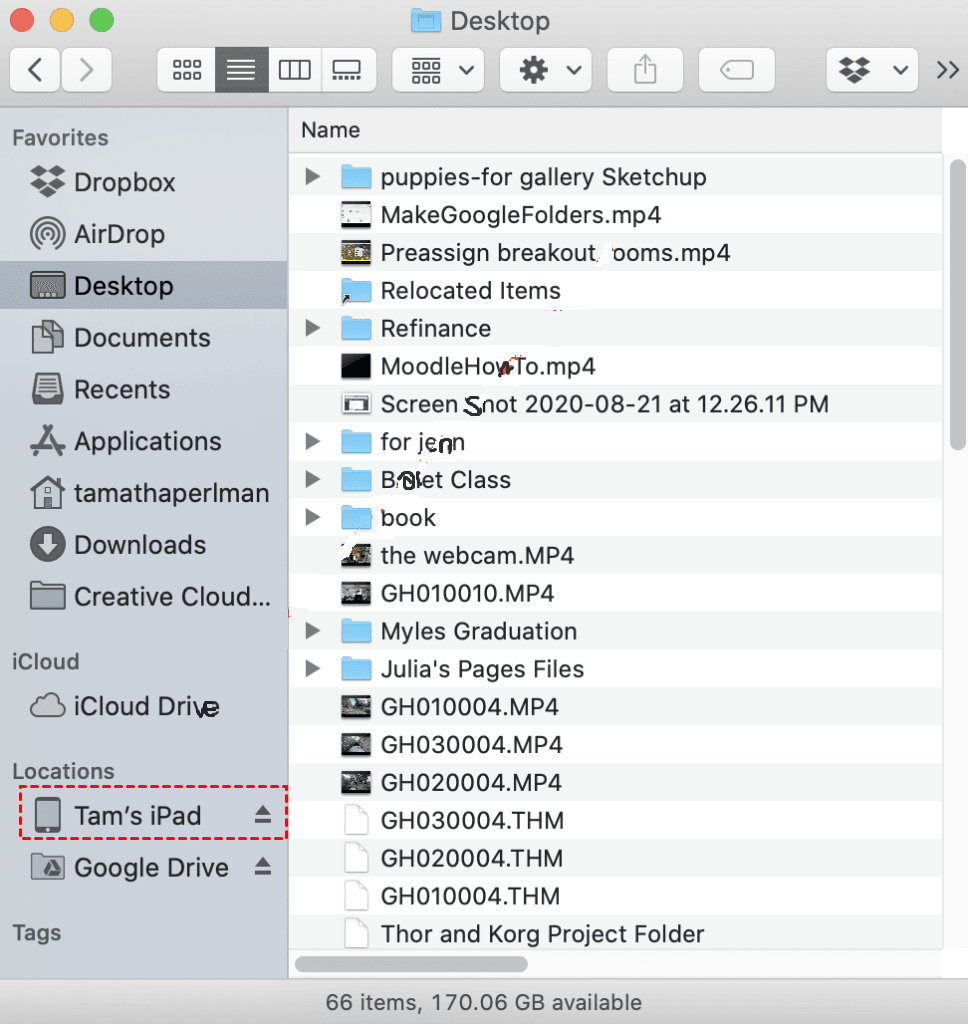
步驟3.打開Mac上的 Finder,在左側側邊欄找到您的iPad,點選它。如果出現「信任此電腦?」的對話框,請點「信任」,並在iPad上輸入解鎖密碼。
步驟4.進入 Mac 的「系統設定」>「顯示器」(macOS Ventura 以上)或「系統偏好設定」>「顯示器」(舊版)。
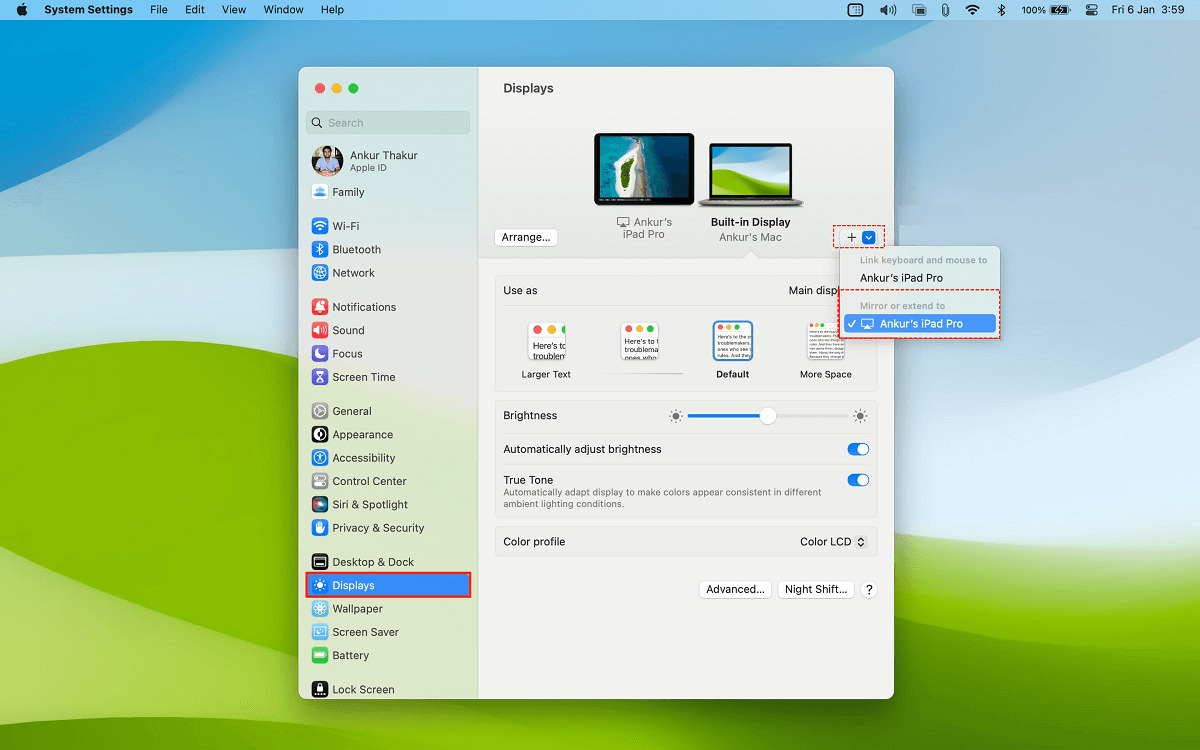
步驟5.點擊「加入」按鈕(+),在「鏡像或延伸至」選單中選擇您的iPad。
步驟6.預設為「延伸螢幕」,您可以將 Mac 上的視窗直接拖移到iPad上。若要鏡像相同畫面,請在顯示器設定中勾選「鏡像顯示器」。
這個方式本質上就是將iPad作為Mac的iPad延伸螢幕,非常適合設計師、剪片師或需要雙螢幕工作的使用者,完全不需要網路,而且延遲極低。
場景三:使用AnyViewer將Windows螢幕與iPad共享
不是所有人都用 Mac。如果您是Windows電腦的用戶,卻想把電腦螢幕分享給 iPad(例如躺著用iPad遠端操作桌機、玩遊戲或展示簡報),那就需要一套可靠的遠端桌面軟體。AnyViewer正是為此而生。
AnyViewer是一款免費且功能強大的跨平台遠端控制工具,不僅支援Windows、iOS、iPadOS 與 Android,還能在任何網路環境下(即使不在同一區網)快速連線。它提供檔案傳輸、即時聊天、多螢幕切換等功能,而且免費版就已夠用。
具體設定步驟:
在 Windows 電腦上
步驟1.下載並安裝AnyViewer。
步驟2.開啟軟體後,點擊左上角的「登入」圖示,選擇「註冊」並建立一個新帳戶(可用 Email 快速註冊)。
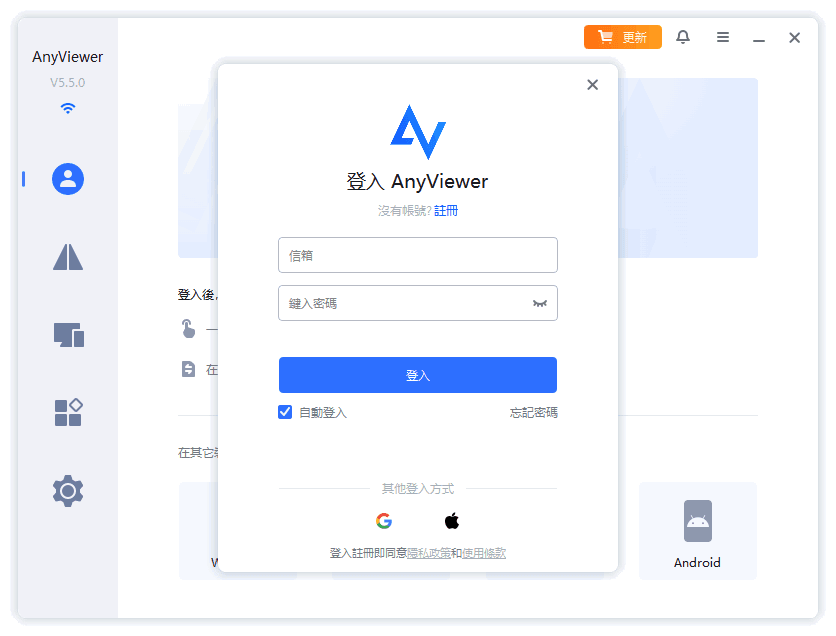
步驟3.登入剛剛註冊的帳戶,確認畫面顯示「本機」裝置已上線。
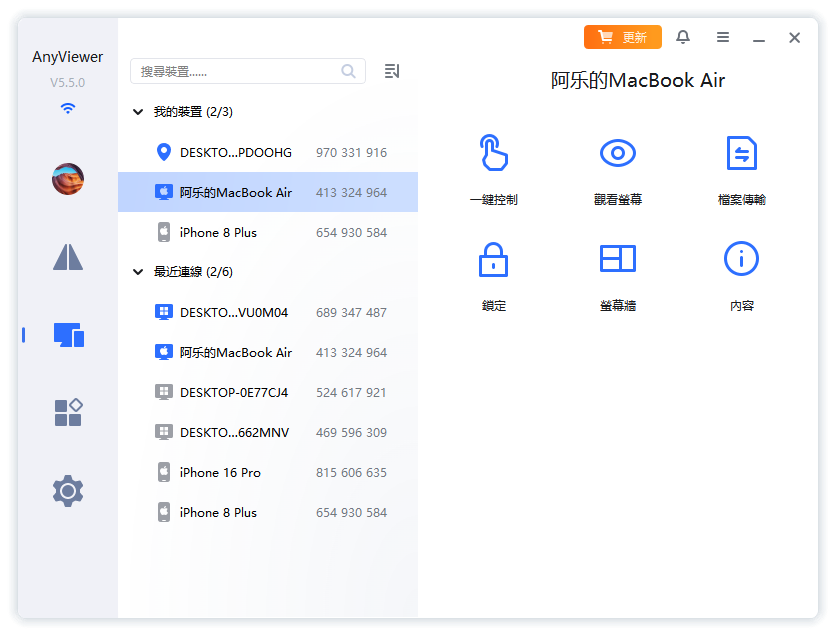
在iPad上
步驟1.至App Store搜尋「AnyViewer」並安裝iOS版本。
步驟2.開啟App,登入同一個帳戶。
.png)
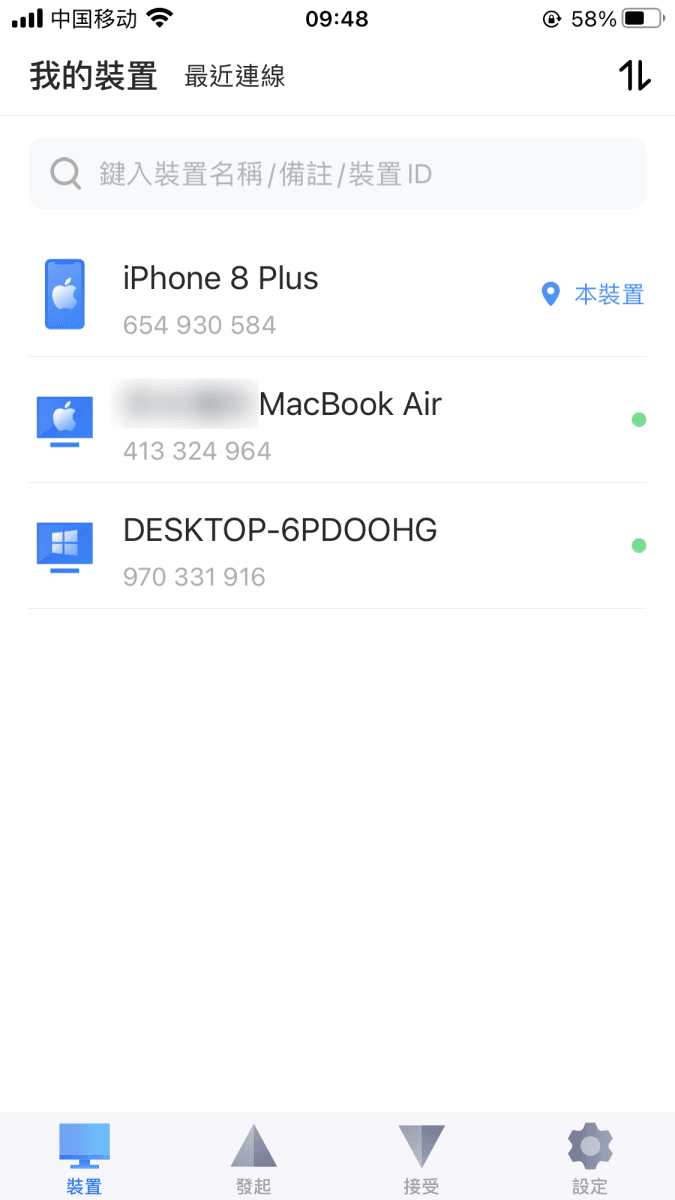
步驟3.切換到底部的「裝置」頁籤,您會看到剛才登入的Windows電腦名稱。
步驟4.點選該裝置,然後按下「一鍵控制」。
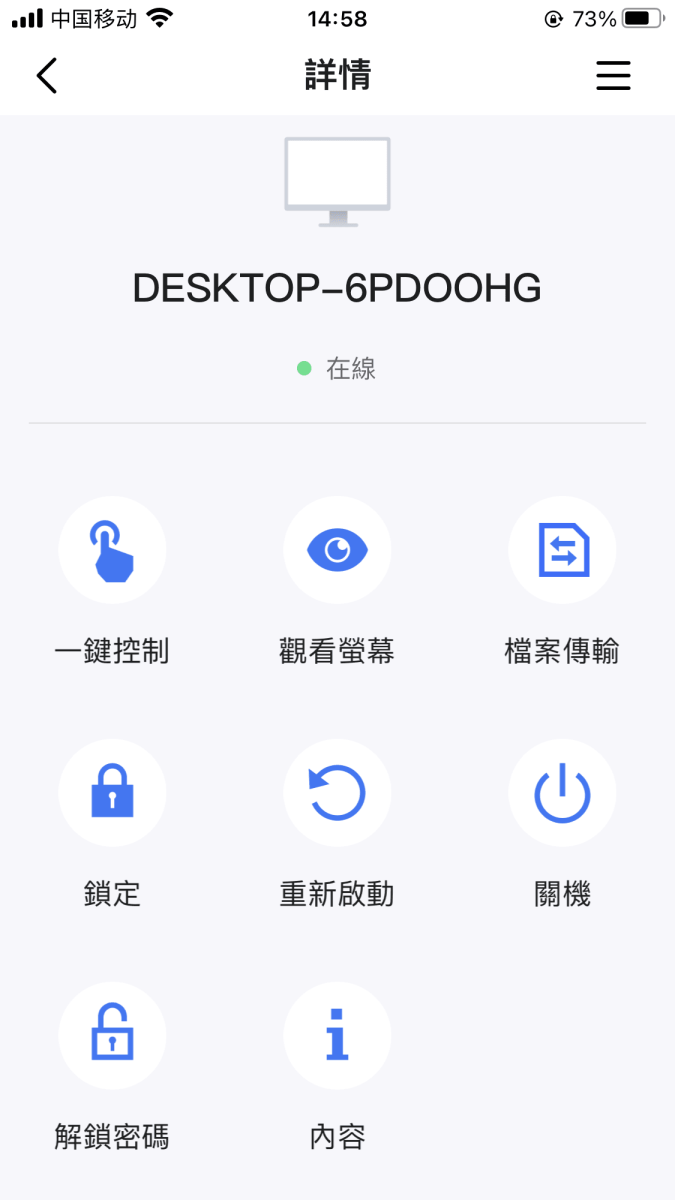
步驟5.幾秒鐘後,iPad上就會出現Windows的完整桌面畫面,並且您可以用觸控手勢(單指點擊、雙指滾動等)直接遠端操作電腦。
AnyViewer最大的優勢在於:不必同一個Wi‑Fi、不必繁瑣的IP設定,只要登入帳號就能連。這也是目前將Windows畫面共享到iPad最直覺的方法。無論您需要哪種iPad共享螢幕的情境,這套軟體都能輕鬆勝任。
場景四:透過Chromecast將iPad畫面投射到電視
如果您是想把iPad上的影片、簡報或遊戲投射到更大的電視螢幕上,而電視又支援Google Chromecast(或內建Chromecast功能),這會是一個非常方便的選擇。
操作流程:
步驟1.將 Chromecast 裝置與iPad連接到同一個Wi‑Fi網路。
步驟2.打開支援Chromecast的App,例如 YouTube、Netflix、Disney+或Spotify。
步驟3.播放任何一部影片或音樂後,點擊畫面上的「Cast」圖示(通常是一個方形搭配無線電波符號)。
步驟4.從清單中選擇您的Chromecast裝置,畫面就會立刻出現在電視上。
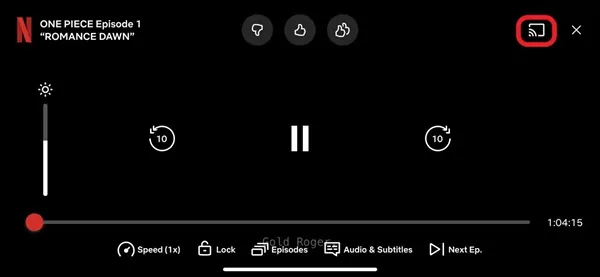
不過要留意:Chromecast並非鏡像整個iPad螢幕,而是只將App內的影音內容投射出去。您無法用它來投射iPad的主畫面、遊戲畫面或網頁瀏覽器(除非該瀏覽器支援)。如果您需要完整鏡像,還是得回到前面幾種方法。
四種iPad共享螢幕場景快速比較
|
方法 |
適用方向 |
優點 ✅ |
缺點 ❌ |
是否需要同 Wi‑Fi |
推薦場景 |
|
AirPlay |
iPhone→iPad |
免安裝、蘋果原生整合、設定超簡單 |
僅限蘋果裝置、Wi‑Fi 品質影響流暢度 |
✅需要 |
快速將 iPhone 畫面放到 iPad 上看 |
|
傳輸線+ Mac |
Mac→iPad |
有線超低延遲、畫質無損、同時充電 |
一定要 Mac 電腦、需要攜帶傳輸線 |
❌不需要 |
專業設計、剪輯、雙螢幕工作 |
|
AnyViewer |
Windows→iPad |
跨網路、跨平台、免同 Wi‑Fi、支援遠端控制 |
需安裝軟體並註冊帳號 |
❌不需要 |
在外用 iPad 控制家中電腦、玩 PC 遊戲 |
|
Chromecast |
iPad→電視 |
適合串流影音、操作直覺、穩定 |
無法鏡像整個 iPad、僅限支援的 App |
✅需要 |
家庭劇院、看 YouTube/Netflix |
常見問題 FAQ
Q1:沒有 Wi‑Fi 網路,還能進行 iPad 共享螢幕嗎?
Q2:共享螢幕時畫面會延遲或變模糊嗎?
Q3:想把 Windows 電腦的螢幕分享給iPad,除了遠端軟體還有其他方法嗎?
結論
以上四種方法涵蓋了iPad共享螢幕最常見的使用情境:從蘋果生態系的AirPlay、專業用戶愛用的有線並行功能,到跨平台王者AnyViewer,以及居家追劇必備的Chromecast。您可以根據自己手邊的設備和需求來挑選:
- 如果iPhone和iPad都有→AirPlay最輕量。
- 如果是Mac使用者且需要穩定雙螢幕→傳輸線方法。
- 如果是Windows電腦+iPad,或想遠端連線→AnyViewer是不二之選。
- 如果單純想把串流影片丟到電視→Chromecast最方便。
最後提醒一點:別被「共享螢幕」四個字嚇到,實際上無論選哪一種方法,設定流程都不會超過五分鐘。挑一個最適合您當下環境的方式,動手試試看吧!



 新增為偏好來源