

如何將照片從 iPhone 傳輸到筆記型電腦
將照片從 iPhone 傳輸到筆記型電腦其實不必複雜。無論您偏好使用 iCloud 和 AnyViewer 等無線解決方案,或是透過 Windows 工具採用傳統 USB 方法,本指南都將逐步引導您完成每一種可靠選項。

來自 Tyler 更新於 2026年02月05日


什麼是將照片從 iPhone 傳輸到筆記型電腦的最簡單方法?
如果您想知道如何將照片從 iPhone 傳輸到筆記型電腦,您並不孤單。許多用戶都希望有一種快速、安全且無麻煩的方式,將照片從 iPhone 移動到 Windows 筆記型電腦,無論是為了備份、編輯還是分享。
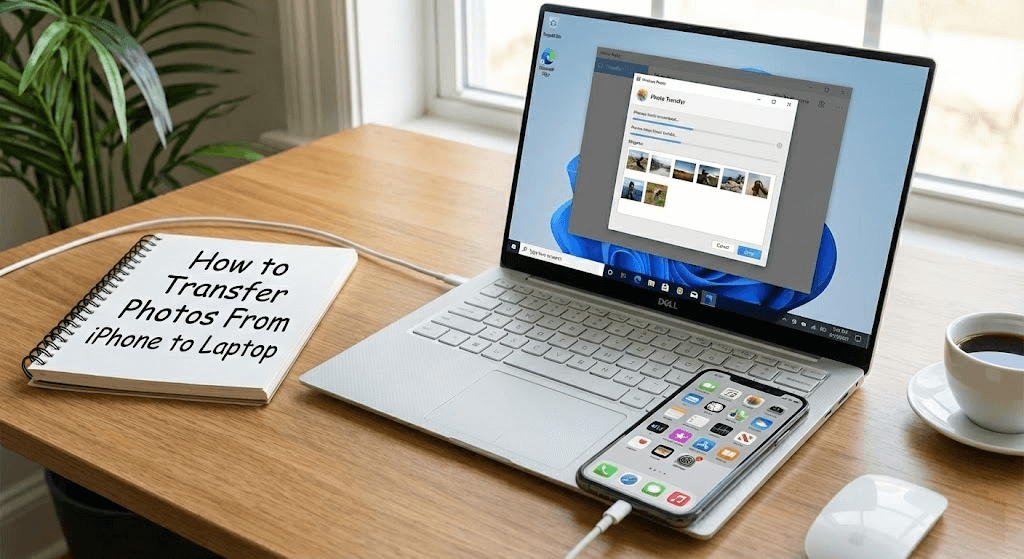
好消息是?有幾種簡單的方法,包括如何無線地或使用 USB 將照片從 iPhone 傳輸到筆記型電腦。下面,我們將探討最佳選項,以便您可以選擇最適合您需求的方法。
如何無線地將照片從 iPhone 傳輸到筆記型電腦
如果您手邊沒有傳輸線,或者偏好自動同步,無線方法是完美的選擇。如果便利性是您的首要考量,學習如何無線地將照片從 iPhone 傳輸到筆記型電腦可以為您節省大量時間。
方法 1. 使用 AnyViewer 遠端將照片從 iPhone 傳輸到筆記型電腦
AnyViewer 是一款強大的 跨平台遠端檔案傳輸工具,可讓您無需依賴 iCloud 或傳輸線,就能無線地將照片從 iPhone 移動到筆記型電腦。
與依賴儲存限制或緩慢同步的雲端工具不同,AnyViewer 能在您的 iPhone 和筆記型電腦之間實現即時檔案傳輸。如果您正在尋找一種靈活的解決方案,以完全控制的方式無線將照片從 iPhone 傳輸到筆記型電腦,這使其成為一個絕佳的選擇。
AnyViewer 的主要優勢包括:
- 真正的無線傳輸:無需 USB 傳輸線,無需實體連接
- 不依賴 iCloud:避免 Apple ID 限制和 iCloud 儲存空間限制
- 快速的傳輸速度:針對穩定、高速的檔案傳輸進行優化
- 設定簡單:易於安裝和配置,即使是初學者也能輕鬆上手
- 安全的連線:加密資料傳輸以保護您的照片
- 跨平台相容性:在行動裝置、macOS 和 Windows 電腦之間無縫運作
何時 AnyViewer 是最佳選擇:
- 您希望選擇性地傳輸照片,而非整個照片庫
- 您的 iCloud 儲存空間已滿或已停用
- 您沒有可用的 USB 傳輸線
- 您需要遠端存取並傳輸照片,即使您不在筆記型電腦附近
- 您偏好比傳統照片傳輸工具更快速、更靈活的替代方案
逐步指南:
步驟 1. 在您的 Windows 筆記型電腦上下載並安裝 AnyViewer。
步驟 2. 在您的 iPhone 上安裝 AnyViewer 行動應用程式。
步驟 3. 建立帳戶並在兩台裝置上登入。

步驟 4. 在您的 iPhone 上,選擇您的 Windows 筆記型電腦 > 選擇 檔案傳輸。
步驟 5. 選取您想要的照片或任何檔案,並直接將其傳輸到您的筆記型電腦。

提示:若您想遠端管理檔案或在遠離筆記型電腦時傳輸照片,AnyViewer 尤其實用。
方法 2. 使用 iCloud 照片將圖片從 iPhone 傳輸到筆記型電腦
iCloud 照片是 Apple 官方的 雲端儲存與檔案共享解決方案,可自動跨裝置同步照片。對於想了解如何以無線方式、以最少手動操作將照片從 iPhone 傳輸到筆記型電腦的使用者來說,這是另一種熱門方法。
步驟 1:在您的 iPhone 上啟用 iCloud 照片
- 開啟 設定。
- 點擊頂部的 Apple ID。
- 選擇 iCloud > 照片。
- 開啟 iCloud 照片。

啟用後,每當您的 iPhone 連接到 Wi-Fi 時,您的照片就會上傳至 iCloud。
步驟 2:安裝並設定 Windows 版 iCloud
- 從 Apple 網站下載 iCloud for Windows。
- 安裝並啟動應用程式。
- 使用與 iPhone 相同的 Apple ID 登入。
- 勾選 照片 旁的方框。
- 點擊 照片 旁的 選項。
- 啟用 iCloud 照片圖庫。
- 選擇 將新照片和影片下載到我的電腦。
- 點擊 完成 > 套用。
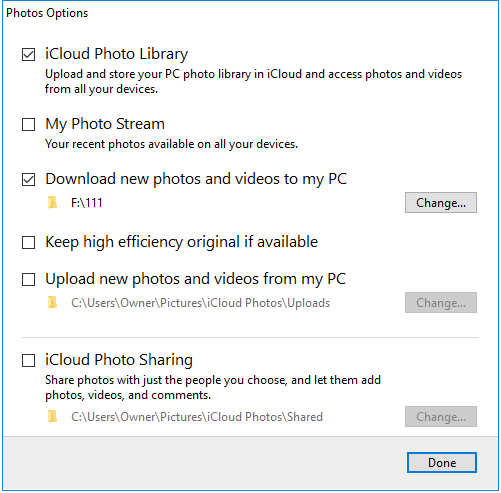
步驟 3:在筆記型電腦上存取您的照片
- 開啟 檔案總管
- 前往 本機 > iCloud 照片 > 下載項目
- 所有已同步的照片將自動顯示於此。

提示:此方法適合希望免手動同步、無需親自下載的使用者。
方法 3. 使用 iCloud.com 將照片從 iPhone 下載至筆記型電腦
若您不想安裝任何軟體,iCloud.com 提供基於瀏覽器的解決方案。
詳細步驟:
步驟 1. 在 iPhone 上啟用 iCloud 照片。
步驟 2. 在筆記型電腦上開啟瀏覽器並前往 iCloud.com。
步驟 3. 使用您的 Apple ID 登入。

步驟 4. 若出現提示,請完成雙重認證。
步驟 5. 點擊 照片 以開啟您的照片圖庫。

步驟 6. 依相簿或日期瀏覽照片。
步驟 7. 選擇單張或多張照片。
步驟 8. 點擊頂部的 下載 圖示。
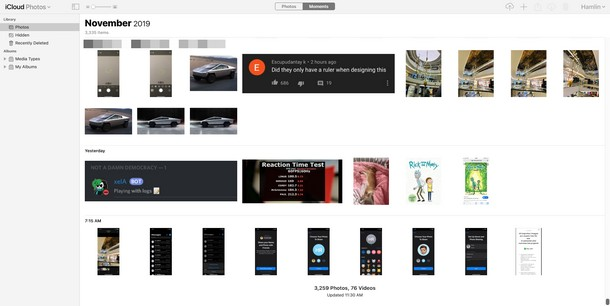
下載的影像將出現在您的「下載項目」資料夾中。
如何使用 USB 傳輸線將照片從 iPhone 傳輸至筆記型電腦
若您偏好有線連接,學習如何使用 USB 將照片從 iPhone 傳輸至筆記型電腦是理想選擇。USB 傳輸速度快、穩定,且無需網路連線。
方法 1. 使用 Windows 相片應用程式將照片從 iPhone 匯入筆記型電腦
這是在 Windows 8、10 和 11 系統上,透過 USB 將照片從 iPhone 傳輸到筆記型電腦最常見的方法之一。
逐步操作說明:
步驟 1. 在您的筆記型電腦上安裝最新版本的 iTunes。
步驟 2. 使用 USB 傳輸線連接您的 iPhone。
步驟 3. 解鎖您的 iPhone 並點選 信任這部電腦。
步驟 4. 在您的筆記型電腦上開啟 相片 應用程式。
步驟 5. 點擊右上角的 匯入。
步驟 6. 選擇 從 USB 裝置。
步驟 7. 選擇您想要的照片。
步驟 8. 點擊 匯入選取項目。

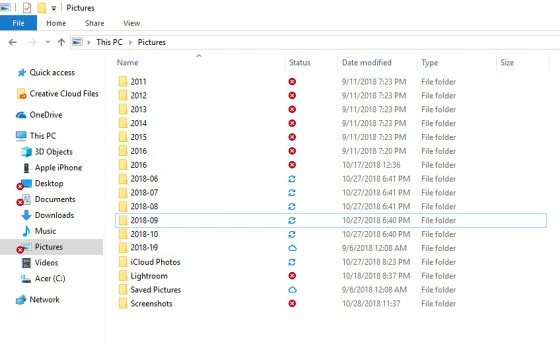
步驟 9. 照片將儲存在「圖片」資料夾中,並按日期整理。
方法 2. 使用 Windows 自動播放功能將照片從 iPhone 複製到筆記型電腦 (Windows 7)
Windows 7 使用者可以依賴自動播放功能。
步驟:
步驟 1. 透過 USB 將您的 iPhone 連接到筆記型電腦。
步驟 2. 在您的 iPhone 上允許存取。
步驟 3. 當自動播放視窗出現時,選擇 匯入相片和視訊。
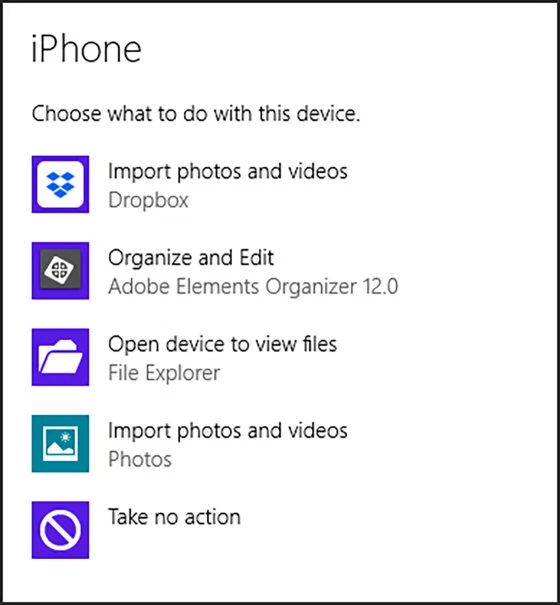
步驟 4. Windows 會自動將所有照片複製到「圖片」資料夾。
方法 3. 使用檔案總管將照片從 iPhone 傳輸到電腦
這個手動方法讓您擁有完全的控制權。
詳細步驟:
步驟 1. 使用 USB 傳輸線將您的 iPhone 連接到筆記型電腦。
步驟 2. 解鎖您的 iPhone 並批准權限。
步驟 3. 開啟 檔案總管。
步驟 4. 導航至 本機 > Apple iPhone > 內部儲存空間 > DCIM。
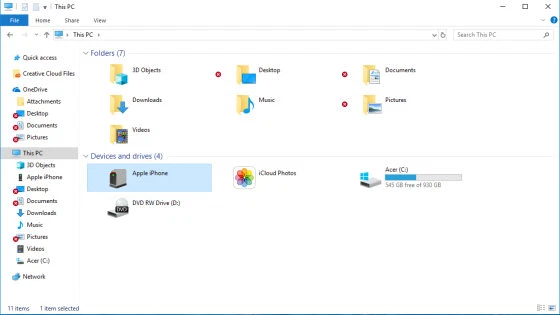
步驟 5. 開啟如 100APPLE 或 101APPLE 等資料夾。
步驟 6. 選擇特定照片或整個資料夾。
步驟 7. 將它們複製並貼上到您的 圖片 資料夾中。

提示:此方法非常適合選擇性地傳輸照片。
結論
既然您已了解如何將照片從 iPhone 傳輸到筆記型電腦,現在可以選擇最適合您工作流程的方法。無線選項如 AnyViewer 和 iCloud 提供便利性,而 USB 傳輸則具備速度與可靠性。無論您使用哪種方法,遵循上述步驟都能確保流暢且無挫折的照片傳輸體驗。



 新增為偏好來源