

如何將檔案從 Android 傳輸到 Mac:4 種實證方法
本指南說明如何快速安全地將檔案從 Android 傳輸到 Mac。我們比較 AnyViewer 的遠端無線共享、官方 USB 方法、SD 卡及雲端儲存,協助您選擇最佳工具。

來自 Tyler 更新於 2026年02月05日


如何將檔案從 Android 傳輸至 MacBook?
在這個從咖啡廳到居家辦公室皆可工作的時代,跨作業系統移動資料的能力至關重要。雖然蘋果生態系以其「圍牆花園」聞名,但得益於先進的遠端技術,學習如何將檔案從 Android 傳輸至 Mac 已變得無縫順暢。
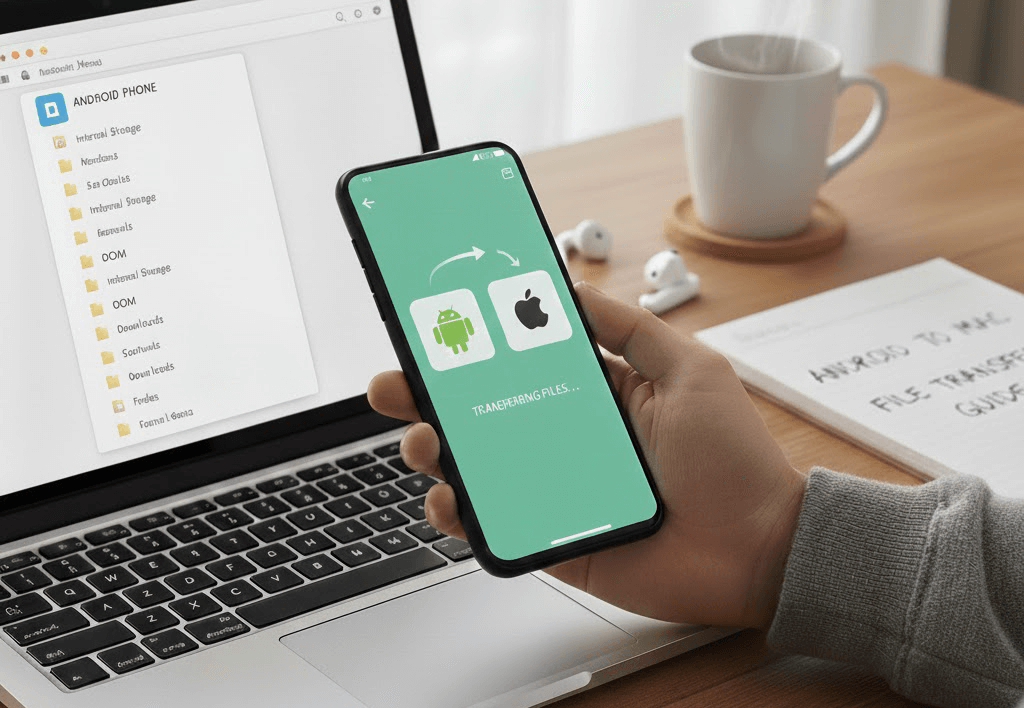
如果您需要在外出時從 Android 手機存取 Mac 的資料,或只是想要一種快速同步裝置的方式,這份 2026 年指南涵蓋了最可靠的方法。
如何將檔案從 Android 傳輸至 Mac [4 種方式]
以下是 2026 年完成此任務的四種最佳方法。
方式 1. 終極遠端解決方案:透過 AnyViewer 進行快速無線傳輸
如果您正在尋找如何無線將檔案從 Android 傳輸至 Mac,遠端檔案傳輸方案無疑是傳統傳輸線的優越替代方案。與要求兩台裝置必須連接到相同 Wi-Fi 的標準工具不同,AnyViewer 能透過網際網路橋接差距。它運作起來就像「全球 AirDrop」,無論您的 Mac 是在辦公桌對面還是在城市另一端,都能讓您移動資料。
專注於遠端檔案傳輸的關鍵功能:
- 全球遠端存取:跨不同網路在 Android 與 Mac 之間傳輸檔案(例如,使用 4G/5G 行動數據存取您家中的 Mac)。
- 雙向檔案交換:無縫地將檔案從 Android 傳送至 Mac,或從 Mac 硬碟瀏覽並下載檔案至手機。
- 高速且無損:針對大型 4K 影片或大量相簿的快速傳輸進行優化,無任何品質壓縮。
- 銀行級安全性:使用橢圓曲線密碼學 (ECC) 加密,確保您的私人資料在遠端傳輸過程中保持安全。
- 遠端管理:除了簡單的傳輸外,您還可以管理 Mac 的檔案系統,甚至鏡像您的 Android 螢幕以進行遠端故障排除。
逐步指南:如何遠端傳輸檔案
步驟 1. 在您的 Mac 和 Android 裝置上皆下載並安裝 AnyViewer。註冊一個免費帳戶,並在兩台裝置上使用相同的登入憑證登入,以安全地連結它們。

步驟 2. 在您的 Android 應用程式中,導航至裝置選單。您將看到您的 Mac 列在其中。點擊您的 Mac 名稱以啟動連線。針對檔案相關任務,請選擇「檔案傳輸」選項。
步驟 3. 遠端視窗開啟後,您即可瀏覽 Android 的本地儲存空間和 Mac 的資料夾。
- 傳送至 Mac:點擊文件/加號圖示,選擇您的檔案,然後開始上傳。

- 從 Mac 取得檔案:只需導航至 Mac 的資料夾,選擇目標檔案,並直接下載到您的 Android 裝置。

為何 AnyViewer 勝過其他方法
USB 傳輸線受限於實體距離,而雲端儲存服務則受限於上傳配額,AnyViewer 則提供直接的遠端傳輸管道。這使其成為專業人士的理想選擇,例如在通勤時需要從辦公室的 Mac 使用 Android 手機取得遺忘的文件。
方法 2. 使用 Android File Transfer(官方 USB 方法)
對於想知道如何透過 USB 將檔案從 Android 傳輸到 Mac 的使用者,最傳統的方式是透過實體傳輸線。此方法嚴格使用本地儲存,且不需要網路連線。
注意:macOS 的 Android File Transfer 應用程式需要 macOS 10.5 或更高版本。
逐步指南:
步驟 1. 安裝應用程式:下載並開啟 'AndroidFileTransfer.dmg'。將應用程式拖曳至您的「應用程式」資料夾。如果出現安全性警告,請點擊「打開」。
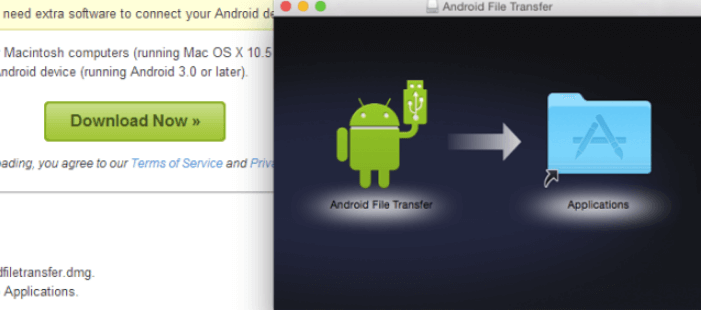
步驟 2. 連接硬體:使用相容的 USB 傳輸線將您的 Android 裝置連接到 Mac。應用程式應會自動開啟。
步驟 3. 啟用 MTP 模式:在您的 Android 裝置上,下拉通知欄並將 USB 模式設定為「檔案傳輸」或「MTP 模式」。

步驟 4. 拖放操作:在 Mac 應用程式中瀏覽您的 Android 檔案,並直接將所需檔案拖曳至 Mac 桌面。
方法 3. 使用 SD 卡(實體替代方案)
若您的 Android 裝置配備 SD 卡插槽,可將其作為實體橋接媒介。此方法可靠且無需在 Mac 上安裝額外軟體。
逐步指南:
步驟 1. 內部移動檔案:使用 Android 原生檔案管理員將檔案從內部儲存空間移至 SD 卡。您可使用 File by Google 應用程式將欲傳輸的檔案移至 Android SD 卡。
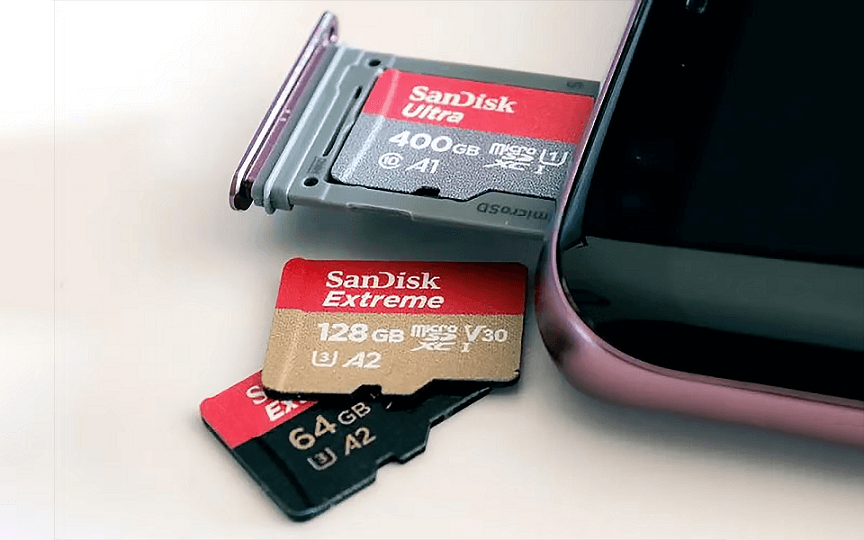
步驟 2. 退出並插入:取出 SD 卡後,將其插入連接至 Mac 的 SD 卡讀卡機。
步驟 3. 複製資料:Mac 將偵測到該卡為儲存裝置。在 Finder 中開啟並將檔案拖曳至本機資料夾。
方法 4. 使用雲端儲存服務
雲端儲存依賴外部伺服器儲存資料,使任何具網路連線的裝置皆可存取。常見服務包含 Google Drive、Microsoft OneDrive 與 Dropbox。
運作方式:
步驟 1. 透過 Android 應用程式上傳檔案。

步驟 2. 在 Mac 上透過網頁瀏覽器(如 Safari)登入相同服務以下載檔案。
潛在限制:多數供應商對擴充儲存空間收取月費。免費用戶常快速達到儲存配額上限,尤其在傳輸高解析度影片或大型備份時。
結論
在 2026 年,最佳的檔案傳輸方式取決於您所處位置與資料大小。雖然學習如何透過 USB 將檔案從 Android 傳輸至 Mac 有助於本地備份,但對遠端工作並不實用。對多數用戶而言,AnyViewer 是最佳解決方案,提供「全球隔空投送」體驗,徹底消除距離限制。無論您身處家中或移動途中,皆能透過最簡便的方式理解如何無需連接線或受限儲存空間,即可實現 Android 至 Mac 的檔案傳輸。
常見問題
將檔案從 Android 傳輸至 Apple 裝置的最簡易方式為何?
最簡單的方法是使用無線遠端傳輸工具,例如 AnyViewer。它無需使用纜線,且能在不同網路間運作。一旦設定完成,只需輕點幾下即可移動檔案,使其比經常出現錯誤的官方 USB 工具更加用戶友好。
我可以從 Android 向 Mac 使用 AirDrop 嗎?
技術上來說,不行。AirDrop 是 Apple 的專有技術,僅適用於 Apple 裝置之間。然而,您可以使用 AnyViewer 實現「類似 AirDrop」的體驗。它能在 Android 和 Mac 之間實現無縫的無線檔案共享,甚至在 AirDrop 通常會失敗的遠距離情況下也能運作。
如何將手機中的內容傳輸到我的 MacBook?
主要有四種方法:
- 遠端軟體:使用 AnyViewer 進行高速無線傳輸。
- USB 纜線:使用「Android File Transfer」應用程式進行直接有線連接。
- SD 卡:如果您的手機和 Mac 具備必要的插槽/讀卡機,可透過實體記憶卡傳輸檔案。
- 雲端儲存:上傳至 Google Drive 或 Dropbox,然後在您的 Mac 上下載。
什麼是適用於 Mac 的 Android 檔案傳輸應用程式?
Google 提供的官方應用程式名為 Android File Transfer。雖然它是一款用於 USB 連接的免費工具,但許多使用者在 2026 年更偏好 AnyViewer,因為它支援無線遠端傳輸、螢幕鏡像,且無需實體纜線即可運作。
我可以從 Android 向 iPhone 使用 AirDrop 嗎?
不行,AirDrop 不支援 Android 裝置。若要在 Android 和 iPhone 之間共享檔案,您應使用跨平台雲端服務(例如 Google 相簿)、通訊應用程式或專門的第三方檔案共享應用程式。



 新增為偏好來源