

如何查看另一部手機的螢幕 [4種簡單方法]
想查看另一部手機的螢幕?本指南將向您展示如何使用 AnyViewer 等應用程式進行安全且簡單的螢幕共享。無論是為了支援還是監控,這些應用程式都能讓您輕鬆查看和控制另一部手機的螢幕,只需記得先取得許可!

來自 Tyler 發表於 2026年10月10日


您可以看到別人的手機螢幕嗎?
您可以看到別人的手機螢幕嗎?可以,您可以使用現代的手機鏡像和螢幕分享工具來查看別人的手機螢幕。這在許多簡單的情況下非常有用,例如父母檢查孩子的電話並從自己的手機查看對方的手機活動、技術支援人員在不接觸他人手機的情況下檢查並解決問題,或者朋友分享螢幕上的內容。

然而,隱私至關重要。在嘗試學習如何鏡像另一支手機之前,您必須獲得明確的許可。若無同意,這可能是非法的並會導致嚴重問題。諸如歐洲 GDPR 等法律要求取得存取或分享個人資料的許可。為了確保安全,請務必先取得同意,並僅基於正當理由使用螢幕分享。
如何查看另一支手機的螢幕 [4種方法]
無論是 Android 還是 iPhone,都沒有內建功能可以讓您將一支手機的螢幕鏡像到另一支手機上。若要查看另一支手機的活動,您需要使用第三方應用程式。別擔心——這些應用程式安全、可靠且運作良好。請透過以下四款第三方應用程式了解如何查看另一支手機的螢幕。
方法 1. 透過 AnyViewer 查看另一支手機的螢幕 [推薦]
AnyViewer 是一個簡單可靠的 手機螢幕鏡像 應用程式,可用於遠端檢視另一支手機的螢幕。如果您正在尋找如何為遠端支援、展示或故障排除而鏡像他人手機的方法,這是理想的解決方案。
AnyViewer 提供流暢、高品質的螢幕分享,且延遲極低。透過先進的加密技術與強大的安全防護,您的資料安全無虞。設定快速且簡單,即使是初次使用的使用者也能輕鬆上手。
本應用程式適用於 Android 和 iOS 裝置,讓您可以輕鬆學習如何在不同系統之間鏡射他人手機。
如何使用 AnyViewer 查看另一支手機的螢幕:
步驟 1. 在您的 Android 裝置上下載並安裝 AnyViewer。開啟應用程式並透過選擇「立即註冊」來建立帳戶。

步驟 2. 在您的 iPhone 上安裝 AnyViewer,並使用相同的帳戶詳細資料登入。
步驟 3. 在您的 iPhone 上,前往「裝置」部分,選取您的 Android 裝置,然後點擊「遠端控制」。如果您只想觀看螢幕,請選擇「檢視螢幕」。
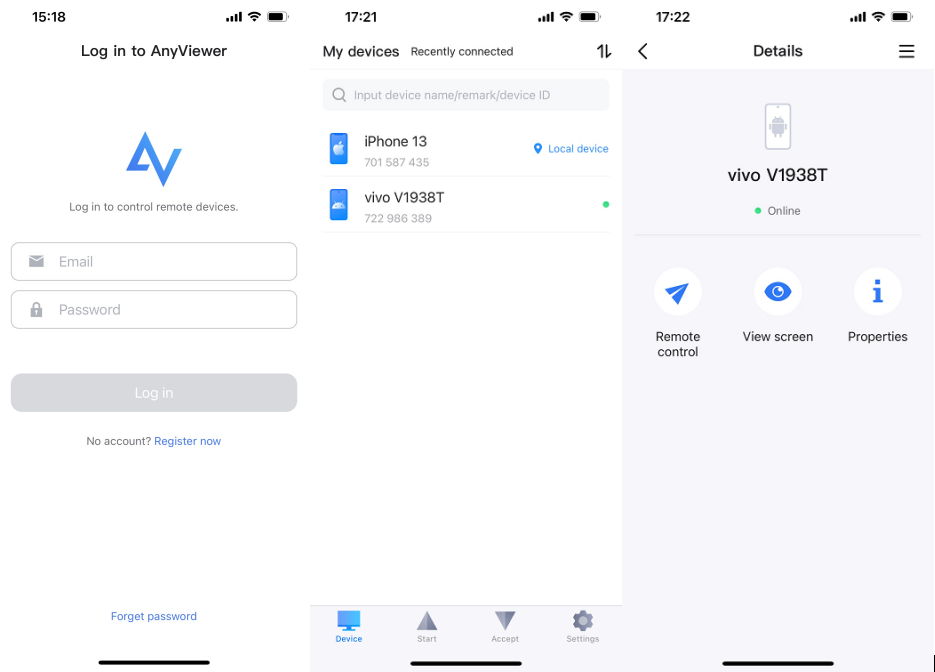
步驟 4. 在您的 Android 裝置上,點擊「允許」,並在「已安裝的服務」下啟用「AnyViewer 輔助服務」。

步驟 5. 現在您已準備好使用 AnyViewer 從 iPhone 遠端控制您的 Android 裝置。
- ★提示:考慮升級至進階方案以享有更多強大的功能,包括:
- 使用一個帳戶登入更多裝置
- 更好的遠端存取、控制和裝置管理
- 更高畫質的螢幕畫面分享
- 以及更多進階功能
方法 2. 透過 TeamViewer 查看其他手機的螢幕
TeamViewer 以遠端控制和支援而聞名。如果您想知道如何鏡射手機以獲得協助,TeamViewer 允許您在獲得權限後即時檢視和控制另一支手機的螢幕。這使得透過即時檢視其螢幕來提供支援變得輕而易舉。
如何使用 TeamViewer 查看其他 Android 手機的螢幕:
步驟 1. 在您想要控制的裝置(裝置 2)上下載並開啟 TeamViewer QuickSupport 應用程式。記錄畫面上顯示的專屬 ID。
步驟 2. 在您將用於控制的裝置(裝置 1)上,安裝 TeamViewer Remote Control 應用程式。在提供的欄位中輸入裝置 2 上顯示的 ID,然後按下「遠端控制」以開始連線。
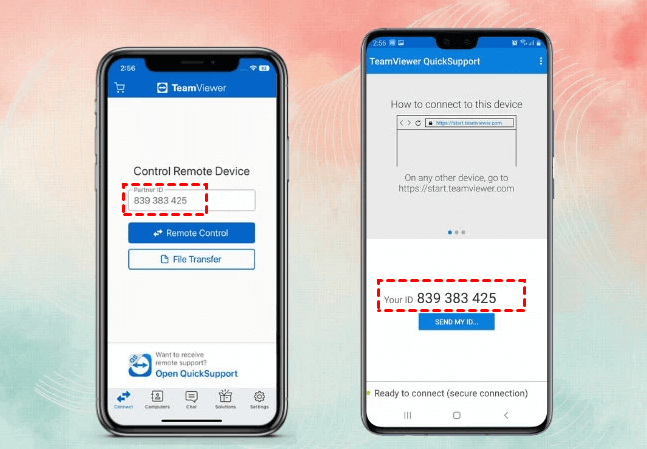
步驟 3. 裝置 2 上會出現提示,通知您裝置 1 想要進行控制。選取「允許」以授予存取權。

連線後,裝置 1 將顯示裝置 2 的畫面,以允許完全控制。您可以導覽應用程式、調整設定,並在兩個畫面上看到同步反映的每個動作。
備註:請注意,動作可能會有些許延遲,遠端指令需要幾秒鐘的時間才會在被控制的裝置上反映出來。
方法 3:透過 Air檢視器家長監管(AirDroid Parental Control)查看另一支手機的畫面
AirDroid Parental Control 是一款功能強大的家長監控解決方案。它常被想要在不觸碰他人手機的情況下進行查看的人使用,特別適合用於兒童。
此外,它允許您同步應用程式通知、監控手機周遭環境並存取活動報告,為追蹤另一支手機的活動提供了便利的方式。
如何使用 AirDroid Parental Control 查看另一支手機的畫面:
步驟 1. 在您的裝置上下載並安裝 AirDroid Parental Control 應用程式。建立帳戶並登入。
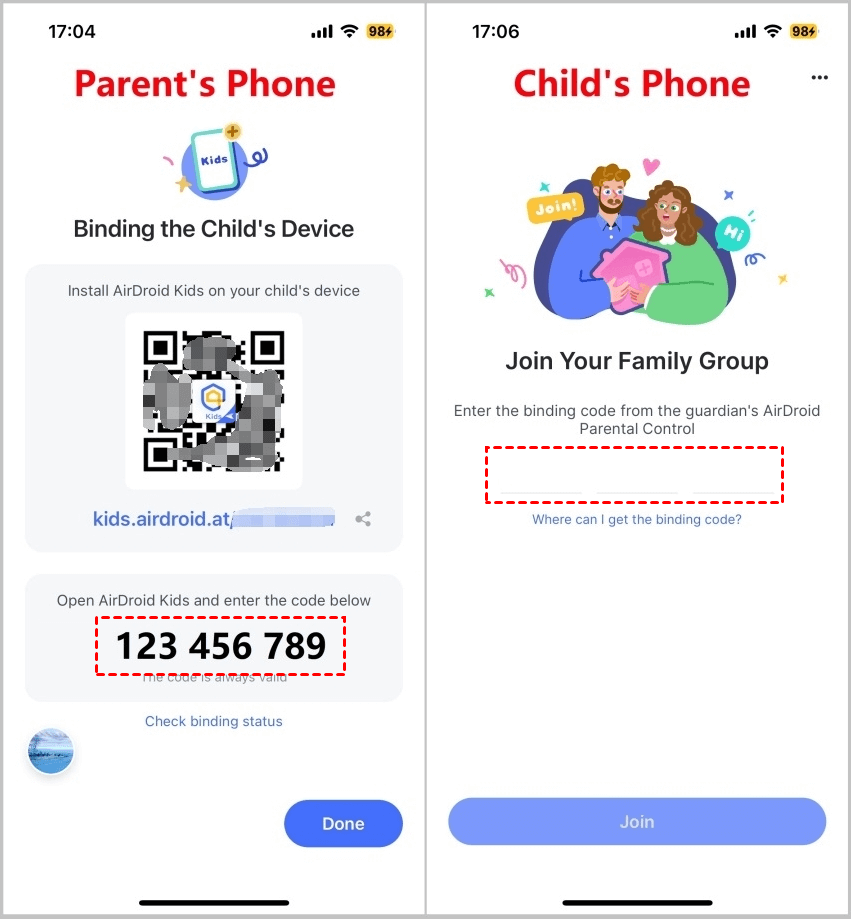
步驟 2. 在您小孩的手機上安裝 AirDroid Kids 應用程式。啟動應用程式並遵循設定說明以完成組態。
步驟 3. 輸入配對碼以連接兩部裝置。在應用程式於隱身模式下執行時,選取「螢幕鏡像輸出」以檢視您小孩的手機活動,而不中斷他們的體驗。
方法 4:透過 ScreenShare 從 Android 檢視 Android 螢幕
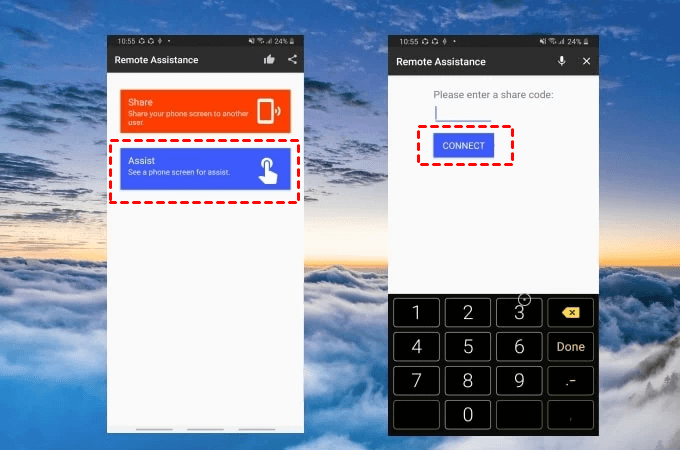
ScreenShare 是一款可靠的 Android 螢幕共享應用程式,可讓您遠端控制其他裝置並進行故障排除。其主要功能包含遠端控制、支援、協助和遠端桌面功能。透過 ScreenShare,您可以輕鬆地與其他人共享您的螢幕。當您啟動應用程式時,系統會提示您在兩個選項中進行選擇:擔任分發者或擔任協助者,這取決於您在工作階段中所扮演的角色。
如何在 Android 裝置上使用 ScreenShare:
步驟 1. 在您的 Android 手機上開啟 Google Play 商店,下載並安裝應用程式。
步驟 2. 啟動應用程式,並在您的 Android 裝置上點擊「分享」以為另一支手機啟用螢幕共享。
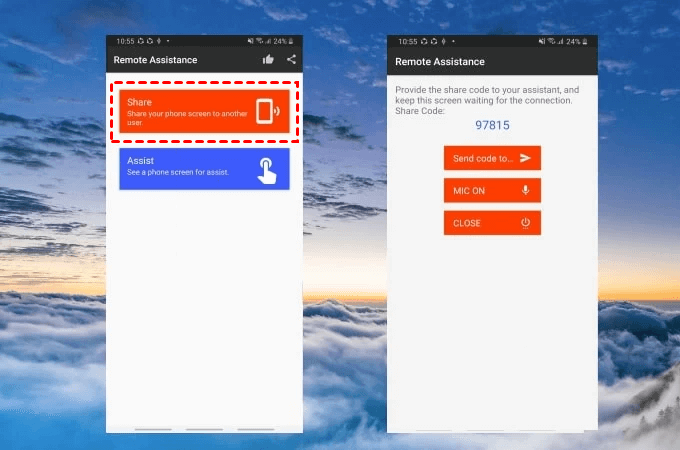
步驟 3. 在第二支 Android 手機上,選擇「協助」並輸入第一支手機上顯示的 PIN 碼。這將授予您檢視共享螢幕的存取權限。
結論
總結來說,如果您正在尋找安全且有效率的方式來查看另一支手機的螢幕,AnyViewer 是絕佳的選擇。憑藉簡單的設定、跨平台支援和進階安全性功能,AnyViewer 可讓您遠端檢視和控制另一台裝置的螢幕。請記住,在存取其他人的手機之前取得同意至關重要,以尊重隱私法規。AnyViewer 讓保持連線變得簡單又安全,並在您最需要時為手機提供快速支援。
常見問題
其他人可以在他們的手機上看到我的手機螢幕嗎?
可以,如果您允許的話,其他人可以在他們的手機上看到您的手機螢幕。這通常是透過螢幕鏡像或遠端存取應用程式(例如 AnyViewer)來完成的。您必須先給予權限,才能檢視您的螢幕。
如何在其他手機上顯示手機螢幕?
若要在另一支手機上顯示某支手機的螢幕,您需要第三方螢幕共享應用程式,例如 AnyViewer。在兩台裝置上安裝應用程式後,登入或連接它們,然後允許螢幕檢視或鏡像。
如何存取別人的螢幕?
您只能在獲得他人同意的情況下存取其螢幕。對方必須在遠端存取應用程式(例如 AnyViewer)中批准連線要求。未經許可,存取他人的螢幕是不被允許的,且可能觸犯法律。
有人可以檢視您的螢幕嗎?
是的,有可能,但前提是您必須接受或批准來自螢幕共享工具(例如 AnyViewer)的螢幕共享要求。現代手機不允許在您不知情或未授權的情況下檢視螢幕。
您可以觀看其他人的 iPhone 螢幕嗎?
是的,您可以使用相容的螢幕共享工具(例如 AnyViewer)觀看其他人的 iPhone 螢幕。iPhone 使用者必須同意並允許螢幕共享才能運作。



 新增為偏好來源