

2026年全面指南:如何將三星手機畫面鏡射到 iPad
本文提供關於如何將三星手機畫面鏡射到 iPad 的完整指南,內容涵蓋最佳鏡射選項以及逐步操作說明。

來自 Tyler 發表於 2026年10月10日


如何將我的 Samsung 手機連接到 iPad?
曾想過如何將 Samsung 手機畫面鏡射到 iPad 嗎?其實沒有你想的那麼複雜!螢幕鏡射可讓你在更大的螢幕(例如 iPad)上顯示手機內容,這對於簡報、觀看影片或單純與他人分享畫面非常有用。許多使用者都在搜尋如何將 Android 手機畫面鏡射 到 iPad。特別是許多使用者想知道如何將 Samsung 畫面鏡別到 iPad。別擔心,在本文中你將找到解答。
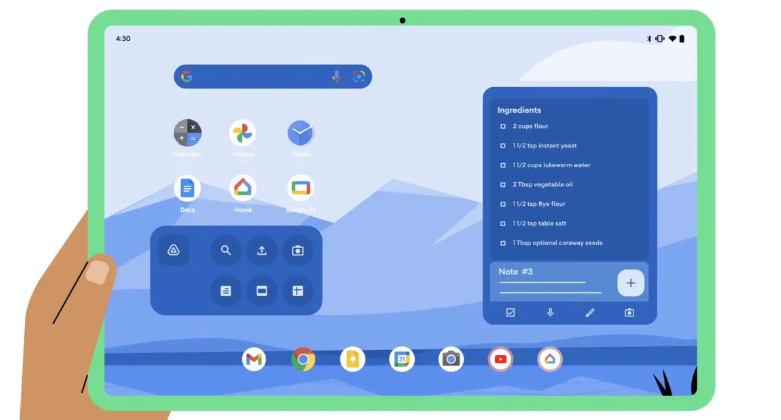
在本文中,我們將深入探討如何將 Samsung 手機畫面鏡射到 iPad 並引導你完成整個過程。準備好開始了嗎?
如何將 Samsung 手機畫面鏡射到 iPad [5 種方法]
如何將 Samsung 手機畫面鏡射到 iPad?有幾種方法可以將 Samsung 手機畫面鏡射到 iPad,但我們將專注於最有效的方法。
方法 1. AnyViewer
談到 螢幕鏡射,AnyViewer 脫穎而出,成為首選。它不僅提供高品質的鏡射,還提供遠端控制等附加功能,這對技術支援或協同工作非常有用。AnyViewer 以其可靠性和安全連線而聞名,使其成為個人和專業用途的首選。此外,其跨平台相容性確保你可以輕鬆地將 Samsung 手機畫面鏡射到 iPad。
AnyViewer 提供簡化的連線演算法,確保迅速且無縫的螢幕分享體驗,並具有最低的延遲以達到最佳效能。它提供了令人印象深刻的各種好處:
- 免費方案: AnyViewer 為個人和商業用途提供免費方案,提供專為各種使用者需求量身打造的全方位功能與權限。
- 增強安全性: 為了將資料安全性放在首位,AnyViewer 採用具有強大 256 位元橢圓曲線密碼學 (ECC) 演算法的端對端加密,並包含雙重驗證以提供額外保護。
- 無限功能: AnyViewer 允許不受限制的螢幕畫面分享,不受時間、地點或區域網路限制,即使在免費版本中也是如此。
- 最佳效能: 它確保快速且高回應速度的連線,以頂級效能脫穎而出。
- 以使用者為中心的設計: AnyViewer 具有時尚且使用者友善的介面,使連線變得輕鬆快速,從而增強整體可存取性。
- 全面功能: 除了螢幕畫面分享外,AnyViewer 還提供實用功能,例如一鍵檢視、文字聊天、遠端音訊等,使其成為全方位的軟體解決方案。
步驟 1. 首先在您的 Samsung 手機上下載、安裝並啟動 AnyViewer。選取「登入」或「立即註冊」。

步驟 2. 接下來,在您的 iPad 上下載、安裝並啟動 AnyViewer。使用相同的 AnyViewer 帳戶詳細資訊登入。

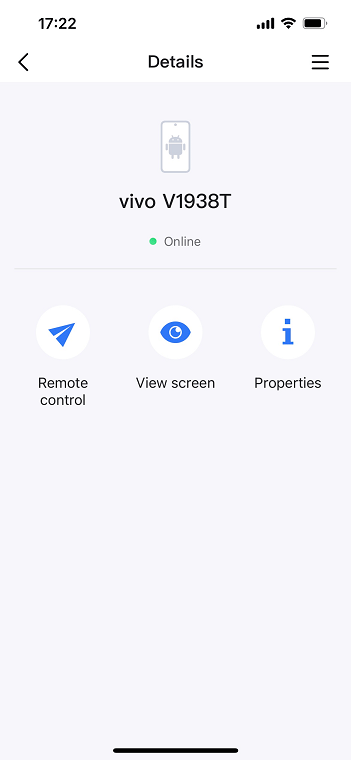
步驟 3. 登入後,您的 Samsung 手機將連線至您的帳戶。在您的 iPad 上,前往「裝置」部分,在清單中找到您的 Samsung 手機,然後選擇「檢視畫面」,以在您的 iPad 上顯示手機畫面。如需完整控制,請選取「遠端控制」。
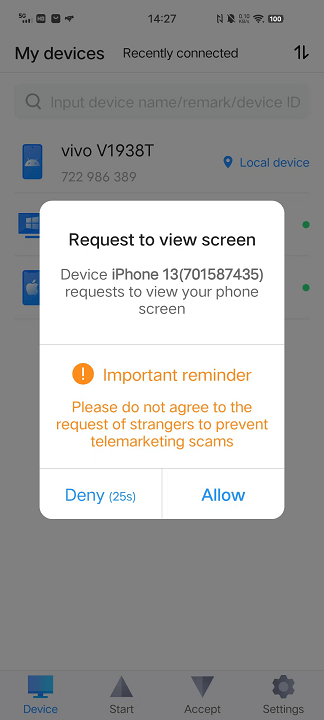
步驟 4. 在您的 Samsung 手機上,點擊「允許」以授權連線。
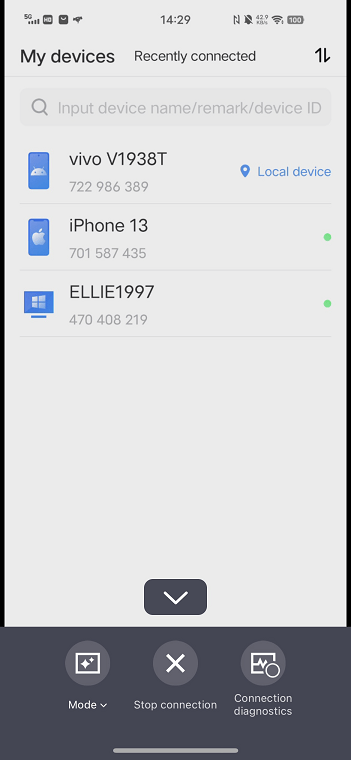
步驟 5. 您已成功共用 Samsung 手機螢幕。
- ★提示:升級至專業版或企業版方案以連接更多 Android 裝置並增強您的遠端螢幕檢視功能。
方法 2. AirDroid Cast
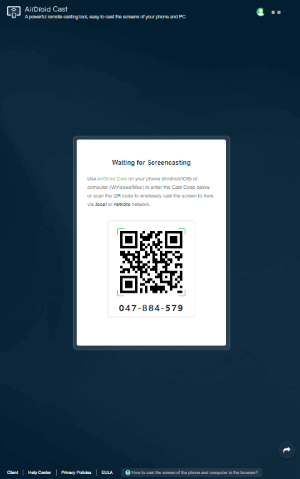
AirDroid Cast 網頁版是將 Samsung 手機螢幕鏡像輸出至 iPad 的理想應用程式。此網頁型解決方案提供流暢且高效的方式來將 Samsung 手機螢幕共用至 iPad,便於進行簡報、娛樂、教育和技術支援等各種活動。
步驟 1. 從 Google Play 商店在您的 Samsung 手機上下載並安裝 AirDroid Cast。然後,在您的 iPad 瀏覽器中開啟 webcast.airdroid.com。
步驟 2. 在您的 Samsung 手機上啟動 AirDroid Cast,並輸入投屏碼或掃描 AirDroid Cast 網頁版上顯示的 QR Code。一分鐘內,您的 Samsung 手機螢幕便會顯示在 iPad 上。
方法 3. ApowerMirror
ApowerMirror 是一款螢幕鏡像應用程式,可讓 Android 使用者將螢幕鏡像輸出至 iOS 裝置(包括 iPad)。透過最近的更新,它現在同時支援 iOS 和 Android 裝置。使用者現在可以在不在家時,在 iPhone 或 iPad 上遊玩最新遊戲並使用應用程式,而非常規的 Android 裝置。
為了充分發揮應用程式的功能,公司建議確保所有裝置都連接到相同的 WiFi 網路。以下是簡單的分步指南,可協助您在 iPhone、iPad 或 Android 裝置上安裝 ApowerMirror。
步驟 1. 首先,在您的 Samsung 手機和 iPad 上安裝 ApowerMirror。
步驟 2. 接著,在兩台裝置上開啟應用程式,並確保它們連接到相同的 Wi-Fi 網路。
步驟 3. 在您的 Samsung 手機上,點擊 LocalCast 按鈕,它將會搜尋可用的裝置。
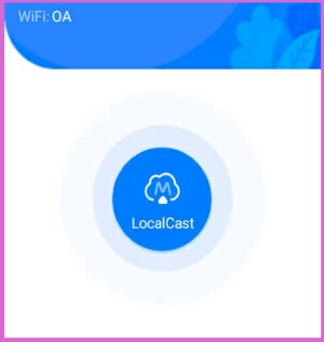
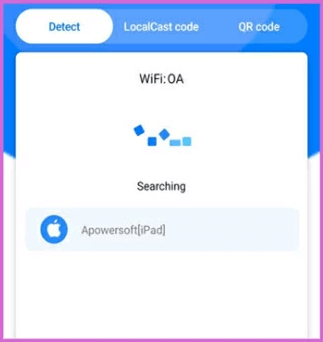
步驟 4. 從清單中選取您的 iPad 名稱,然後點擊「立即開始」以開始將 Samsung 手機畫面鏡像投影到 iPad 上。
方法 4. LetsView
LetsView 是一款功能多樣的螢幕鏡像應用程式,在 Google Play Store 和 App Store 上均可取得。無論您使用 Android 還是 iOS,它都允許您將螢幕鏡像到 iPad 等較大的裝置上。此外,LetsView 還可以將您的電腦螢幕延伸至各種裝置,從而提高您的生產力。若要使用 LetsView 將 Samsung 手機投影到 iPad,請按照以下簡單步驟操作。
步驟 1. 在 Samsung 手機上開啟 Google Play Store,並在 iPad 上開啟 App Store,以便在兩台裝置上下載並安裝 LetsView 應用程式。
步驟 2. 將兩台裝置連接到相同的 Wi-Fi 網路並啟動 LetsView 應用程式。
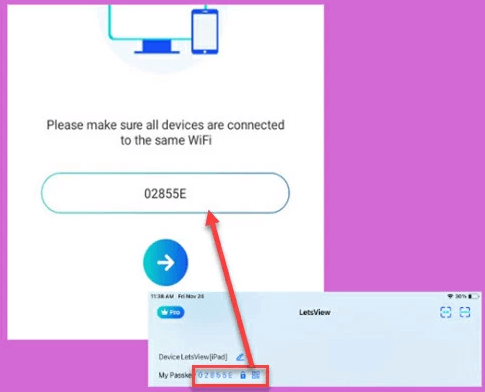
步驟 3. 在您的 Samsung 手機上,點擊「+ 螢幕鏡像」按鈕。
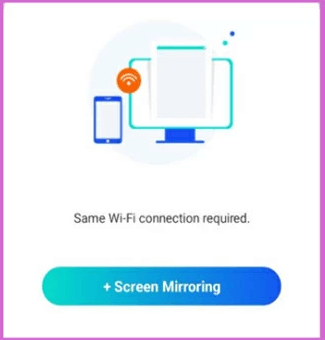
步驟 4. 從 Samsung 手機上的 LetsView 取得密鑰,並將其輸入到 iPad 上的 LetsView 介面中。點擊藍色箭頭即可在 iPad 上開始螢幕鏡像。
方法 5. Screen Mirror
另一款值得注意的螢幕鏡像應用程式是 Screen Mirror,專為串流 Android 裝置而設計。這款應用程式可讓你透過 IP 連線輕鬆將 Android 螢幕投影到 iOS 裝置上。只需在 iOS 裝置上開啟網站,即可立即顯示你的 Android 螢幕。Screen Mirror 支援 Firefox 和 Chrome 等瀏覽器。請按照以下步驟使用 Screen Mirror 將三星手機螢幕串流到 iPad。
步驟 1. 在你的三星手機上下載並安裝 Screen Mirror。
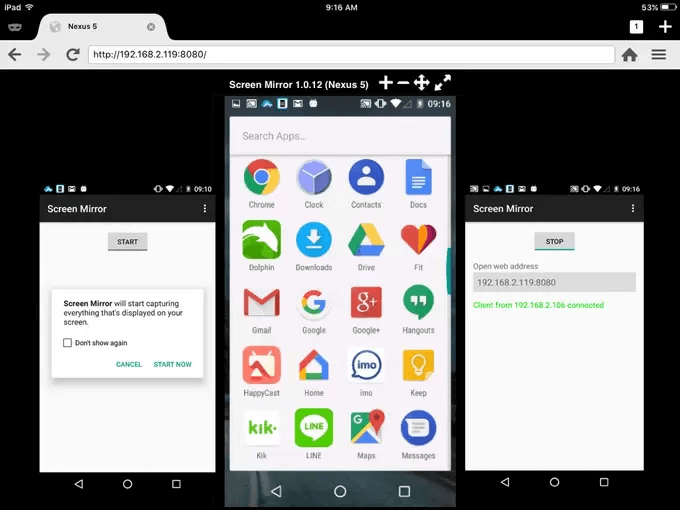
步驟 2. 在三星手機上啟動應用程式並點擊「開始」。隨後將會出現一則通知,顯示「Screen Mirror 將開始擷取螢幕上顯示的所有內容」。選取「不再顯示」,然後點擊「立即開始」以取得網址。
步驟 3. 在 iPad 的瀏覽器中輸入此網址。你的三星手機螢幕將立即顯示在 iPad 上。
結論
總之,本指南中概述的多種方法讓掌握如何將三星手機螢幕鏡像到 iPad 變得簡單。無論你選擇 AnyViewer、AirDroid Cast、ApowerMirror、LetsView 還是 Screen Mirror,每種途徑都提供其獨特的優勢,以確保流暢且有效的鏡像體驗。透過遵循提供的逐步說明,你可以輕鬆縮小三星手機與 iPad 之間的差距,實現內容的無縫分享並增強整體的裝置連線能力。擁抱螢幕鏡像的多功能性,解鎖全新的跨裝置互動層級。祝鏡像愉快,並享受掌握如何將三星手機螢幕鏡像到 iPad 的便利性!



 新增為偏好來源