

如何連接 TeamViewer 電腦至電腦:2026 設定指南
學習如何透過「有人值守」與「無人值守」存取方式連接 TeamViewer 電腦至電腦。本指南亦探討 TeamViewer 的「商業用途」限制,並介紹 AnyViewer——這款更快速、安全且真正免費的替代方案,能提供流暢的遠端桌面體驗。

來自 Tyler 更新於 2026年03月24日


在兩台電腦之間建立遠端連線已成為現代數位生活的基石。無論您是管理多台伺服器的系統管理員,還是遠在三個州之外幫助母親修理印表機的兒子,了解如何將 TeamViewer 從電腦連接到電腦都是一項至關重要的技能。
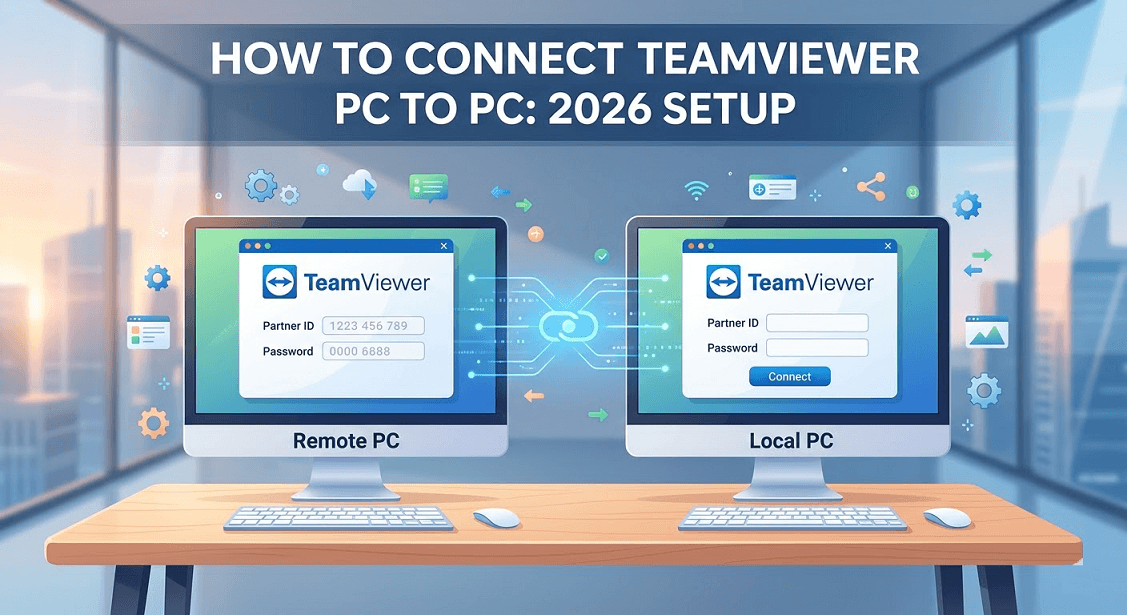
然而,隨著遠端桌面技術在2026年的發展,許多用戶正在尋找更快、更可靠且更具成本效益的方式來連接不同裝置。本指南將引導您完成 TeamViewer 的設定流程,並詳細說明如何使用 TeamViewer 進行遠端存取,同時也將介紹一個強大且用戶友好的替代方案:AnyViewer。
準備工作:連線前所需條件
為確保無延遲的體驗,「控制端」(您正在使用的電腦)和「接收端」(您想要控制的電腦)都需要滿足以下條件:
- 穩定連線:建議上傳/下載速度至少為 5 Mbps。
- 軟體安裝:兩台電腦都必須安裝並執行遠端桌面用戶端軟體。
- 電源設定:遠端電腦必須在 Windows 的「電源與電池」設定中設為「永不睡眠」,否則它將離線並變得無法連線。
如何將 TeamViewer 從電腦連接到電腦(逐步指南)
主要有兩種情境:有人值守存取(對方電腦旁有人允許您連線)和無人值守存取(您連線到自己的電腦或伺服器)。
方法一:傳統的「ID 與密碼」方式(有人值守存取)
這最適合一次性支援工作階段,且遠端電腦旁有人。
步驟 1. 下載並安裝:從官方網站下載 TeamViewer 安裝程式。選擇「預設安裝」。
步驟 2. 找到憑證:在遠端電腦上,找到標題為「允許遠端控制」的區段。您會看到一個 9 或 10 位數的「您的 ID」和一個臨時密碼。
步驟 3. 在本機電腦輸入 ID:在您的電腦上,將遠端電腦的 ID 輸入到「夥伴 ID」欄位中。
步驟 4. 驗證:點擊「連線」。當出現提示時,輸入遠端電腦旁人員提供的密碼。
步驟 5. 控制:遠端桌面將出現在一個視窗中。您現在可以像坐在它面前一樣進行操作。
方法二:設定無人值守存取
如果您想了解如何將 TeamViewer 從電腦連接到電腦,且無需每次登入都輸入密碼,請按照以下步驟設定無人值守存取:
步驟 1. 建立帳戶:登入 TeamViewer 管理控制台。
步驟 2. 授予輕鬆存取權限:在遠端電腦的「安全性」設定中,勾選「授予輕鬆存取」並將其連結至您的帳戶。
步驟 3. 一鍵登入:在您的本機電腦上,您的遠端裝置現在會出現在「電腦與聯絡人」清單中。雙擊它即可立即連線。
「商業用途」問題:使用者為何轉換
即使您完全知道如何使用 TeamViewer 進行遠端存取,2026 年最令人沮喪的問題之一便是「偵測到商業用途」的彈出視窗。許多個人使用者發現他們的連線階段作業被中斷或封鎖,原因是 TeamViewer 的演算法錯誤地將其活動標記為專業用途。
這正是 AnyViewer 的優勢所在。
介紹 AnyViewer:最佳的 TeamViewer 替代方案
如果您覺得 TeamViewer 的設定過於繁瑣或其授權過於嚴格,AnyViewer 就是解決方案。它專為高效能遠端存取而設計,並著重於易用性。
為何選擇 AnyViewer 而非 TeamViewer?
- 個人使用真正免費:沒有惱人的彈出視窗或連線階段作業限制。
- 更快的連線速度:針對 4K 顯示器和高幀率任務進行優化(非常適合遠端遊戲或影片編輯)。
- 更簡潔的介面:AnyViewer 消除了舊版軟體雜亂的選單,讓初學者也能輕鬆上手。
- 高階安全性:受到 ECC(橢圓曲線加密)保護,確保您的資料絕不會被攔截。
如何使用 AnyViewer 連接電腦至電腦(現代方法)
透過 AnyViewer 連線通常比 TeamViewer 更快。以下是操作步驟:
步驟 1. 安裝 AnyViewer:在兩台電腦上下載並執行 AnyViewer。設定時間少於 2 分鐘。
步驟 2. 註冊:建立一個免費帳戶並在兩台裝置上登入。
步驟 3. 一鍵存取:在您的本機電腦上,前往「裝置」,選擇您想要控制的遠端電腦,然後點擊「一鍵控制」。

步驟 4. 享受高速連線:您將以最低延遲立即連線。
比較說明:TeamViewer 需要瀏覽多個安全性分頁才能啟用無人值守存取,而 AnyViewer 在您於兩台機器上登入帳戶的瞬間便自動啟用此功能。
結論
對於需要大規模部署工具的大型企業而言,TeamViewer 仍然是穩固的選擇。然而,對於一般使用者、自由工作者或小型企業主來說,它已變得過於複雜且限制重重。
如果您想知道如何以最少的阻礙將電腦連接到電腦,在 2026 年,AnyViewer 是更優越的選擇。它提供相同的專業級功能,例如檔案傳輸、遠端重新啟動和多螢幕支援,但擁有更直觀的介面和更慷慨的免費方案。



 新增為偏好來源