

如何將 Windows 10 電腦投影到 Mac:簡單易懂的方法
本指南將向您展示如何使用 AnyViewer、AirDroid Cast 和 Duet Display 等簡單應用程式,將 Windows 10 電腦投影到 Mac。AnyViewer 是實現流暢螢幕共享的最佳選擇。

來自 Tyler 發表於 2026年10月10日


可以將 Windows 畫面投影到 Mac 嗎?
談到跨平台相容性時
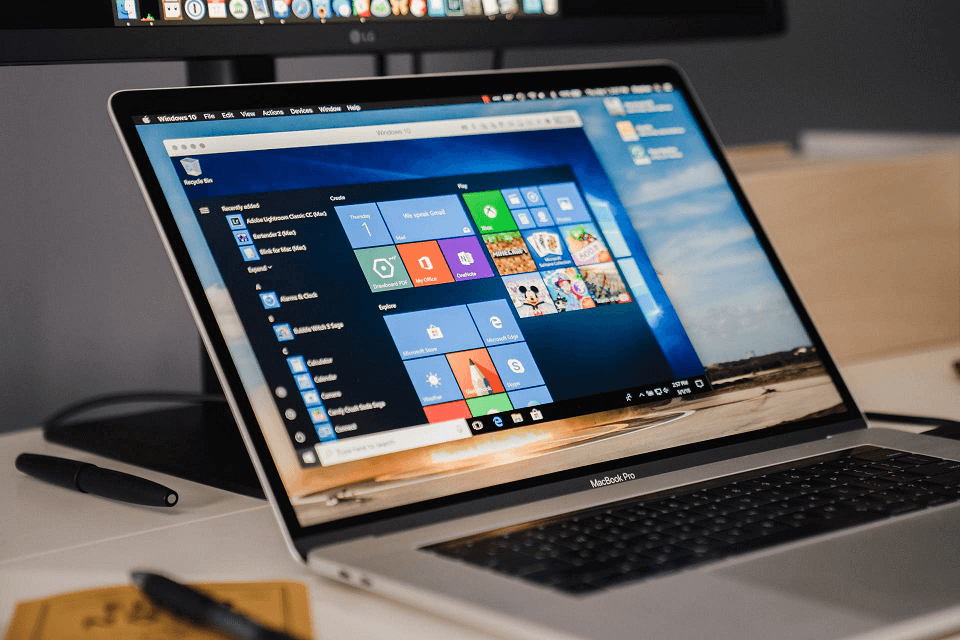
讓我們深入了解讓裝置順暢協同工作所需的一切知識。
如何將 Windows 10 電腦投影到 Mac [3 個應用程式]
許多熱門的畫面投影應用程式聲稱支援 Mac 投影到 Windows,但在將 Windows 畫面投影到 Mac 時卻往往力不從心。幸運的是,有三個優秀的應用程式專為將 Windows 10 電腦畫面順暢投影到 Mac 而設計。
應用程式 1. AnyViewer [最佳推薦]
AnyViewer 是一個出色的 遠端桌面選項,可讓您輕鬆將 Windows 10 電腦畫面投影到 Mac。這款多功能應用程式在效能和安全性方面均表現卓越,是遠端畫面分享的頂級選擇。

主要功能:
- 跨平台相容性:AnyViewer 支援多個平台,包含 Windows、macOS、iOS 和 Android,確保您的 Windows 電腦與 Mac 之間擁有流暢的投影體驗。
- 高品質畫面分享:使用 AnyViewer,您可以將 Windows 電腦畫面以超高畫質鏡像到 Mac,確保每個細節都清晰銳利。
- 輕鬆設定:安裝過程快速簡單,無需複雜的設定。安裝完成後,即可立即連線您的裝置。
- 安全性:AnyViewer 採用端對端加密與多層次安全防護機制,確保您的資料在投影過程中受到保護。
- 免費版本:提供具備基本功能的免費版本,非常適合一般使用者。不過,若需要更高解析度和額外安全性等進階功能,則提供有 進階版本。
如何使用 AnyViewer 將 Windows 10 電腦投影到 Mac:
步驟 1. 首先在您的 Mac 上下載並安裝 AnyViewer。註冊一個免費帳戶,如果您已經有帳戶則直接登入。

步驟 2. 然後,在您的 Windows 電腦上也下載並安裝 AnyViewer。開啟應用程式並登入相同的帳戶。

步驟 3. 最後,在您的 Mac 上,於裝置清單中找到您的 Windows 電腦。按一下「檢視螢幕」將 Windows 螢幕投射到您的 Mac,或選擇「一鍵控制」以同時檢視和控制 Windows 電腦。

為什麼選擇 AnyViewer?憑藉強大的功能集、跨平台相容性以及易用性,AnyViewer 是將 Windows 10 電腦螢幕投射到 Mac 的最佳解決方案。無論您是在家工作、與團隊協作,還是單純需要在不同裝置之間顯示內容,AnyViewer 都能提供流暢的體驗。
- ★提示:升級至專業版或企業版帳戶可享有數項好處,包括:
- 新增更多使用者以進行無人值守遠端存取和螢幕鏡像。
- 同時鏡像或控制 Mac 與無限台 Windows 電腦之間的連線。
- 在網域中的無限台遠端裝置上安裝 AnyViewer。
- 建立裝置群組以便更輕鬆地管理大量裝置。
- 設定角色和權限以控制使用者存取權。
應用程式 2. AirDroid Cast
AirDroid Cast 提供了一個便捷且高效的方法,可以直接從任何裝置的瀏覽器進行螢幕投放。這款使用者友善的工具支援廣泛的裝置,包括 Android、iPhone、Windows、Mac 甚至電視,使其成為滿足您所有螢幕投放需求的多元解決方案。
以下是使用 AirDroid Cast 將 Windows 10 電腦投放至 MacBook 的步驟:
步驟 1. 從官方網站下載並在您的 Windows 10 和 MacBook 上安裝 AirDroid Cast。
步驟 2. 在兩台裝置上開啟 AirDroid Cast。在您的 Windows 10 上,選取「投放至」選項。
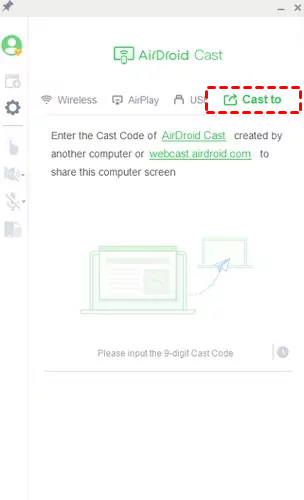
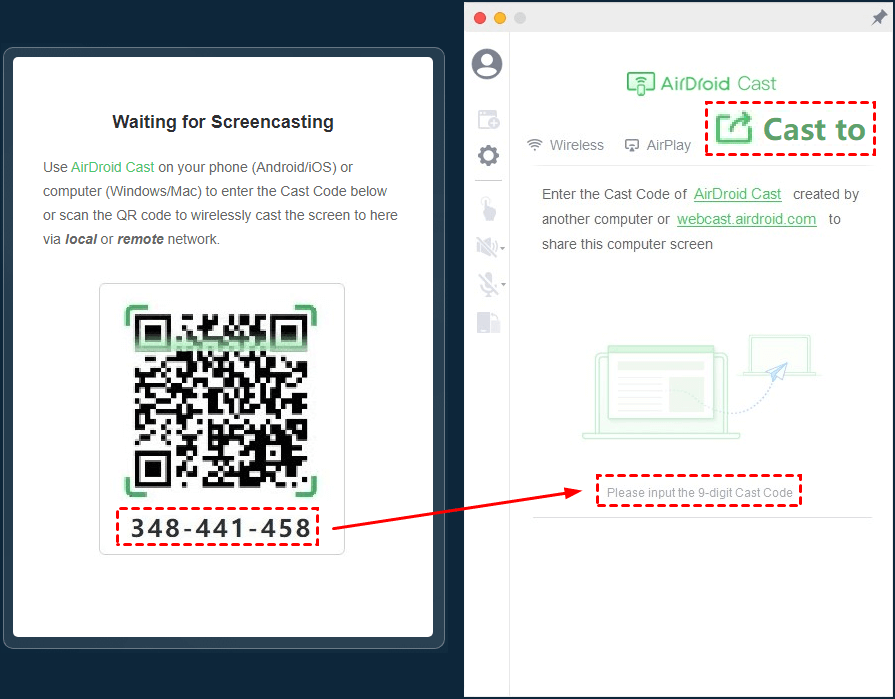
步驟 3. 在 MacBook 應用程式中輸入顯示於 Windows 10 上的 9 位數投放代碼,然後按下 Enter。
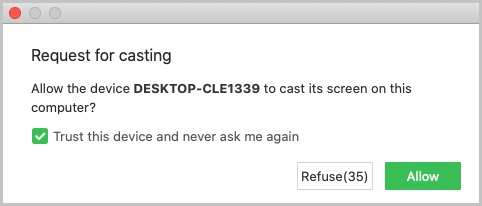
步驟 4. 出現提示時,授權螢幕投放權限。
步驟 5. 您的 MacBook 現在將顯示 Windows 10 的螢幕。您可以根據需要調整設定。
應用程式 3. Duet Display
Duet Display 是一款熱門的螢幕鏡像與投放工具,以高效能和靈活的功能聞名。它支援所有主要平台,包括 macOS、Windows 和 Android,使其成為擁有不同裝置之使用者的絕佳選擇。
以下是使用 Duet Display 將 Windows 鏡像至 Mac 的步驟:
步驟 1. 在您的 MacBook 以及您想要分享螢幕的 Windows 電腦上下載並安裝 Duet Display。
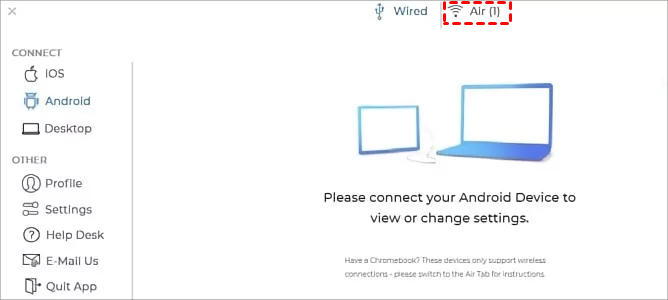
步驟 2. 在兩台裝置上啟動 Duet Display 應用程式,並確保它們連接到相同的 Wi-Fi 網路。前往「Air」標籤頁以檢查可用裝置,並確認兩個系統上都已啟用螢幕分享。
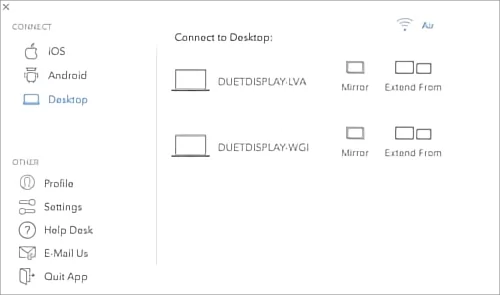
步驟 3. 從 MacBook 的清單中選取您的 Windows 10 名稱,以開始投放或延伸螢幕。
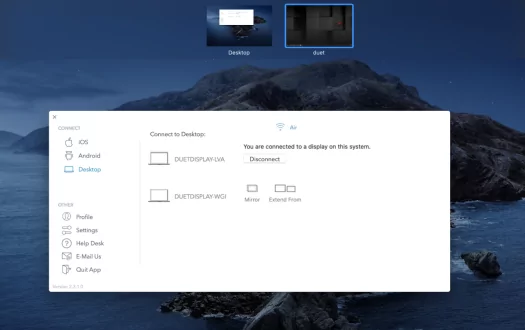
步驟 4. 選擇 Windows 10 後,螢幕將自動開始投影至您的 MacBook。
結論
總結來說,只要使用正確的工具,學習如何將 Windows 10 電腦投影到 Mac 非常簡單。AnyViewer 脫穎而出成為最佳解決方案,提供無縫的跨平台相容性、高品質螢幕共享以及強大的安全性功能。透過簡單的設定流程,它能為一般與專業使用者確保流暢的體驗。雖然像 AirDroid Cast 和 Duet Display 等其他應用程式也能運作,但 AnyViewer 提供了將 Windows 10 螢幕投影到 Mac 上最流暢且可靠的體驗。



 新增為偏好來源