

免費螢幕錄製軟體完整指南|8款2026年實測推薦
無論你是需要錄製線上課程、製作教學影片、記錄遊戲實況,還是保存視訊會議內容,挑選一款稱手的免費螢幕錄製軟體都能讓事情事半功倍。本文整理了8款2026年最值得關注的螢幕錄影工具,從操作最直覺的AnyViewer到Mac內建的QuickTime,再到功能強大的開源OBS Studio,一一剖析各自的優劣勢。

來自 Fish 更新於 2026年04月13日


以下就是2026年最值得關注的8款免費螢幕錄製軟體,各有各的強項,你可以快速掃一遍找到最順眼的那一款:
- AnyViewer–操作最簡單,遠端連線+螢幕錄影二合一,免費版功能就很夠用。
- QuickTime Player–Mac內建神器,完全不用安裝,一鍵開始錄製。
- OBS Studio–開源免費的王者,直播與專業錄影都能搞定,但需要一點學習成本。
- EaseUS RecExperts–Mac版無浮水印、無時間限制,適合長時間錄影。
- ActivePresenter 8–教學影片專用,錄完直接剪輯加註釋,一條龍搞定。
- Zoom–會議錄影最順手,一鍵錄下整場簡報與討論。
- Chrome遠端桌面–完全免費,瀏覽器就能用,輕量級遠端存取。
- Bandicam–遊戲與高畫質錄影首選,支援4K解析度。
免費螢幕錄製軟體有哪些?(Windows/mac)
以下就為大家詳細介紹這8款工具的優劣勢、適用場景以及一些實用的小撇步,看完你就能找到最適合自己的那一款。
1.AnyViewer–最簡單好上手的全方位螢幕錄影工具
相容於:Windows 11/10/8/7、macOS、iOS、Android
適用對象:企業、IT技術支援團隊、遠端工作者、一般個人使用者
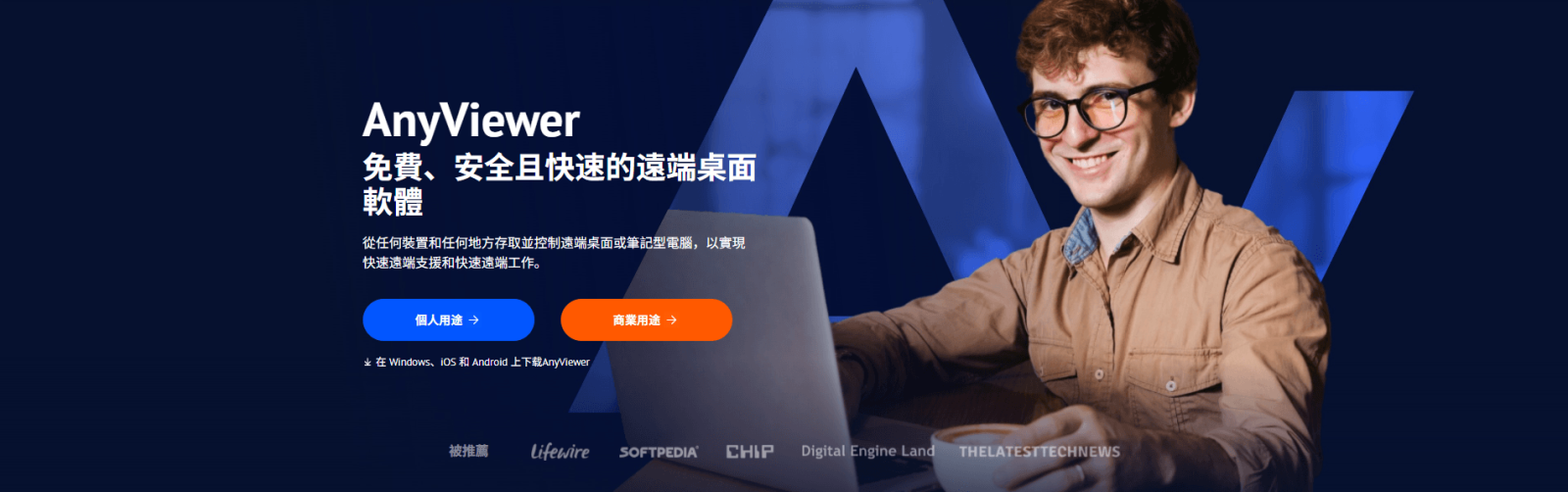
老實說,市面上號稱「免費」的螢幕錄影工具不少,但真正能做到操作簡單、功能完整又不用看一堆廣告的,還真沒幾個。免費錄製螢幕軟體當中,AnyViewer算是我用過最順手的選擇之一,它不只是螢幕錄影工具,更是一款優秀的遠端桌面軟體。無論你是要錄製本地電腦的操作畫面,還是需要遠端存取另一台電腦並同步錄影,它都能一氣呵成地搞定。
功能一覽
|
功能 |
說明 |
|
🖥️ 一鍵遠端存取與螢幕共享 |
連線後可直接開始錄製遠端畫面 |
|
🔓 支援有人值守與無人值守 |
遠端電腦不需有人在也能連線錄影 |
|
📁 快速檔案傳輸 |
錄製完的影片可直接傳送到本機 |
|
🖥️ 多顯示器支援 |
多螢幕環境下也能完整錄製 |
|
🔐 ECC-256端到端加密 |
錄製過程中的資料傳輸有保障 |
|
💬 即時聊天功能 |
錄製時可與對方溝通說明 |
|
🔄 跨平台相容 |
Windows、Mac、手機都能互通 |
為什麼特別推薦它?
如果你曾經試過用Mac內建的QuickTime錄製螢幕,大概會遇到一個困擾,沒辦法同時錄製電腦內部聲音。很多從Windows轉過來的朋友一開始都不太習慣,因為macOS預設並不支援直接錄製系統音效,需要另外安裝虛擬音訊驅動才能做到。
價格方案
|
方案 |
價格 |
適用對象 |
|
免費版 |
免費 |
個人使用,包含基本功能 |
|
專業版 |
每月$3.58美元 |
需要進階功能的個人用戶 |
|
企業版 |
每月$16.58美元 |
團隊使用,包含多會話、群組管理和優先支援 |
AnyViewer的優勢在於它把「遠端連線」和「螢幕錄製」兩件事整合在一起,不需要分開使用不同的工具。免費版的功能對大多數個人使用者來說已經非常夠用,而且操作門檻極低。
2.QuickTime Player–Mac用戶最方便的內建選擇
相容於:macOS系統(所有Mac電腦皆內建)
適用對象:Mac使用者,僅需要單純快速的螢幕錄影
如果你的需求很單純只是想快速錄個螢幕畫面,不需要剪輯、不需要同時錄製系統聲音,那QuickTime Player絕對是最省事的選擇。因為它已經內建在每一台Mac電腦裡了,完全不用下載安裝任何東西。

功能一覽
|
優點 👍 |
缺點 👎 |
|
Mac用戶都可以免費使用 |
無法同時錄製系統內部聲音 |
|
介面沒有多餘的設定按鈕,一鍵開啟錄影 |
無法同時錄製視訊鏡頭畫面 |
|
不用安裝軟體或付費 |
錄完的檔案通常很大 |
|
操作非常直覺簡單 |
沒有進階的編輯功能 |
QuickTime Player就像是Mac電腦裡隨手可得的便利貼,隨開隨用、簡單直接。但它也有明顯的先天限制:無法錄製電腦內部聲音。如果你需要錄製的內容包含系統音效(例如遊戲背景音樂、YouTube影片的聲音),那QuickTime就幫不上忙了,得換其他工具。
3.OBS Studio–功能最強大的開源免費錄影工具
相容於:Windows 10/8、macOS 10.11及更高版本、Linux
適用對象:有大量螢幕錄影需求、需要專業剪輯功能、想要直播的進階使用者
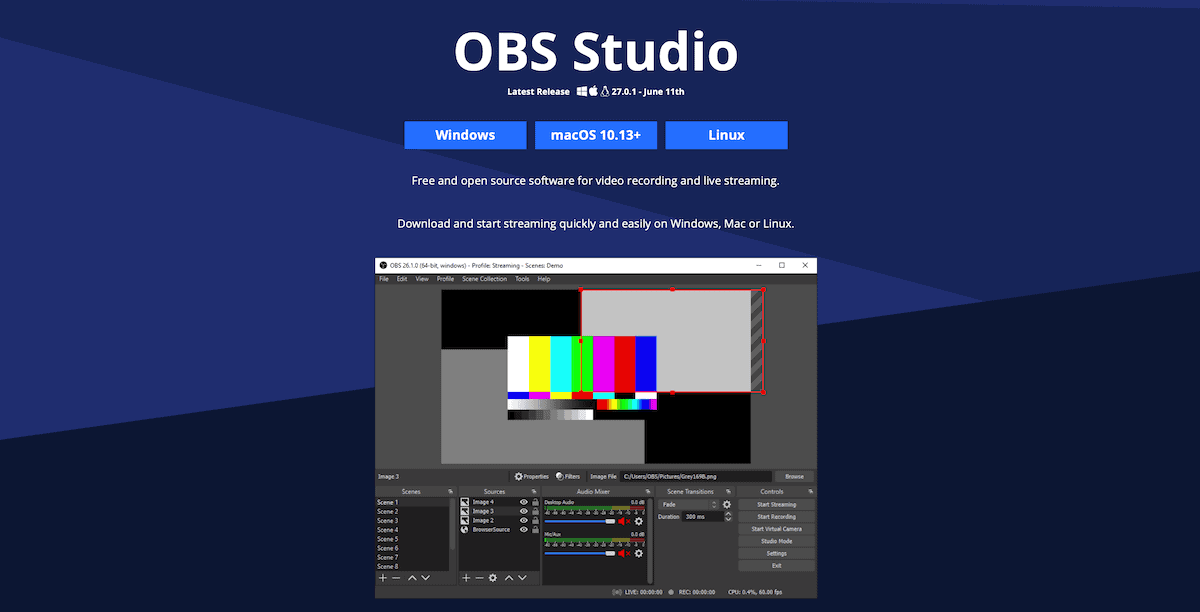
OBS Studio(全稱Open Broadcaster Software Studio)是開源軟體界的明星產品,完全免費、沒有浮水印、沒有任何時間限制。作為一款優秀的免費螢幕錄製工具,它最強大的地方在於可以同時混合多個不同的畫面來源,桌面螢幕、視訊鏡頭、特定應用程式視窗、圖片、文字,全部整合到同一個錄製畫面中。
說實話,OBS的學習曲線確實比較陡峭。如果你是那種「只想趕快按下錄製按鈕就開始」的人,OBS的功能選項可能會讓你覺得有點眼花撩亂。但如果你願意花個半小時研究一下設定,它幾乎可以做到任何你想要的錄製效果。
功能一覽
|
優點 👍 |
缺點 👎 |
|
完全免費,沒有任何浮水印 |
操作介面比較複雜,新手需要時間適應 |
|
支援直播串流到各大平台 |
功能太多,對只想單純錄影的人來說有些多餘 |
|
可以混合多種畫面來源 |
初始設定需要一些技術基礎 |
|
跨平台支援Windows、Mac、Linux |
沒有內建影片編輯功能 |
OBS Studio就像一台功能齊全的單眼相機——能拍出專業級的作品,但前提是你得先搞懂光圈快門怎麼調。如果你願意花點時間學習,它會是非常強大的免費工具。
4.EaseUS RecExperts–Mac版無浮水印的長時間錄影工具
相容於:Windows 11/10/8.1/8/7、macOS 10.15及更高版本
適用對象:需要長時間錄製螢幕、不希望影片有浮水印的使用者
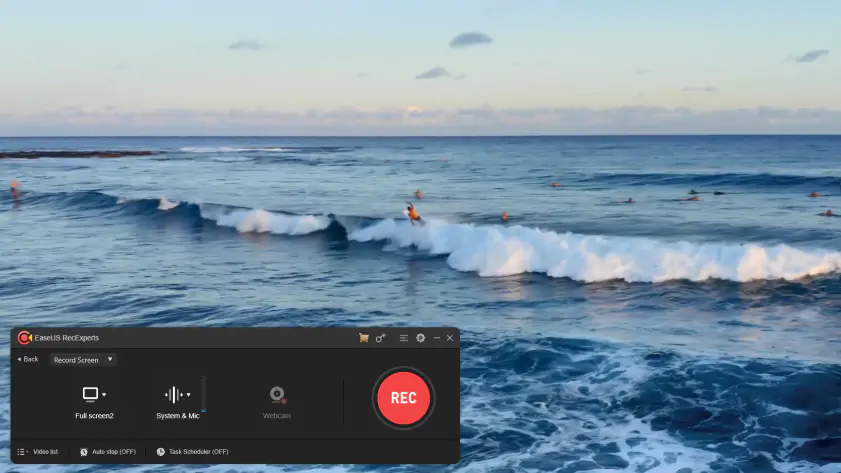
EaseUS RecExperts是市場上少數「Mac版完全無浮水印」的免費螢幕錄影軟體,這點真的蠻難得的,因為很多打著「免費」旗號的錄影工具都會在影片角落加上自己的Logo,看起來很破壞畫面。除了沒有浮水印,它也沒有錄製時間限制,想錄多久就錄多久。對於追求關鍵詞:免費螢幕錄製品質的人來說,這款工具確實值得一試。
功能一覽
|
優點👍 |
缺點👎 |
|
Mac版本完全免費、無浮水印、無時間限制 |
Windows版的部分進階功能需要付費 |
|
支援高達4K/8K的影片畫質 |
線上影片編輯功能不可用 |
|
可以同步錄製螢幕和網路攝影機 |
免費版有功能限制(Windows平台) |
|
對專業人士和新手都同樣友好 |
|
EaseUS RecExperts最吸引人的地方在於它的「無負擔」,沒有浮水印、沒有時間限制、操作簡單,對於需要錄製長影片(例如一整場線上課程或會議)的人來說真的很實用。不過要注意的是,Mac版的免費體驗比Windows版更好,這點在選擇時可以列入考量。
5.ActivePresenter 8–教學影片創作者的專業編輯器
相容於:Windows 10/7/8、macOS 10.12/10.13/10.14/10.15
適用對象:教育內容創作者、需要製作專業教學影片的使用者
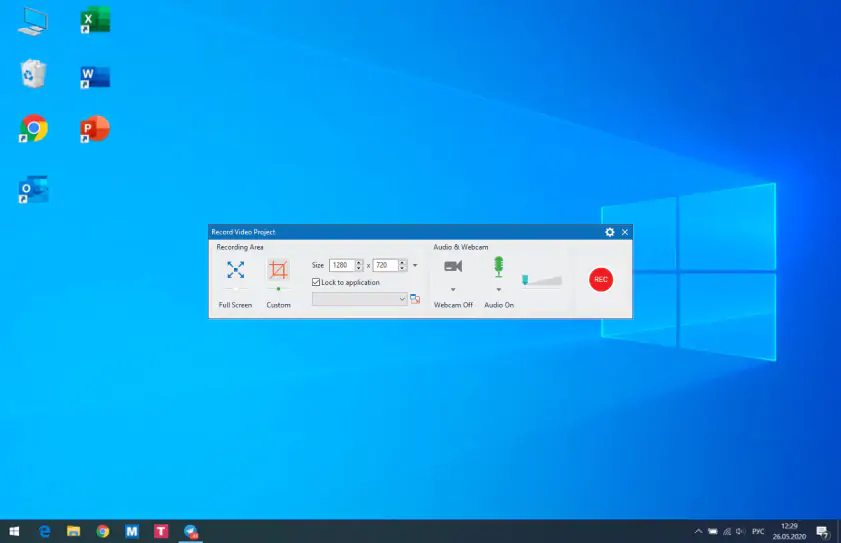
ActivePresenter的定位和前面幾款不太一樣,它不只是螢幕錄影工具,更是一套完整的教學內容創作軟體。錄完畫面之後,你可以在同一個軟體裡完成影片剪輯、加入註釋、設定互動式問答等進階操作。對於需要製作線上課程、教育訓練教材的創作者來說,這點非常實用。
功能一覽
|
優點 👍 |
缺點 👎 |
|
內建完整的影片編輯功能 |
功能太多了,學習曲線相對陡峭 |
|
支援互動式問答和測驗製作 |
只能匯入使用ActivePresenter建立的專案檔案 |
|
個人使用版本免費 |
免費版有部分進階功能限制 |
|
良好的客戶支援 |
|
ActivePresenter比較適合「願意花時間製作精緻教學內容」的人。如果你只是偶爾需要錄個畫面跟同事溝通,它的功能可能會讓你覺得有點「大材小用」。但如果你正在經營線上課程、需要定期產出教學影片,那它內建的編輯和互動功能會幫你省下很多時間。
6.Zoom–最適合會議簡報的螢幕共享工具
相容於:Windows、macOS、iOS、Android、網頁版
適用對象:網路研討會、遠距教學、團隊會議
Zoom在疫情期間幾乎成了「視訊會議」的代名詞。但很多人不知道的是,Zoom其實也內建了相當好用的螢幕錄製功能,尤其在會議場景下,一鍵錄製整個會議的螢幕分享過程,連同與會者的發言都一起錄下來,非常方便。對於需要頻繁記錄會議內容的人來說,Zoom正是一款稱職的免費螢幕錄製軟體(免費版即可滿足基本錄影需求)。
功能一覽
|
優點👍 |
缺點👎 |
|
操作簡單,會議中一鍵錄製 |
免費版會議限制40分鐘(三人以上) |
|
可以同時錄製所有與會者的聲音 |
不是專業的螢幕錄影工具,功能有限 |
|
支援白板和註釋工具 |
錄製的影片檔案管理不太方便 |
|
跨平台支援 |
|
Zoom的螢幕錄製功能是「場景限定」的,它的強項在於會議協作場景,而不是獨立的螢幕錄製任務。如果你需要錄製的內容本來就是一場Zoom會議,那直接在Zoom裡錄製會是最順暢的選擇。但如果你只是想錄製自己的電腦畫面,沒有要跟其他人開會,那Zoom就不太適合了,畢竟打開Zoom還要先開一個會議室,有點繞遠路。
7.Chrome遠端桌面–完全免費的瀏覽器錄製方案
相容於:Windows、macOS、Linux、ChromeOS、iOS、Android
適用對象:一般使用者、為親朋好友提供技術支援、遠端存取個人電腦
Chrome遠端桌面是Google推出的免費遠端存取工具,完全在Chrome瀏覽器中運作。它最大的優點就是完全免費、沒有付費版本、沒有任何隱藏限制。你只需要一個Google帳號和Chrome瀏覽器就能開始使用。
.png)
功能一覽
|
優點 👍 |
缺點 👎 |
|
完全免費,沒有任何付費版本 |
本身沒有內建螢幕錄影功能 |
|
無需安裝軟體(僅需Chrome瀏覽器) |
缺乏進階功能(如檔案傳輸、即時聊天) |
|
操作簡單,設定快速 |
遠端連線需要兩端都有穩定的網路 |
|
跨平台支援廣泛 |
|
Chrome遠端桌面的定位非常明確,它是一款「純遠端存取」工具,而不是螢幕錄影軟體。為什麼還是把它列入這份清單呢?因為在很多實際應用場景中,你可能有錄影需求,同時也需要遠端存取另一台電腦。
8.Bandicam–遊戲實況與高畫質錄影首選
相容於:Windows 10/8/7、macOS(需使用Bootcamp或虛擬機)
適用對象:遊戲實況主、需要高畫質錄影(4K)的使用者
Bandicam在遊戲錄影圈相當有名,主打高畫質、低資源佔用。如果你需要錄製4K解析度的遊戲畫面或軟體操作,Bandicam會是非常稱職的選擇。免費版雖然有10分鐘的錄製時間限制,而且會加上浮水印,但對於短時間的錄影需求來說已經足夠。

功能一覽
|
優點 👍 |
缺點 👎 |
|
支援4K解析度錄影 |
免費版只能錄10分鐘,且有浮水印 |
|
硬體加速,對系統效能影響小 |
macOS原生不支援(需要額外處理) |
|
可以鎖定特定視窗錄製,不會錄到桌面雜物 |
免費版功能限制較多 |
|
支援滑鼠點擊特效和即時繪圖 |
|
Bandicam比較適合對畫質有較高要求、且錄製時間不長的使用者。如果你需要錄製超過10分鐘的內容,或者不想要浮水印,可以考慮升級付費版。
常見問題(FAQ)
Q1:好用的免費螢幕錄影軟體怎麼選?
Q2:EaseUS RecExperts免費版可以錄多久?
Q3:Mac無法錄製電腦內部聲音怎麼辦?
結論
最後補充一點:有些人會因為某款軟體「名氣大」就跟著用,結果發現設定半天還錄不出聲音;也有人為了省事直接用內建工具,事後才發現沒錄到系統音效。與其迷信「最好」的工具,不如先釐清自己到底需不需要錄系統聲音、能不能接受浮水印、願不願意花時間摸索設定。釐清這三件事,再回頭檢視這份免費螢幕錄製軟體指南,上面表格掃一眼,答案通常就很清楚了。



 新增為偏好來源