

VNC 僅限於本地網路使用嗎?完整遠端存取指南
VNC 僅限於本地網路使用嗎?並非如此,但預設情況下並不安全。雖然 VNC 專為本地使用設計,但您仍可透過 VPN、SSH 通道或連接埠轉發在網際網路上存取 VNC。本指南將介紹如何突破 VNC 的限制,並從任何地點安全地進行連線。

來自 Tyler 更新於 2026年03月19日


如果你曾用過虛擬網路計算(VNC)在隔壁房間修復父母的電腦或管理無頭樹莓派,就會知道它有多麼無縫流暢。但當你離開家門,試圖從咖啡店連線時,連接就會失敗。這讓許多使用者不禁想問:VNC只能在區域網路中使用嗎?
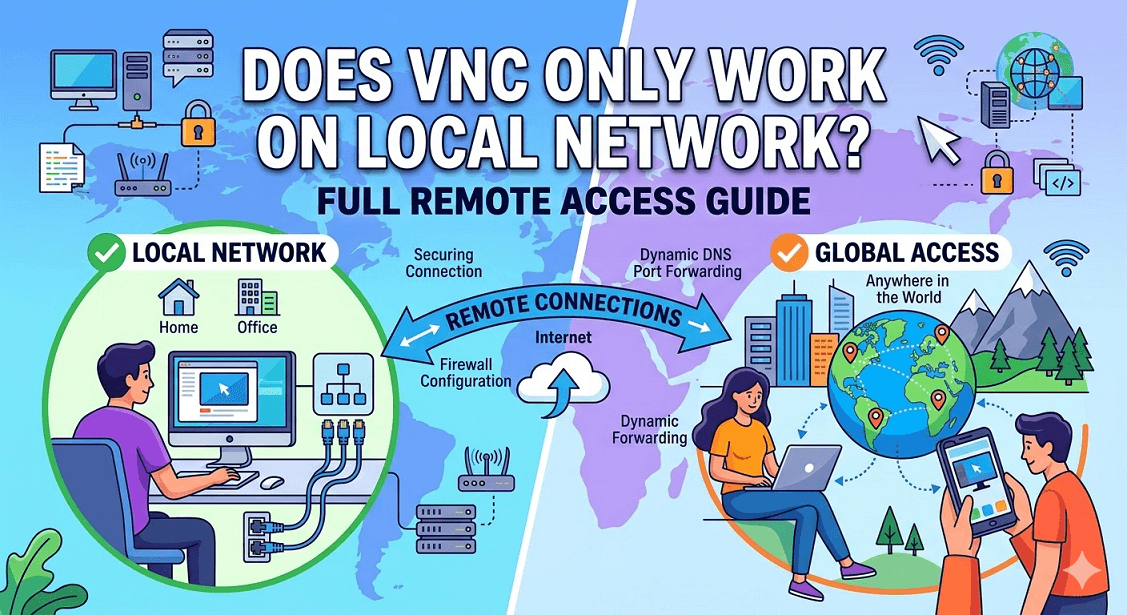
簡短的回答是「不」,但有一個重要的「但書」。開箱即用的VNC是一種「本地優先」的協定。要讓它在網際網路上運作,你必須在私有本地IP位址與對外公開的網際網路之間架起橋樑。
理解VNC的運作原理
要理解為何VNC難以跨越遠距連線,我們需要檢視其架構。VNC採用客戶端-伺服器模型,使用遠端幀緩衝(RFB)協定運作。
- 區域網路泡泡:在區域網路中,每個裝置都有一個私有IP(例如「192.168.1.5」)。當你開啟VNC Viewer時,它會直接透過特定連接埠(通常是5900)與該IP位址通訊。由於兩個裝置都位於同一防火牆後方,流量得以自由流通。
- 網際網路屏障:一旦你嘗試從外部連線,你的路由器就會扮演保鑣角色。基於安全理由,它會拒絕未經請求的5900連接埠傳入請求。此外,你的「本地」IP對外界是不可見的;網際網路只能看到你路由器的「公開」IP。這種設定常讓使用者困惑:VNC能否在無需複雜手動設定的情況下透過網際網路運作?
如何在區域網路外使用VNC
如果你需要從不同城市存取你的桌面,可能仍會想問:VNC能透過網際網路使用嗎?答案是肯定的,而且有四種主要方法可以實現。
1. VPN方法(最推薦)
虛擬私人網路(VPN)會在遠端裝置與家用網路之間建立安全的「通道」。一旦VPN啟動,你的遠端筆記型電腦就會如同直接連接到家用路由器般運作。
- 運作原理:您在家用路由器或專用設備上架設VPN伺服器。當您從遠端位置連線至此VPN時,您的裝置會被分配一個屬於您家用網路的虛擬IP位址。隧道啟動後,您只需在VNC Viewer中輸入目標電腦的「區域」IP位址,就像身處同一房間般操作。
- 優點:安全性極高;加密所有流量;無需將VNC連接埠暴露於公共網路;可存取其他區域裝置(如NAS)。
- 缺點:需架設VPN伺服器(如WireGuard或OpenVPN);加密開銷可能略微降低連線速度。
2. SSH通道傳輸
SSH(安全殼層)是一種安全資料通訊協定。您可以將VNC流量「封裝」在SSH通道內,這在Linux使用者中相當常見。
- 運作原理:在目標機器上運行SSH伺服器。透過遠端裝置的SSH客戶端建立「連接埠轉發」(例如將遠端機器的5901連接埠映射至家用電腦的5900連接埠)。您的VNC流量會透過加密的SSH連線傳輸,安全地繞過防火牆限制。
- 優點:非常安全;提供VNC原生缺乏的強加密機制;對Linux/macOS使用者高度靈活。
- 缺點:需具備命令列介面的技術知識;需在主機上持續運行並維護SSH伺服器。
3. 連接埠轉發
這是「傳統」方法。您將路由器設定為:將所有抵達其公共IP位址5900連接埠的流量,轉發至您電腦的區域IP位址。
- 運作原理:進入路由器設定頁面建立規則:所有抵達路由器公共IP位址5900連接埠的流量,應重新導向至您電腦私有IP位址的5900連接埠。連線時,只需在VNC Viewer中輸入您家的公共IP位址。
- 優點:在多數家用路由器上設定簡便;用戶端無需安裝額外軟體。
- 缺點:極度危險。標準VNC未經加密。若開啟5900連接埠,駭客可能利用自動化程式暴力破解密碼或發動漏洞攻擊,通常能在數分鐘內掌控整台機器。
4. 雲端VNC服務
如RealVNC Connect等服務提供「雲端連線」功能。無需自行尋找電腦位置,伺服器與用戶端將在安全的雲端中繼站「會合」。
- 運作原理:「伺服器」(您的家用電腦)與「客戶端」(您的筆記型電腦)均需登入中央雲端帳戶。雲端服務扮演安全中介或「中繼站」的角色,協助兩台裝置相互尋址並建立連線,即使穿越嚴格的防火牆與複雜的路由器也能達成。
- 優點:無需配置路由器;可在NAT及複雜的企業防火牆後運作;通常內建加密功能。
- 缺點:商業或多裝置使用通常需付費訂閱;連線品質取決於供應商雲端伺服器的穩定性。
關鍵安全警告:為何VNC具有風險
若您堅持透過網際網路使用VNC,必須理解其固有缺陷。
大多數VNC「衍生」版本(如TightVNC或UltraVNC)以極基礎的安全機制傳輸密碼,且連線建立後,實際螢幕資料通常未經加密。理論上,任何使用相同公共Wi-Fi的人皆可能窺視您的螢幕或擷取鍵盤輸入。
專業建議:切勿在未使用VPN或SSH通道的情況下,於公共網際網路上使用「純明文」VNC。這相當於在數位世界敞開大門並掛上「免費電視」的告示牌。
現代替代方案:為何AnyViewer在遠端存取領域優於VNC
儘管VNC是經典工具,但許多用戶發現其網際網路存取所需的手動配置(如連接埠轉發或VPN)是主要障礙。此時AnyViewer便成為專為無縫遠端桌面存取設計的強大現代替代方案。
什麼是AnyViewer?
AnyViewer是適用於Windows、iOS及Android的免費遠端桌面軟體。與專注於區域網路協定的傳統VNC不同,AnyViewer以全球連通性為核心設計理念。其透過高速伺服器中繼連線,意味著您無需調整路由器設定即可連線至其他國家的電腦。
相較於VNC的主要優勢
- 零配置(無需端口轉發):使用VNC最令人頭痛的問題就是穿越路由器。AnyViewer採用「NAT穿透」技術。只要兩台裝置都有網路連線,它們就能立即找到彼此,無需您在防火牆上開啟任何端口。
- 銀行級安全性:標準VNC通常缺乏加密,而AnyViewer則採用橢圓曲線密碼學(ECC)加密保護。這能防止資料外洩,並保護您的遠端連線免受「中間人」攻擊,即使在公共Wi-Fi上使用也安全無虞。
- 一鍵無人值守存取:VNC通常需要手動啟動和配置「伺服器」。AnyViewer允許您將裝置分配至帳戶,只需一鍵即可遠端連線至家庭辦公室;另一端無需有人「接受」連線。
- 內建最佳化:AnyViewer會根據您的網路速度自動調整影像品質。相較於VNC使用的繁重幀緩衝更新,這能帶來更流暢的體驗(減少「延遲」)。
何時應選擇AnyViewer?
如果您是家庭用戶或小型企業主,需要從家中存取工作電腦,AnyViewer的管理難度遠低於VNC。它彌補了VNC「僅限區域網路」的限制與TeamViewer等企業工具的高成本之間的差距。
如果您覺得「透過網際網路使用VNC」的技術設定過於困難,AnyViewer提供了相同的遠端控制功能,並具備更佳的安全性和零設定時間。
結論
那麼,VNC只能在區域網路上運作嗎?技術上來說,並非如此。但由於它是為私有網路的安全環境而設計,因此需要額外的「防護」(如VPN或SSH)才能在公共網際網路的風險中正常運作。
如果您覺得透過網際網路使用VNC的技術設定過於困難,像AnyViewer這樣的現代解決方案提供了相同的遠端控制功能,並具備銀行級安全性和零設定時間。



 新增為偏好來源