

透過另一支三星手機控制三星手機的 4 種方法
本指南說明如何透過另一支三星手機控制三星手機。我們已經了解了多種解決方案。透過確保安全並了解這些選項,使用者可以輕鬆且安全地使用遠端控制。

來自 Tyler 發表於 2026年10月10日


我可以用另一支手機控制我的三星手機嗎?
當然可以。智慧型手機現在已成為我們不可或缺的延伸。能夠從另一支三星手機控制三星手機,或從電腦控制三星手機,為各種可能性打開了大門。無論您是在協助家人排解問題、無縫分享內容,還是遠端管理您的裝置,三星都整合了能賦予使用者控制權與便利性的功能。讓我們深入探討如何利用這些功能,來解鎖三星生態系統的完整潛力。
在本篇完整指南中,我們將深入探討從另一支三星手機控制三星手機的多種方法。本文將為您提供解決如何從另一支手機控制三星手機所需的知識。
從另一支三星手機控制三星手機的 4 種方法
如何控制另一支三星手機?有多種方法可以在三星手機之間實現遠端控制,每種方法都有其各自的優勢。您可以選擇符合您偏好的選項。
方法 1. AnyViewer
AnyViewer 以其在遠端存取與控制領域的多功能性與可靠性而聞名。作為一體化的遠端桌面軟體,無論您是要排解技術問題、與同事協作,還是遠端存取檔案,AnyViewer 都能提供流暢且安全的解決方案。其直覺的介面、強大的安全功能以及跨平台相容性,使其成為個人和企業的首選。
AnyViewer 提供的功能不僅限於遠端控制。它還支援無人值守遠端控制、螢幕共享和即時文字聊天,同時具備管理多個工作階段和同時執行遠端任務的能力。這種多樣化的功能組合使 AnyViewer 成為適用於各種使用情境的靈活解決方案,從建立遠端工作環境到提供遠端協助。本質上,AnyViewer 是一個旨在滿足各種需求的綜合工具。
步驟 1. 首先,在您的兩台三星手機上下載並安裝 AnyViewer。
步驟 2. 在三星手機上安裝 AnyViewer 後,開啟應用程式並前往「立即註冊」一個新帳號。

步驟 3. 接著,在您的主要裝置上啟動 AnyViewer,並使用相同的帳號憑證登入。
步驟 4. 前往三星手機上的「我的裝置」專區,找到您的另一台三星裝置,然後點擊「遠端控制」以發起連線程序。
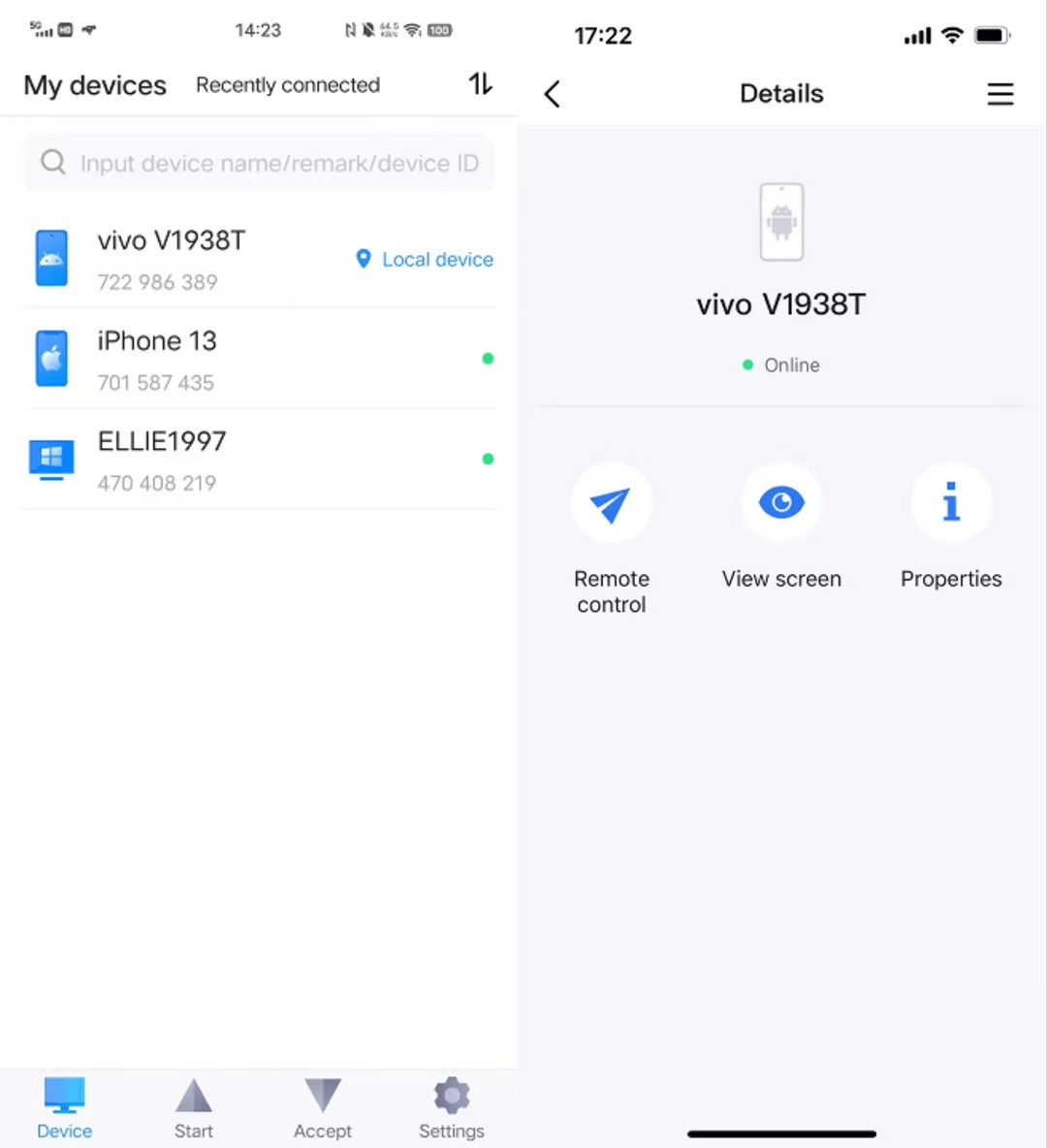
步驟 5. 在您的三星手機上,點擊「允許」來授權控制請求,以確保連線安全。然後,前往「輔助設定」並透過選擇「啟用」來開啟 AnyViewer 輔助服務。在「已安裝的服務」下方找到 AnyViewer,並切換開啟「AnyViewer 輔助服務」以完成設定。

步驟 6. 恭喜!您現在可以隨時使用 AnyViewer 從一台三星手機順暢地控制另一台手機。
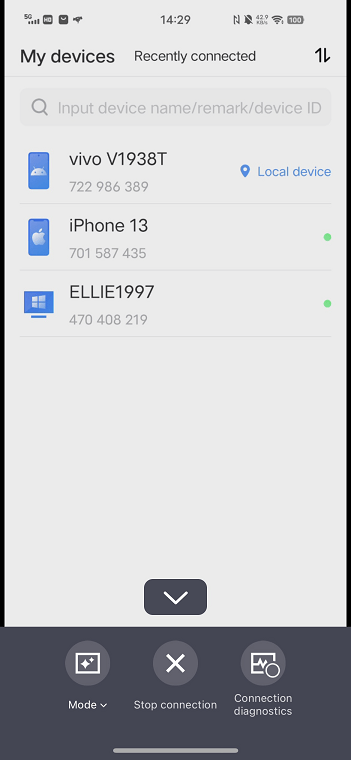
- ★提示:將您的帳號升級至專業版或企業版方案,以擴充遠端控制功能並解鎖對更多 Android 手機裝置的存取權限。
方法 2. AirDroid
AirDroid 是一款功能全面的應用程式,支援各種遠端控制平台,包括 Windows、Mac、Linux(可透過網路存取)、Android 和 iPhone。憑藉其直覺的介面和檔案傳輸、遠端存取與通知鏡像等多樣化功能,它簡化了裝置管理任務。值得一提的是,AirDroid 支援直接從一支三星手機無縫遠端控制另一支三星手機。以下是充分利用 AirDroid 功能的詳細逐步指南。
需要注意的是,AirDroid 提供每天 10 分鐘的免費遠端控制使用時間,若要延長使用時間則需支付訂閱費用。
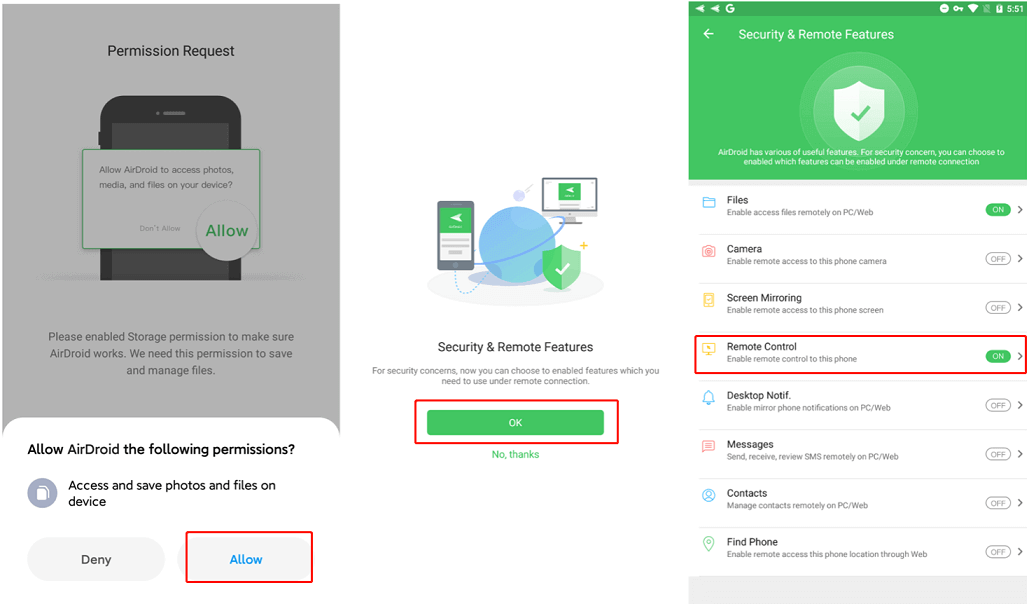
步驟 1. 首先,在您想要控制的三星手機上下載並安裝 AirDroid Mobile,並在用於控制的三星手機上下載 AirMirror。請確保兩台裝置登入相同的帳戶憑證。
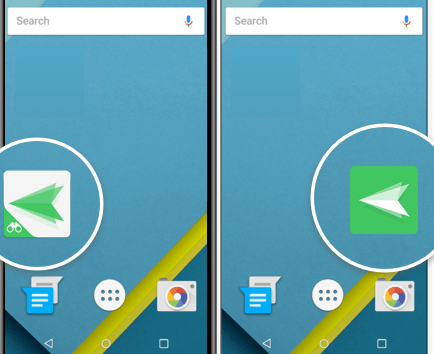
步驟 2. 在您想要控制的三星手機上,前往「我」>「安全性與遠端功能」,並啟用「遠端控制」。
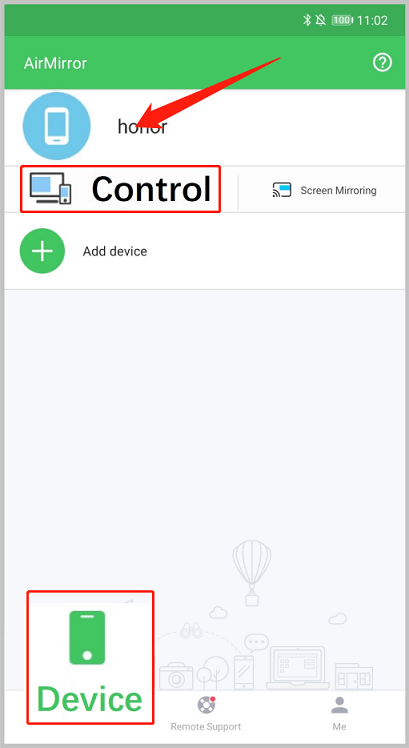
步驟 3. 在用於控制的三星手機上,導覽至「裝置」,選擇您想要控制的三星手機,選取「控制」,即可開始進行掌控。
方法 3. TeamViewer
TeamViewer 是另一款針對 Android 推出且可靠且廣泛使用的遠端控制應用程式,具備使用者友善的介面、安全連線和檔案傳輸功能。這款多功能工具可實現對各種裝置(涵蓋 Android 與 iPhone 平台)的不間斷存取。它在不同平台間的無縫運作確保了流暢的遠端控制功能,使其成為高效且安全管理 Android 裝置的首選。透過 TeamViewer,實現完整的即時控制變得可行,無論距離遠近,都能促進三星手機之間的無縫切換。
不過,務必記住 TeamViewer 僅供個人免費使用。商業用途則需要付費訂閱。
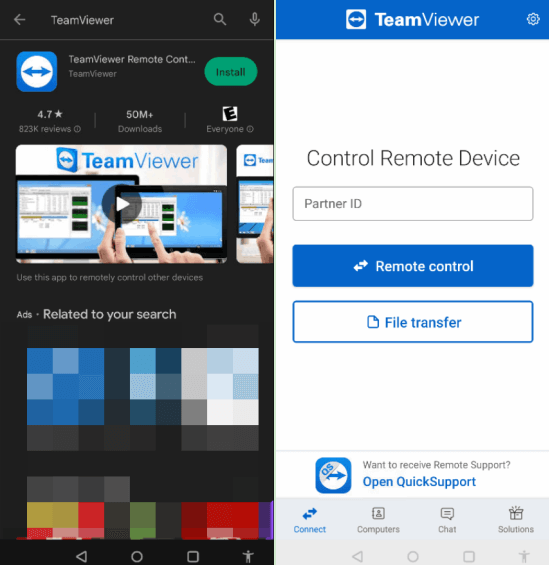
步驟 1. 首先,在您想要管理的 Samsung 手機上下載並安裝 TeamViewer Remote Control。
步驟 2. 在您授權進行控制的 Samsung 手機上取得 TeamViewer QuickSupport。與控制端分享您的專屬 ID。
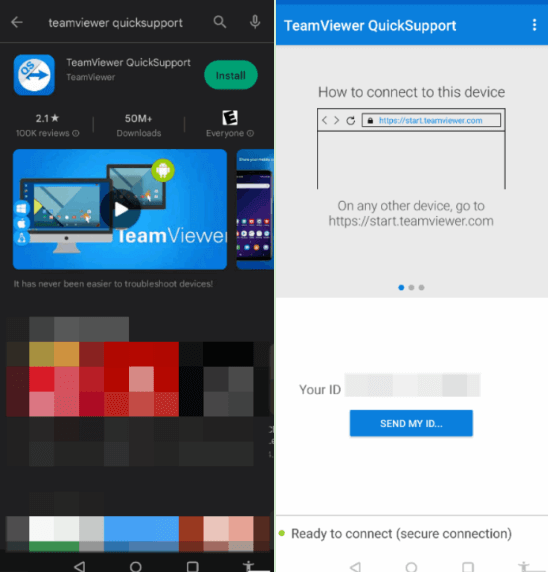
步驟 3. 在另一支 Samsung 手機上,輸入提供的 ID 並選擇「遠端控制」。
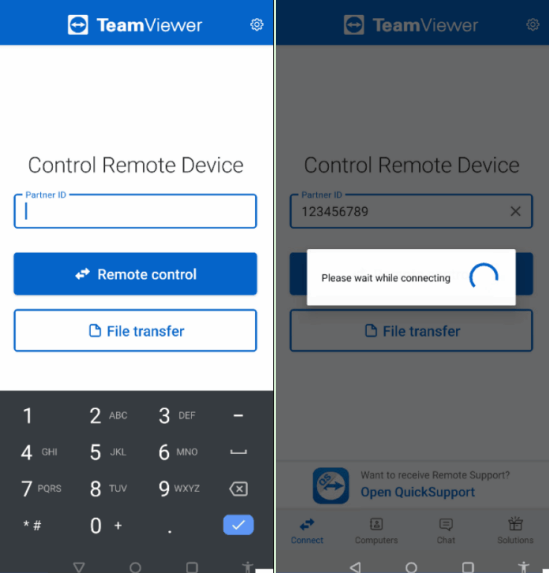
步驟 4. 在要被控制的 Samsung 手機上允許連線,並視需要開始螢幕錄製。
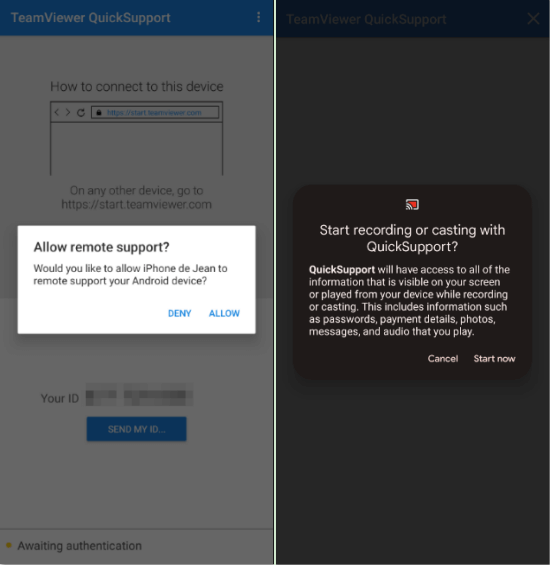
步驟 5. 您現在已成功連線,準備好遠端控制 Samsung 手機。
方法 4. AnyDesk
AnyDesk 在遠端控制領域提供了極大的便利性,專為輕鬆的行動裝置對行動裝置存取而量身打造。作為遠端控制領域的理想夥伴,AnyDesk 將使用者友善性與一系列功能相結合,可實現流暢的檔案傳輸。使用 AnyDesk,從一支 Samsung 手機控制另一支手機變得輕而易舉。
AnyDesk 的運作原理與 TeamViewer 類似,個人使用免費,但商業用途需要付費。
步驟 1. 在您的兩支 Samsung 手機上安裝 AnyDesk Remote Control。安裝完成後,使用相同的帳戶憑證登入。
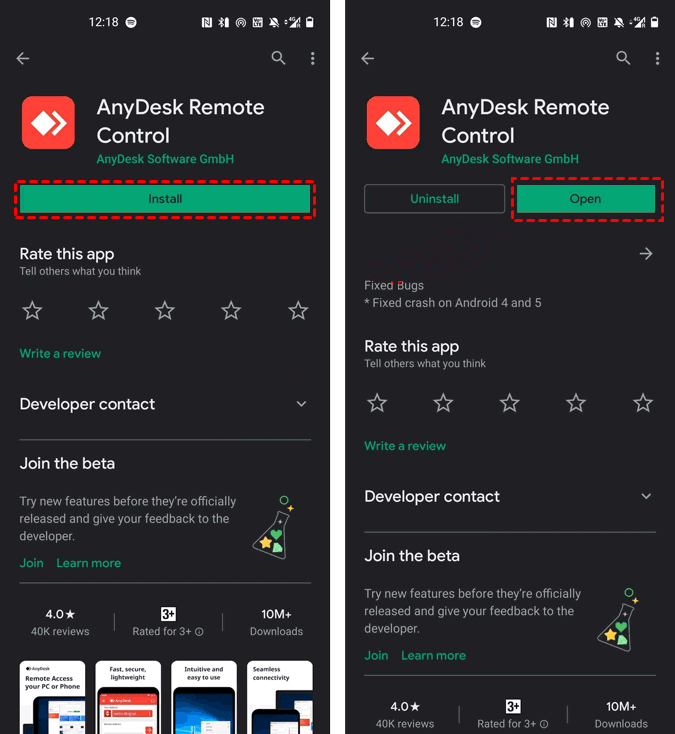
步驟 2。 將您要控制的三星手機所產生的 9 位數代碼分享給控制端。
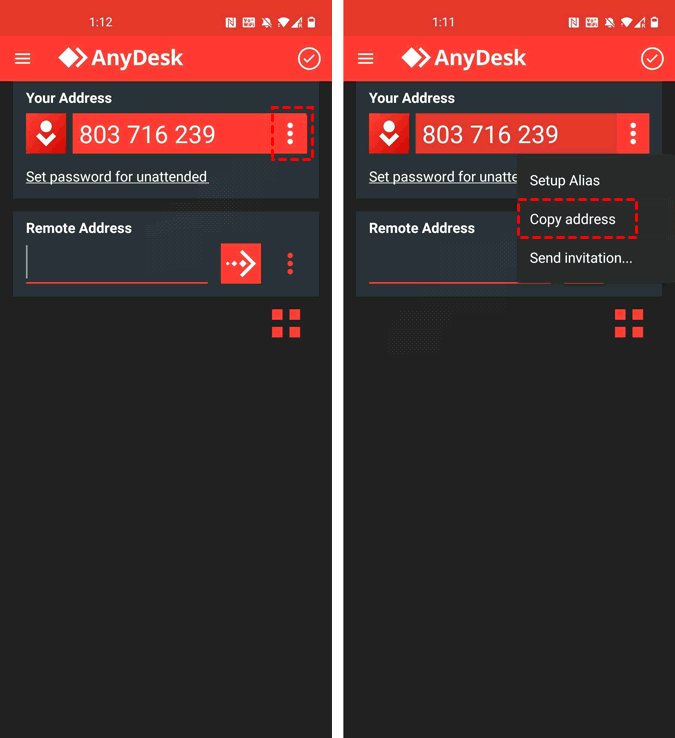
步驟 3。 在控制端的三星手機上輸入提供的代碼,並點擊箭頭圖示以建立連線。

步驟 4。 在被控制的三星手機上,點擊「立即開始」並接受連線請求。
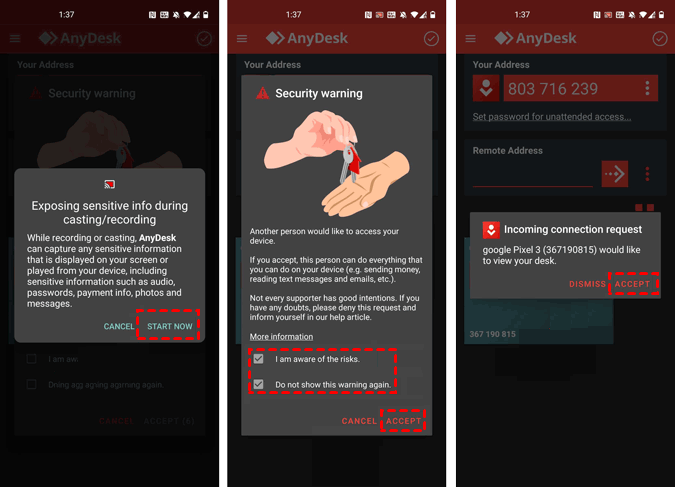
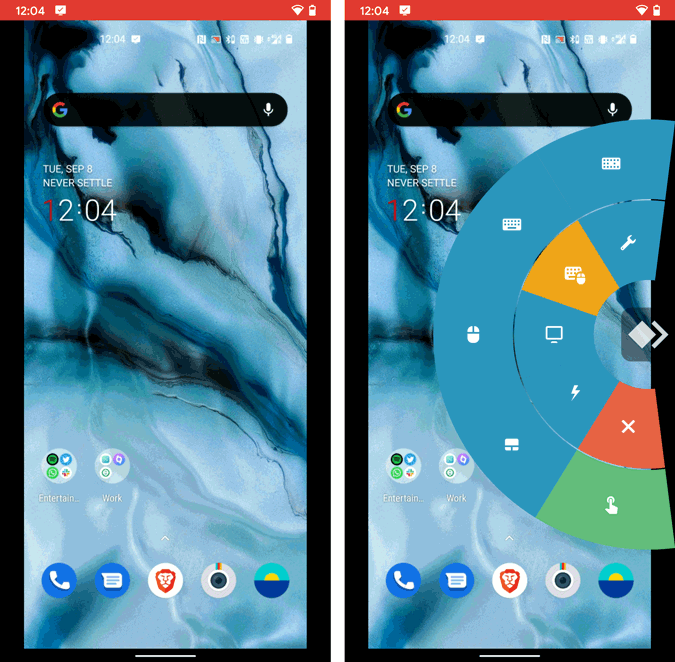
步驟 5。 恭喜您,現在已經完成控制!隨時可以使用圓形啟動器來中斷連線。
結論
總結來說,本指南介紹了四種從另一台三星裝置控制三星手機的有效方法。透過使用 AnyViewer、AirDroid、TeamViewer 和 AnyDesk 等工具,使用者可以順暢地遠端管理其裝置,無論是進行疑難排解、協同作業還是檔案分享。每種方法都提供獨特的功能與優勢,以滿足不同使用者的偏好與需求。只要遵循提供的逐步說明,使用者就能善用遠端控制的強大功能,並提升三星裝置的使用體驗。無論您是科技愛好者還是普通使用者,這些工具都能讓您輕鬆便利地掌控三星裝置。



 新增為偏好來源