

從電腦控制 Google Pixel 的 8 種方法
本文提供關於如何從電腦控制 Google Pixel 的完整指南。在本文中,您將找到各種方法與逐步操作說明。

來自 Tyler 發表於 2026年10月10日


我可以從 PC 控制我的 Android 手機嗎?
當然,您可以從 PC 控制您的 Android 手機。從 PC 無縫控制智慧型手機的功能已經不僅僅是一項便利的工具,更是一種必需品。無論您是管理工作任務、傳輸檔案、方便地存取應用程式、安排行程,還是單純想簡化工作流程,能夠從電腦控制您的 Google Pixel 裝置都可以大幅提升您的生產力與效率。幸運的是,透過合適的工具與技術,達到這種程度的控制比您想像的還要簡單。

您是否曾希望從 PC 無縫控制 Google Pixel 螢幕?在本指南中,我們將探討多種從 PC 控制 Google Pixel 的方法及其各自的逐步說明。
如何從 PC 控制 Google Pixel
讓我們來探討如何從 PC 控制 Google Pixel。以下是幾個選項及其對應步驟:
方法 1. AnyViewer
AnyViewer 是從 PC 遠端控制 Google Pixel 時最佳的遠端桌面工具之一。這款免費的遠端桌面解決方案專為初學者和專業人士設計,讓您可以從 Windows 電腦極為輕鬆地連線並管理 Android 裝置。
憑藉其先進的連線演算法,AnyViewer 提供快速、穩定且無延遲的遠端控制體驗,確保無論您身在何處(在辦公室或世界各地),都能流暢地操作您的手機。除了卓越的效能之外,AnyViewer 也將安全性放在首位,採用高階加密和多重驗證層,隨時確保您的連線安全。
無論您是想傳送訊息、開啟應用程式,還是提供遠端協助,AnyViewer 都能讓您直接從桌面完全掌控您的 Google Pixel。
主要功能
- 個人免費使用 — 無需訂閱。
- 低延遲與高效能 — 享受即時控制。
- 強大安全性 — 端對端加密確保連線安全。
- 隨處進行遠端存取 — 跨網路管理您的裝置。
- 使用者介面友善 — 設定簡單且導航直覺。
如何使用 AnyViewer 從電腦控制 Google Pixel
步驟 1. 首先在您的 Google Pixel 裝置上下載並安裝 AnyViewer。安裝完成後,啟動應用程式並點擊「立即註冊」來建立新帳戶。

步驟 2. 接著,在您的電腦上下載、安裝並啟動 AnyViewer。安裝完成後,使用您在 Google Pixel 裝置上建立的相同帳戶憑證登入。

步驟 3. 在您電腦的 AnyViewer 應用程式中,前往「裝置」部分。從清單中找到您的 Google Pixel 裝置並選取它。然後,點擊標有「遠端控制」的選項。

步驟 4. 在您的 Google Pixel 裝置上,系統將提示您授予權限。點擊「允許」,並確保在已安裝的服務設定中啟用「AnyViewer 輔助服務」。

步驟 5. 完成這些步驟後,您現在就可以使用 AnyViewer 從 PC 無縫控制您的 Google Pixel 裝置。

- ★提示:您可以透過將帳戶升級至進階方案,來增強遠端控制功能並存取更廣泛的 Android 手機裝置。
方法 2. AirDroid
AirDroid 是一款使用者友善且功能全面的應用程式,旨在簡化 Android 裝置的管理與控制。憑藉其多功能性,使用者可以輕鬆地從電腦或其他相容裝置操作 Android 裝置,並提供豐富的功能來提升連線體驗。對於尋求高效裝置管理解決方案的人來說,AirDroid 是一個備受青睞且可靠的選擇。
步驟 1. 首先,在您的 Google Pixel 裝置和 PC 上下載並安裝 AirDroid Personal。
步驟 2. 在 Google Pixel 裝置上安裝完成後,開啟應用程式,登入您的帳戶憑證,並授予遠端控制所需的權限。

步驟 3. 在您的 PC 上,使用相同的帳戶資訊登入 AirDroid Personal。

步驟 4. 前往桌面選單並找到「遠端控制」按鈕。點擊它並從清單中選擇您的 Google Pixel 裝置。然後,選擇位於右下角的「遠端控制」。

步驟 5. 大功告成!見證您的 Google Pixel 螢幕無縫鏡像到您的電腦上,讓您觸手可及即可輕鬆進行管理。
方法 3. TeamViewer QuickSupport
TeamViewer QuickSupport 是一款多功能且使用者友善的應用程式,專為啟用 Android 裝置的遠端協助與控制而量身打造。此工具由 TeamViewer 開發,簡化了 Android 裝置螢幕的共用過程,為使用者提供無縫的平台來進行疑難排解、技術支援或協同合作。
步驟 1. 首先在您的電腦上下載並安裝 TeamViewer。建立帳戶並完成應用程式設定程序。

步驟 2. 前往 Google Pixel 裝置上的 Google Play 商店,並下載 TeamViewer QuickSupport 應用程式。
步驟 3. 在您的 Google Pixel 裝置上啟動 QuickSupport,這將會為您的裝置產生一個唯一的 ID。
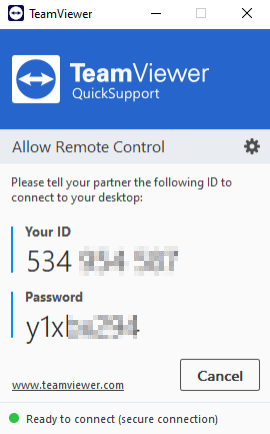
步驟 4. 將此產生的 ID 分享給遠端電腦。
步驟 5. 遠端使用者將提供的 ID 輸入至其電腦上的 TeamViewer 軟體中,以建立安全的連線。

步驟 6: 在您的 Google Pixel 裝置上,點擊「允許」以授權存取。
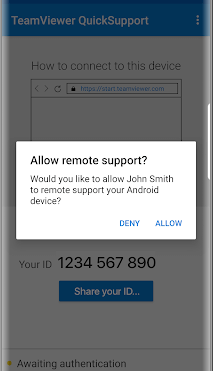
步驟 7: 大功告成!連線後,助理即可輕鬆掌控您的 Google Pixel 裝置,實現無縫的遠端協助。
方法 4:Microsoft Phone Link
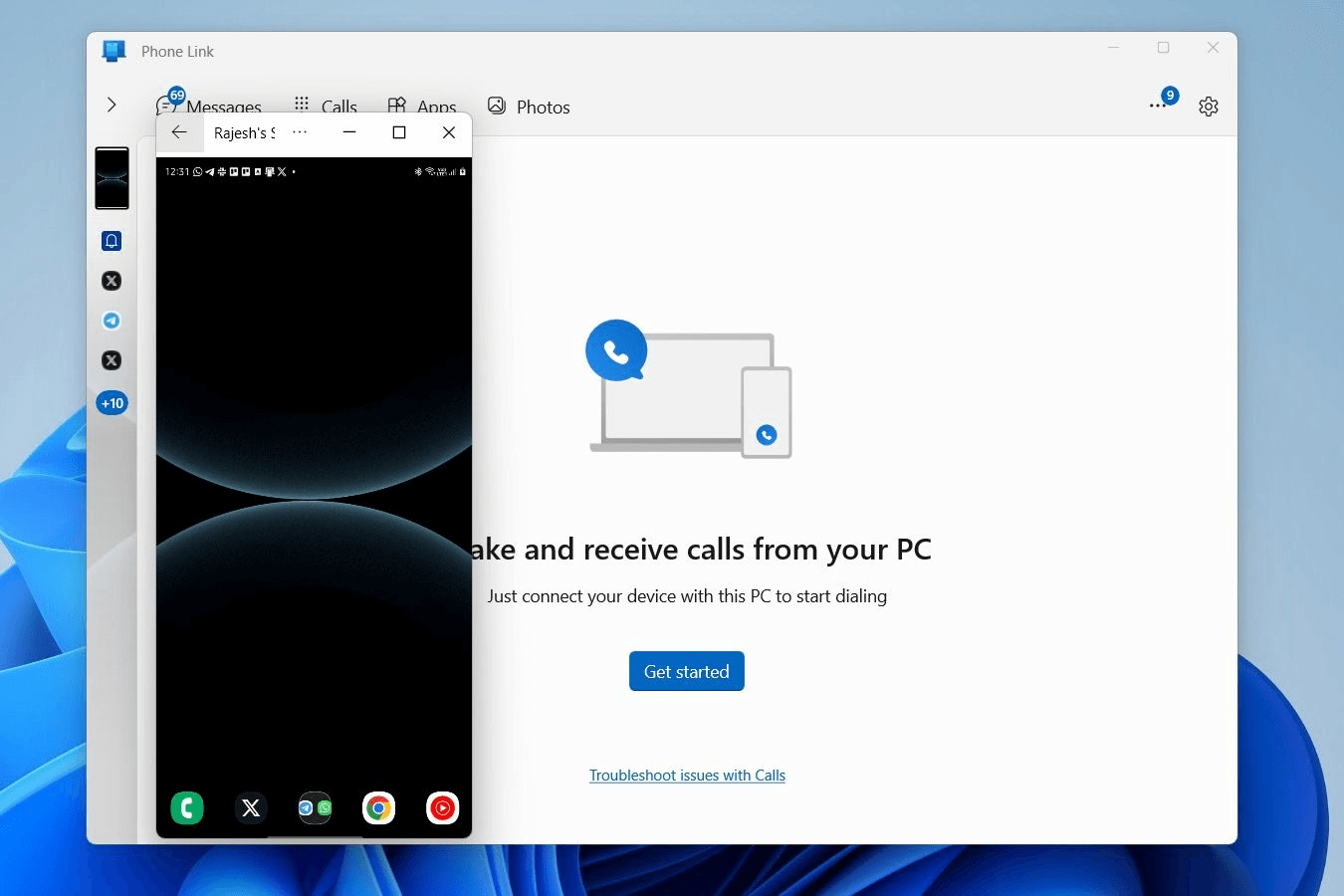
iPhone 與 Mac 電腦之間的無縫連線令人稱羨,也讓 Android 用戶渴望擁有類似的體驗。Microsoft 推出了 Phone Link 來填補這項空白,這是一個讓用戶能將 Google Pixel 手機連接至 PC 的解決方案。透過 Phone Link,用戶可以在 PC 上鏡像多項功能,例如回覆來電訊息和無線傳輸檔案,從而體驗到 Apple 用戶所享有的流暢整合感。
步驟 1: 首先,在您的 PC 上下載並開啟 Phone Link。
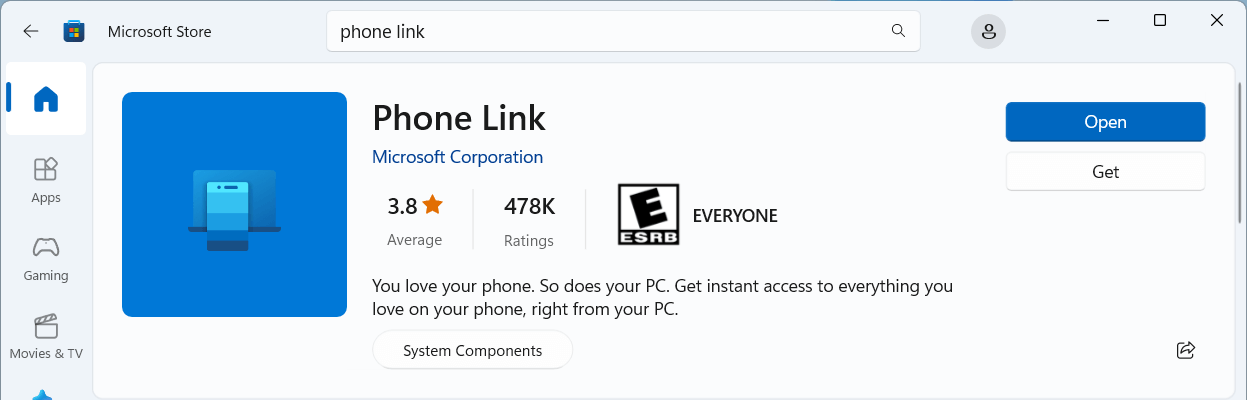
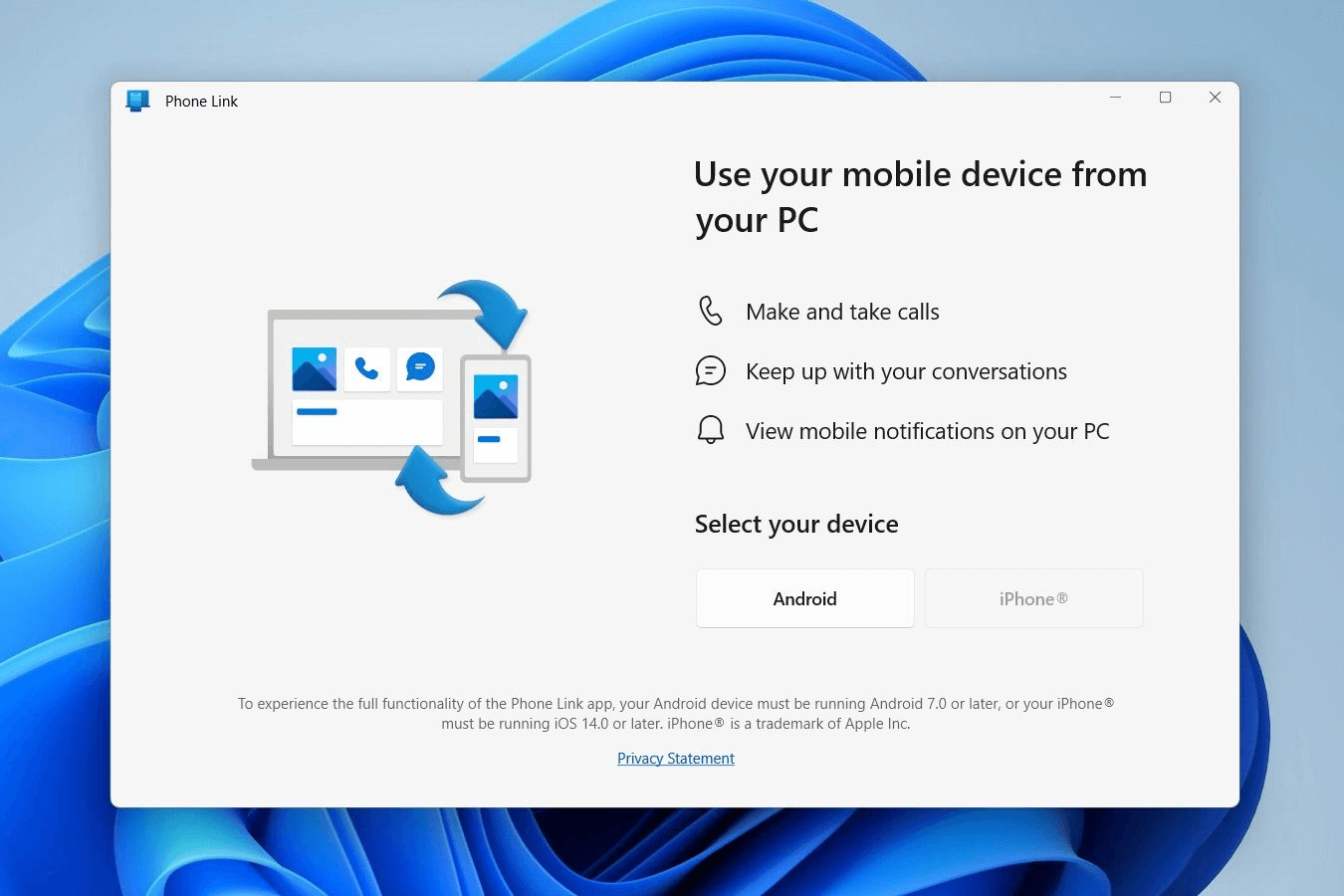
步驟 2: 選擇「Android」作為您要與 Phone Link 配對的裝置類型。
步驟 3: 在您的 Google Pixel 上下載並開啟「連結至 Windows」。選擇「連結您的行動裝置與電腦」。
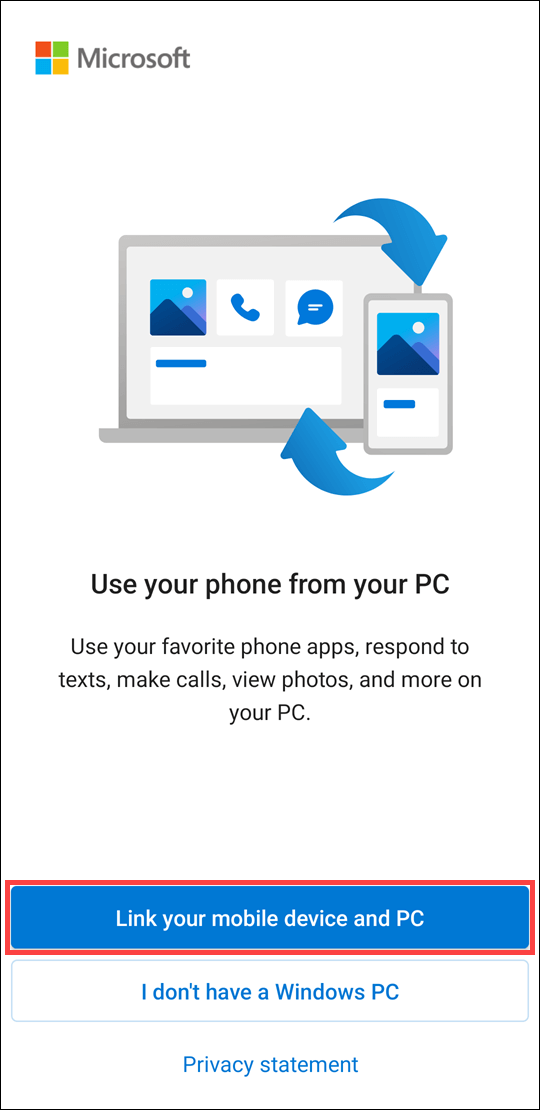
步驟 4: 在您的 PC 上,確保已勾選「我已備妥「連結至 Windows」應用程式」方塊,然後點擊「使用 QR 圖碼配對」。
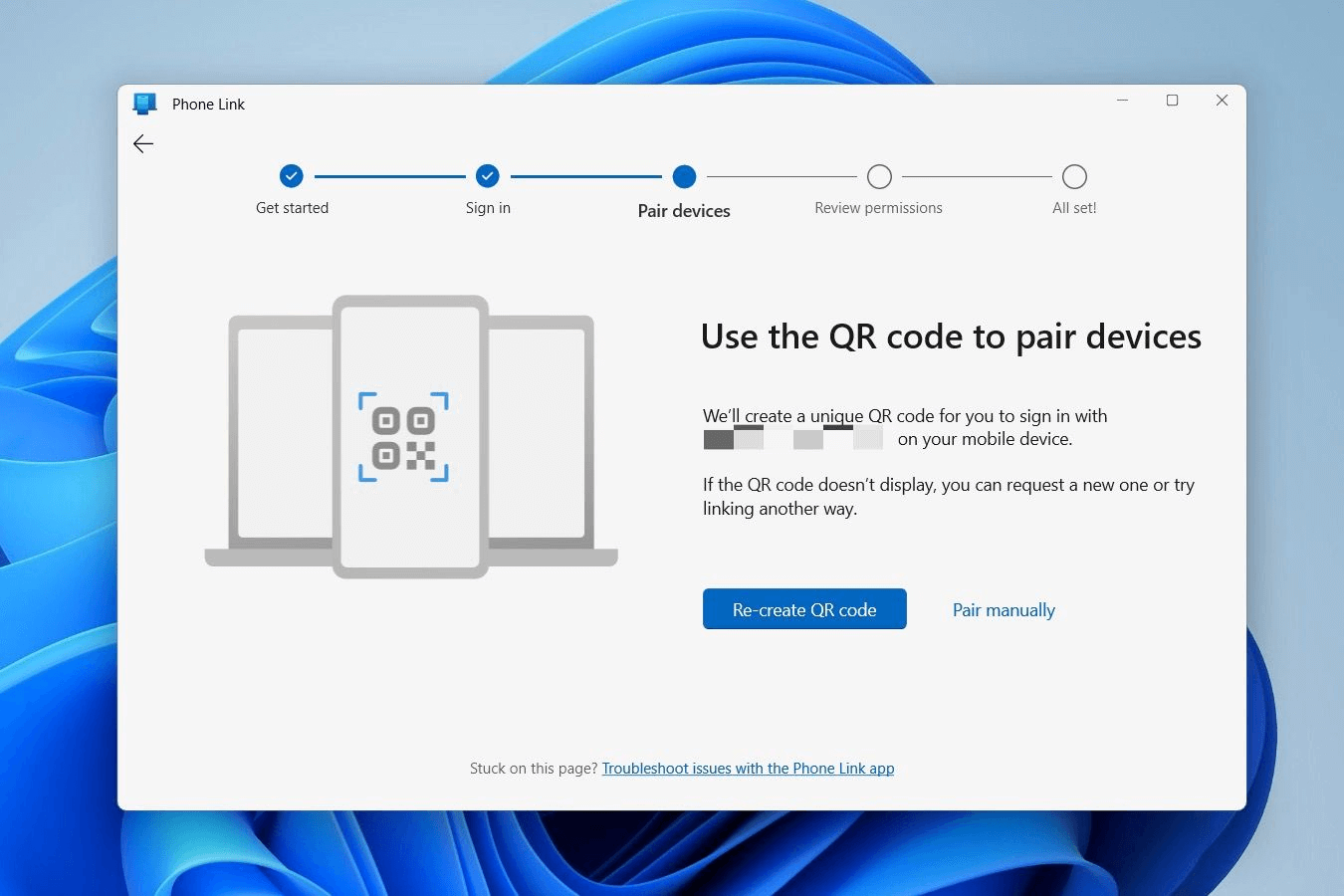
步驟 5. 在您的 Google Pixel 上,掃描電腦上顯示的 QR 碼。如果出現提示,請授予任何額外的 Android 權限,允許在電腦上存取 Google Pixel 的內容。遵循 Google Pixel 裝置上的提示並選取「完成」。
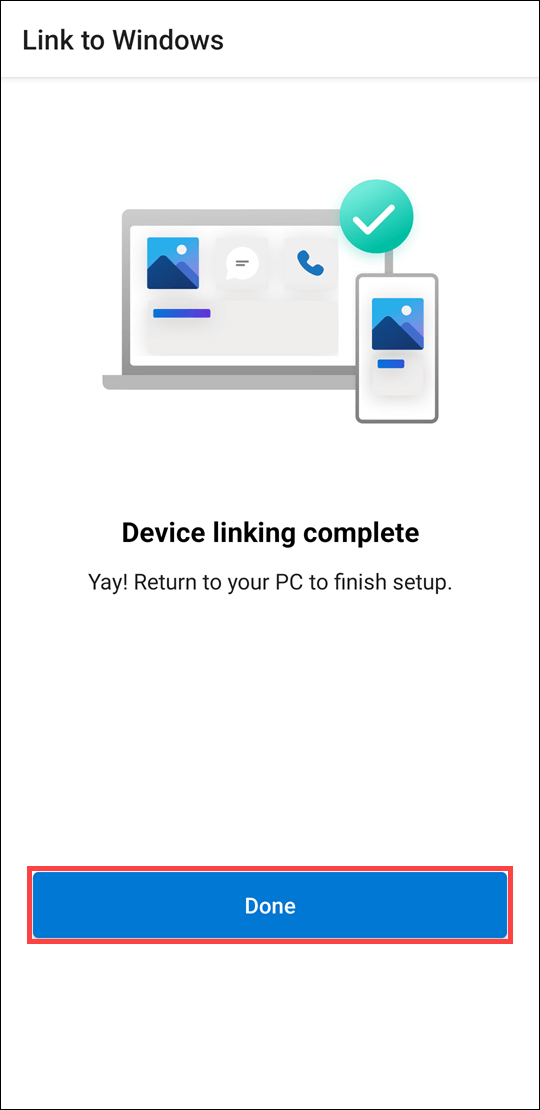
步驟 6. 電腦上的「手機連結」應用程式準備就緒時將顯示「繼續」按鈕。按一下它以啟用功能。
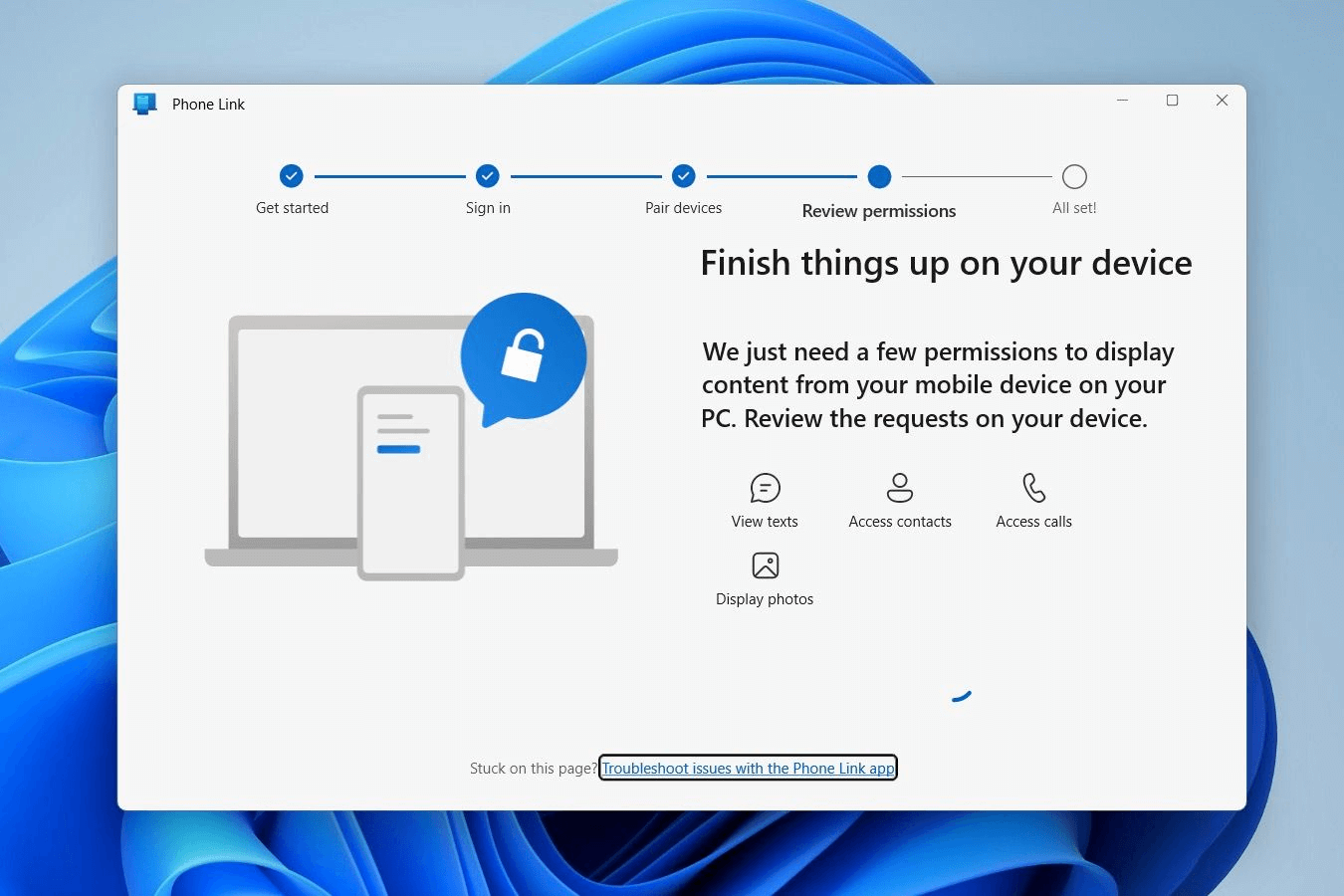
步驟 7. 從「手機連結」的左側邊欄選取您的 Google Pixel 圖片。
步驟 8. 您的 Google Pixel 上將出現一個對話方塊,要求授權使用「連結至 Windows」進行錄製或投放。輕觸「立即開始」以開始鏡像處理程序。
步驟 9. 現在,您可以在電腦上檢視 Google Pixel 的顯示畫面,從而存取應用程式、導覽系統設定、鏡像通知、撥打電話或傳送簡訊,以及無線傳輸相片等功能。
方法 5. Pushbullet
雖然 Pushbullet 可能無法從電腦完全控制您的 Android 手機,但它在整合所有通知以便輕鬆存取方面表現出色。這項多功能工具便於無縫交換檔案和訊息,並可選擇進行加密以增加安全性。透過其通用複製貼上功能,訊息管理變得更快、更簡化。此外,Pushbullet 支援同時控制多個裝置,進一步提升了其實用性。
步驟 1. 首先在您的 Windows 電腦上造訪 Pushbullet 的官方網站。
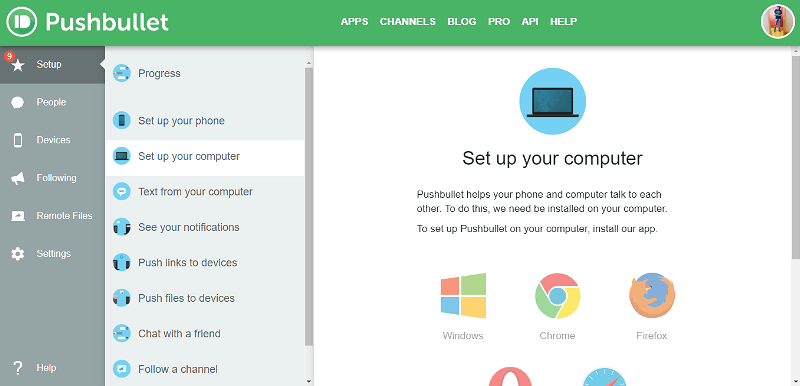
步驟 2. 使用您的 Google 或 Facebook 帳戶註冊,然後前往歡迎頁面。按一下「設定您的電腦」以下載 Windows 桌面應用程式。
步驟 3. 從 Google Pixel 智慧型手機上的 Google Play 下載 Pushbullet 應用程式。
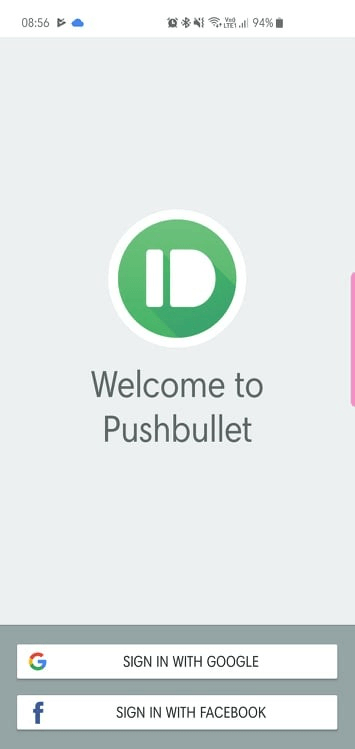
步驟 4. 完成標準安裝後,桌面用戶端會提示您登入。在手機應用程式中使用您的 Facebook 或 Google 憑證,並確保您的電腦與 Google Pixel 使用相同的帳戶。
步驟 5. 在 Google Pixel 上啟用通知存取權限,以允許 Pushbullet 讀取您的通知。
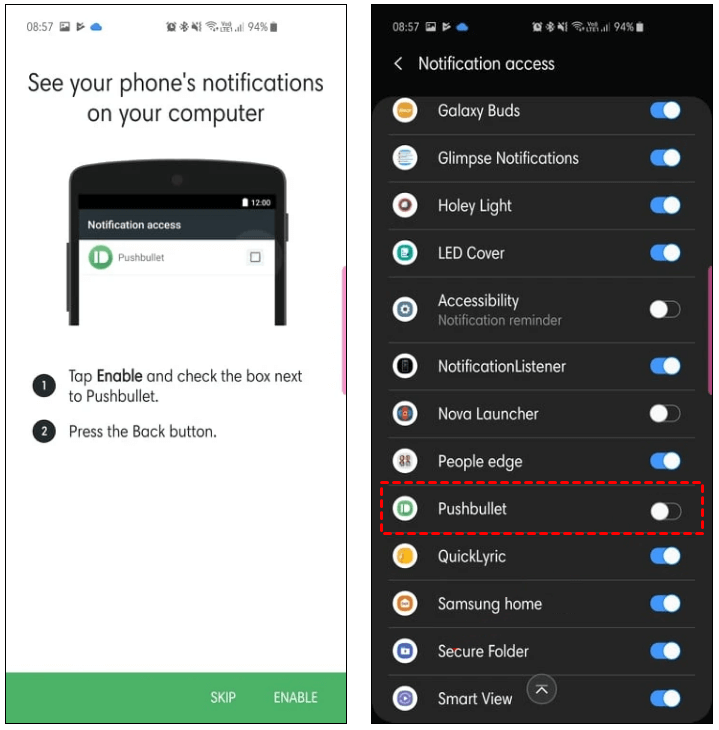
步驟 6. 授權 Pushbullet 管理 Google Pixel 的通話和簡訊。
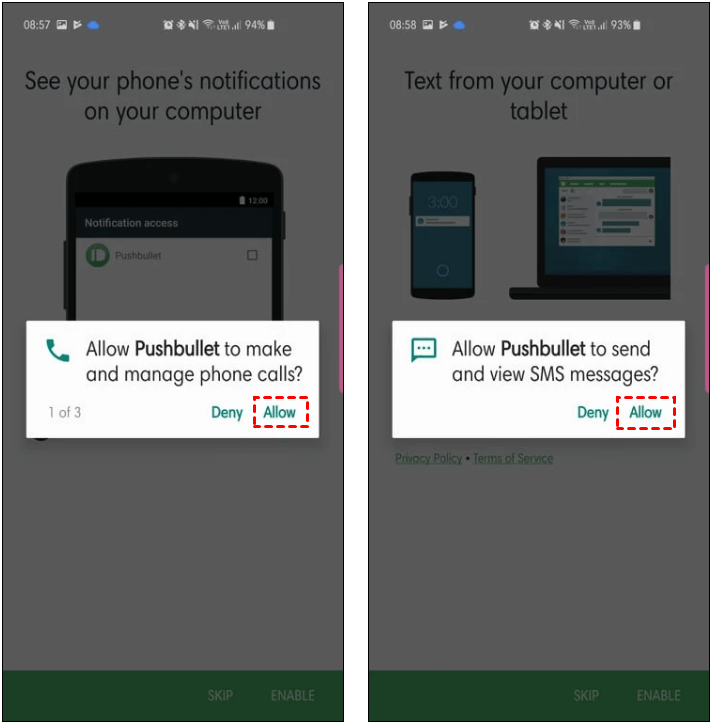
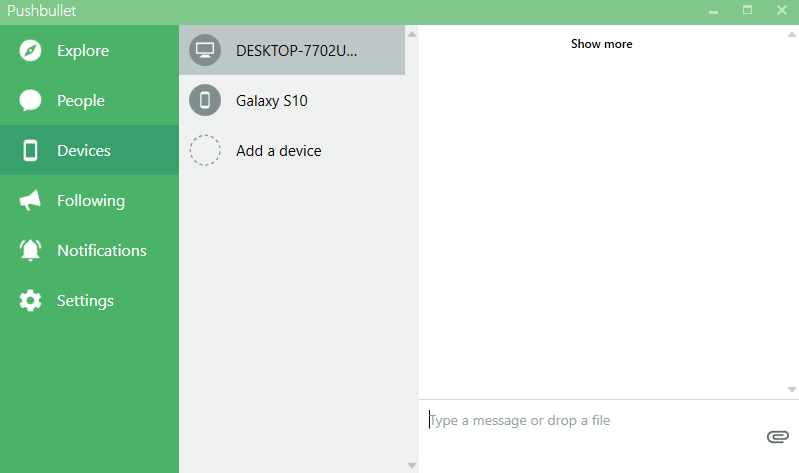
步驟 7. 完成這些步驟後,您將會被重新導向至 Windows 和 Google Pixel 上應用程式的首頁。
步驟 8. 現在,您可以從 Google Pixel 裝置在電腦上無縫接收通知、電話和簡訊。親身體驗連線帶來的便利魅力。
方法 6. Vysor
相較於 AirDroid,Vysor 採用了更直接的方法,主要專注於鏡射您的 Android 螢幕。對於需要在開發期間測試應用程式的開發人員,或是任何喜歡自訂手機介面的人來說,它特別方便。透過 Vysor,您可以從電腦無縫控制您的 Android 裝置,甚至可以根據您的實際需求調整設定,以優先考慮速度或畫質。
就像大多數遠端存取工具一樣,Vysor 同時提供免費版與付費方案。付費版本解鎖了額外功能,包括無線鏡射、全螢幕顯示以及更流暢的整體效能。
步驟 1. 在您的 Android 裝置上開始操作,前往「設定」。選取「關於手機」,然後連續點擊「版本號碼」七次以顯示「開發人員選項」。

步驟 2. 在「開發人員選項」中,開啟「USB 偵錯」。

步驟 3. 在您的 Android 裝置上造訪 Google Play 商店,搜尋「Vysor」並安裝應用程式。
步驟 4. 在您的 PC 上,前往 Vysor 官方網站,下載 Windows 版本並繼續進行安裝。
步驟 5. 在您的 PC 上啟動 Vysor 並使用您的 Google 帳戶登入。

步驟 6. 使用 USB 連接線將您的 Android 裝置連接到電腦。在您的 Android 裝置上開啟 Vysor 應用程式。
步驟 7. 您的 Android 裝置將會顯示出來;點擊「檢視」。

步驟 8. 在您的電腦上觀看鏡射的螢幕,並使用電腦的滑鼠與鍵盤與您的 Android 裝置進行互動。

方法 7. Scrcpy
Scrcpy 是「screen copy」(螢幕複製)的簡寫,它省去了安裝手機端輔助應用程式的需求,比 Vysor 更進一步。作為一款開源工具,它具備高度的隱私性與透明度,不過設定過程需要較多技術知識。您可以透過 USB 或 Wi-Fi 將 Android 裝置連接到電腦,為遠端存取提供靈活的選項。
這個輕量級程式支援螢幕鏡像、通知控制,以及許多進階功能,例如自動剪貼簿同步、相機鏡像,甚至是關閉顯示器時完整控制裝置。一項突出的優勢是它能夠將手機的音訊直接轉發到電腦,這是在同類工具中罕見的功能。
最棒的是,歸功於其開源基礎,Scrcpy 完全免費且永遠免費。Windows、macOS 和 Linux 使用者可以直接從 GitHub 取得。
步驟 1. 在您的 Android 裝置上,前往「設定」,選擇「關於手機」,然後連續點擊「版本號碼」七次以顯示 開發人員選項。在開發人員選項中,開啟「USB 偵錯」。
步驟 2. 下載與您的作業系統相容的 Android SDK Platform Tools
步驟 3. 使用 USB 連接線建立 Android 裝置與電腦之間的連線。
步驟 4. 從官方 GitHub 儲存庫取得 SCRCPY:scrcpy GitHub。解壓縮下載的 ZIP 檔案並執行 scrcpy.exe 檔案以開始安裝。
步驟 5. 在開啟的命令提示字元中,輸入「scrcpy」並按下 Enter。

步驟 6. 觀看您的電腦螢幕流暢地鏡像顯示您的 Android 裝置。您現在可以直接從電腦控制您的 Android 裝置。

方法 8. DeskDock
DeskDock 採用與傳統鏡像工具不同的方式,專注於簡單性與精確度。它不會在電腦上複製您的手機螢幕,而是讓您直接在 Android 裝置上使用電腦的滑鼠,提供無縫且即時的控制。對於開發人員而言,此設定非常適合用於測試階段,能夠直接從桌面快速導覽並輕鬆與應用程式互動。
免費版本涵蓋了基本的滑鼠共用功能,這對大多數使用者來說已經足夠。不過,升級至付費方案能解鎖更多便利功能,例如鍵盤整合與剪貼簿共用,讓電腦與手機之間的多工作業更加流暢。
步驟 1. 首先在您的電腦和 Android 裝置上下載、安裝並開啟 DeskDock。
步驟 2. 透過 USB 將您的 Android 裝置連接到電腦。前往 組建版本 > 開發人員選項 > USB 偵錯,以確保必要的權限。
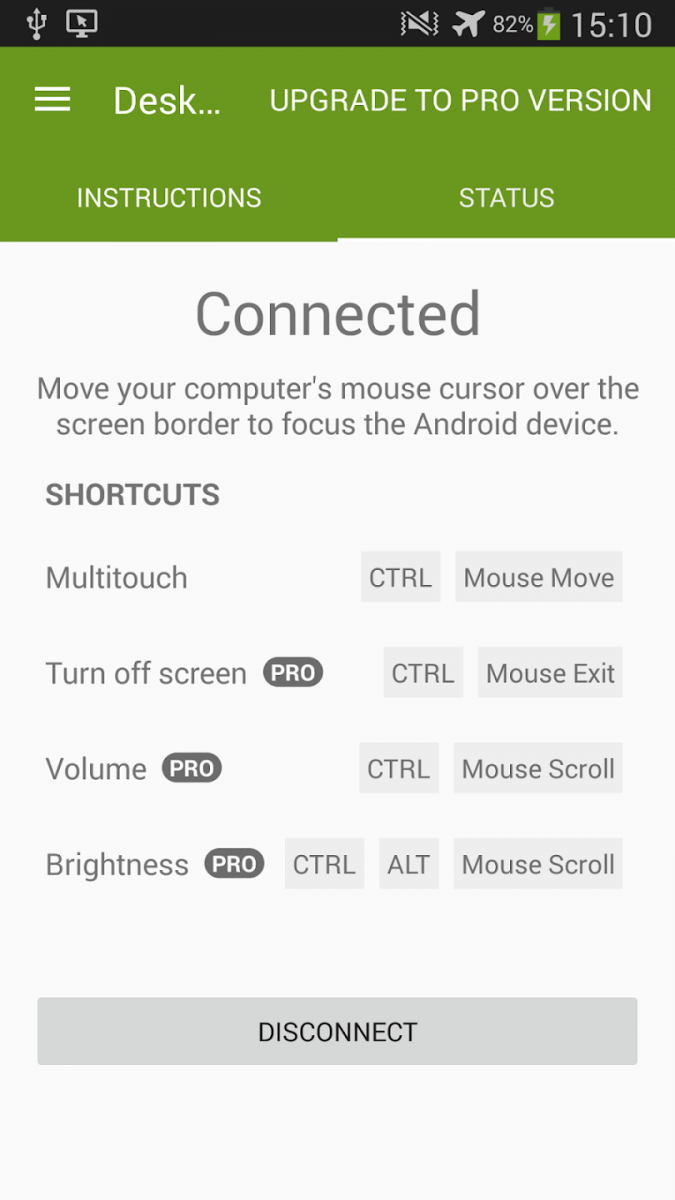
步驟 3. 在「狀態」頁面上,按一下「連線」以建立連線。
步驟 4. 連線後,即可體驗電腦滑鼠游標流暢移動至 Android 裝置螢幕上的便利。此外,您的電腦鍵盤也應該能夠在 Android 裝置上順暢運作。
結論
能夠從 PC 控制 Google Pixel 開啟了無限可能,從順暢管理工作到便利存取應用程式。透過各種可用的選項(包括 AnyViewer、AirDroid、TeamViewer QuickSupport、Microsoft Phone Link 和 Pushbullet),您可以靈活選擇最適合您需求的方法。無論您是尋求遠端協助、螢幕鏡像還是通知管理,這些工具都能讓您簡化工作流程並提升生產力。還等什麼?今天就從 PC 控制您的 Google Pixel,親身體驗無縫連線的便利性。



 新增為偏好來源