

將筆記型電腦螢幕投影到電腦的 4 種方法
在這篇文章中,我們將深入探討如何將筆記型電腦螢幕投影到電腦的解決方案。我們將探索多種解決此問題的方法,並為每種方法提供詳細說明。無論您是想為了簡報而鏡像顯示器,還是只想在更大的螢幕上享受筆記型電腦的內容,我們都能滿足您的需求。

來自 Tyler 發表於 2026年10月10日


如何以無線方式將筆電連接到電腦?
如今,跨裝置無縫共享內容的能力變得越來越重要。無論您是在進行簡報、與同事協作,還是享受多媒體內容, 將手機螢幕投影到筆電 或將筆電螢幕投影到電腦都可以提高生產力和便利性。在本指南中,我們將探討如何輕鬆將筆電螢幕投影到電腦的步驟,讓您充分利用桌上型電腦設定的大螢幕和強大運算能力。

如何將筆電螢幕投影到電腦 [4 種方法]
如果您想將筆電螢幕投影到電腦,有許多方法可供選擇。接下來,本文將向您介紹四種不同的方法以及各自的對應步驟,以便您可以根據自己的喜好選擇最適合的方法。
方法 1. AnyViewer

談到螢幕投影,AnyViewer 絕對是不二之選。與普通的螢幕鏡像工具不同,AnyViewer 是一款強大且功能齊全的遠端存取與支援軟體。它不僅能讓您輕鬆將筆電螢幕投影到電腦上,還能賦予您完整的遠端控制權,非常適合個人與商業用途。
憑藉直覺的介面和流暢的效能,AnyViewer 確保了無延遲的流暢螢幕投影。您可以輕鬆共享筆電螢幕進行簡報、遊戲、線上課程或娛樂,且畫質清晰。但这仅仅是个开始。
AnyViewer 的主要優勢:
- 輕鬆快速設定:註冊一次,在兩台裝置上登入,您的筆記型電腦即可立即與您的 PC 同步。
- 多功能遠端存取:隨時隨地控制電腦、智慧型手機和平板電腦。
- 無人看管的遠端存取:即使遠端裝置無人操作也能進行連線。
- 安全檔案傳輸:在裝置之間快速且安全地移動檔案。
- 遠端語音與文字聊天:在工作階段期間享受音訊串流和流暢的通訊。
- 多工作階段支援:輕鬆同時管理多個裝置。
有了 AnyViewer,螢幕投放不僅僅是鏡像;它是一個專為生產力、娛樂和協作而設計的完整遠端體驗。
步驟 1. 首先在您的筆記型電腦和 PC 上下載、安裝並啟用 AnyViewer。進入「登入」區段並選擇「註冊」來建立新帳戶。確保在兩台裝置上使用相同的帳戶。

步驟 2. 順暢登入後,您的裝置將自動與同一個帳戶同步。

步驟 3. 將注意力轉向您的 PC,找到「裝置」,指定目標筆記型電腦,並啟用「檢視螢幕」即可開始遠端檢視筆記型電腦的螢幕。

為什麼要升級至 AnyViewer 專業版或企業版?
免費版本非常適合入門,但升級後即可解鎖頂級體驗:
- 一鍵連線至無限台裝置。
- 隱私模式,打造更安全、更有保障的工作階段。
- 更快的檔案傳輸速度,節省時間。
- 更高的影像品質,實現清晰的螢幕投放。
- 裝置群組,以便進行更好的企業管理。
- 可擴充的多裝置控制,適用於 IT 團隊和企業。
無論您是學生、專業人士還是 IT 管理員,AnyViewer 專業版與企業版方案都能為您提供強大的功能、速度和安全性,讓您完成更多工作。
選項 2. 內建功能 Miracast
如果您使用的是 Windows 筆記型電腦,且目標是將其他裝置的應用程式和內容顯示到您的電腦螢幕上,那麼螢幕鏡像或投影就變得至關重要。透過 2016 年 8 月的更新,將一部 Windows 10 電腦鏡像到另一部 Windows 10 電腦已成為可能。此功能不僅限於單純的鏡像,還允許您將另一部電腦用作第二個顯示器。例如,您可以在一台電腦上觀看電影,同時在另一台電腦上編寫電子郵件。必須注意的是,此過程需要支援 Miracast。以下我們將說明如何將筆記型電腦螢幕鏡像或投影到您的電腦。
步驟 1. 存取控制中心。
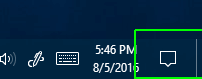
步驟 2. 尋找並選取「連線」。此操作會顯示可用的接收裝置清單,其中包含您的電腦。
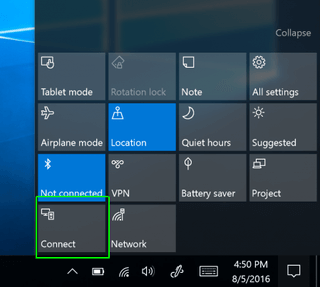
步驟 3. 選擇指定的接收電腦。裝置建立連線可能需要一些時間,大約一分鐘或更久。如果連線失敗,請重試此程序。
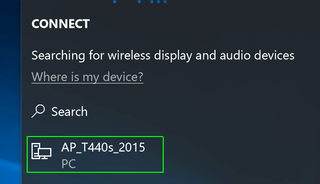
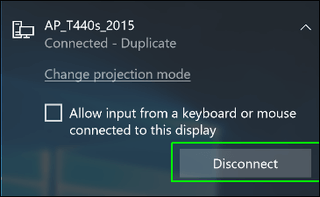
步驟 4. 如果您希望授權接收裝置控制您筆記型電腦的鍵盤和滑鼠,請切換開啟「允許輸入」。
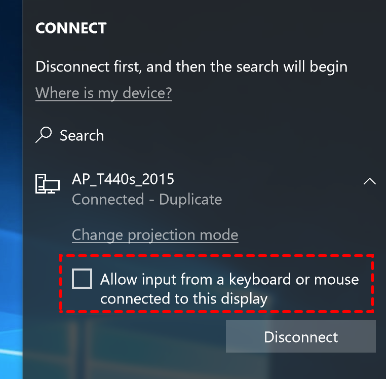
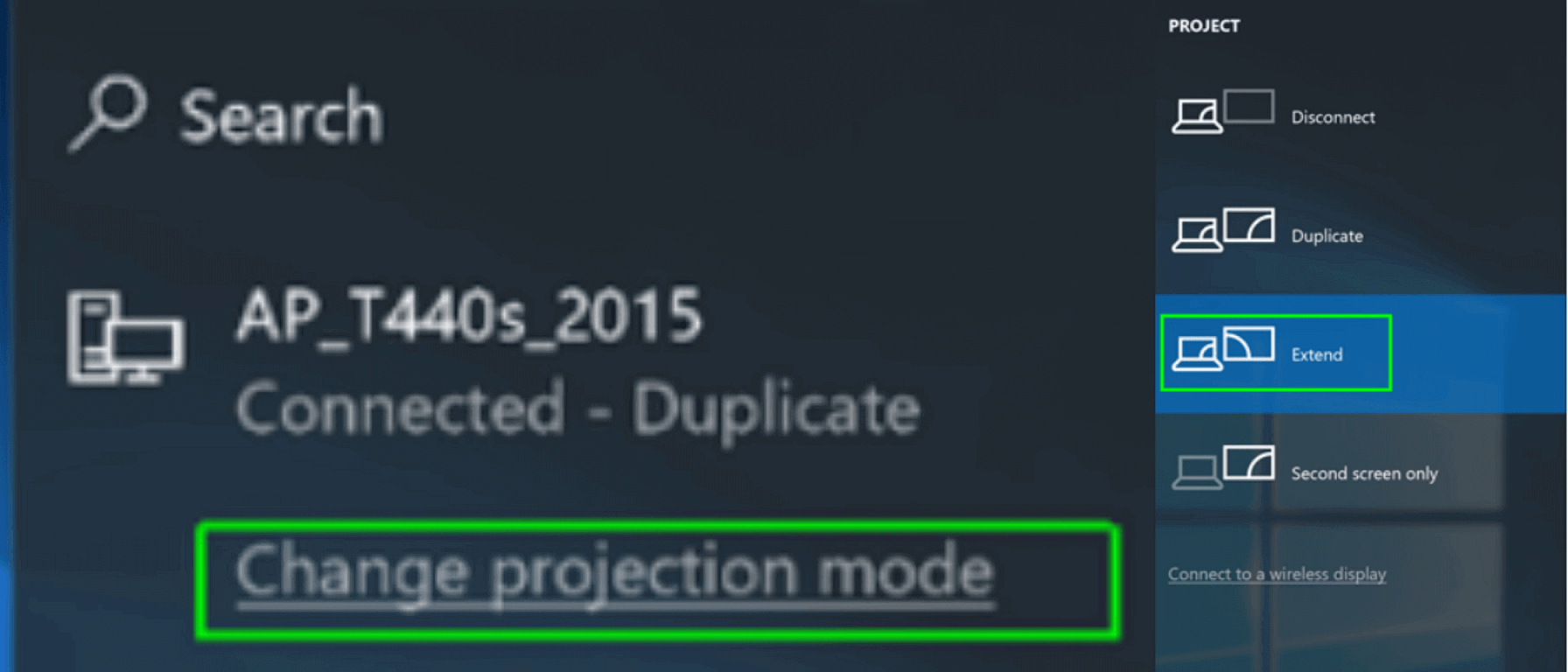
步驟 5. 選擇「變更投影模式」,並從隨後的選單中指定「延伸」,如果您傾向將無線顯示器作為次要桌面使用,而不是直接複製現有的桌面。
步驟 6. 準備結束連線時,按一下「中斷連線」。
選項 3. LetsView
或者,您可以使用名為 LetsView 的工具。此應用程式有助於將您的筆記型電腦畫面鏡像投影到另一台電腦。不過,在使用之前,務必在主要筆記型電腦和指定的目標電腦上都下載並安裝 LetsView。請依照以下列出的步驟執行筆記型電腦的螢幕鏡像投影程序。
步驟 1. 在您的筆記型電腦和電腦上都下載應用程式,並確保它們連線到相同的區域網路。
步驟 2. 在兩台裝置上啟動應用程式。在電腦上,選取「電腦螢幕鏡像投影」並取得 PIN 碼。
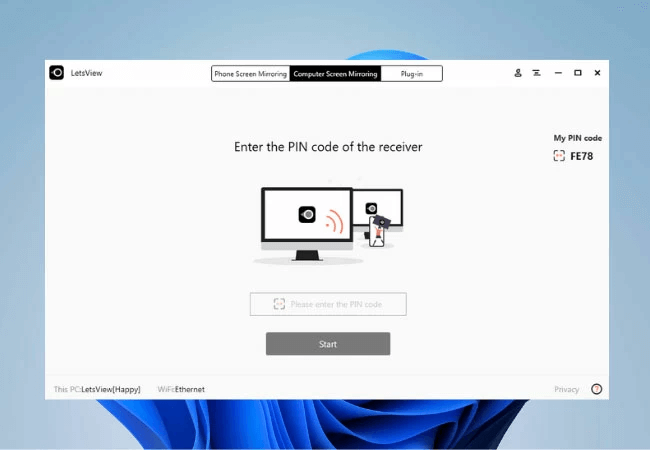
步驟 3. 在筆記型電腦上輸入 PIN 碼,然後在電腦上按一下「允許」。
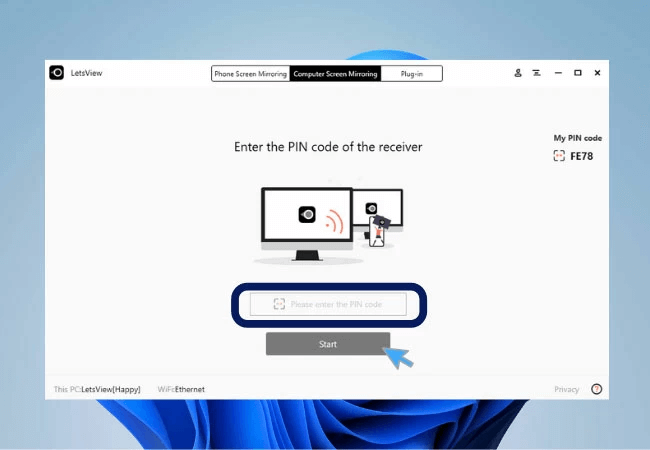
步驟 4. 在筆記型電腦的主介面上,輕觸「投影」以開始鏡像輸出螢幕。
選項 4. TeamViewer
TeamViewer 的螢幕畫面共用功能讓使用者能夠將其桌面或選定的應用程式視窗廣播至遠端裝置。這種即時共用功能可促進協作、疑難排解和流暢的簡報,突破地理距離的限制。
透過 TeamViewer 投影螢幕是一個簡單的程序,Windows 和 Mac 系統的操作步驟完全相同。在授予必要的權限後,請遵循以下步驟。本指南將以 Windows 平臺上的螢幕畫面共用為例。
步驟 1. 在筆記型電腦和電腦上下載 TeamViewer,並在安裝期間指定用途(商務或個人)。

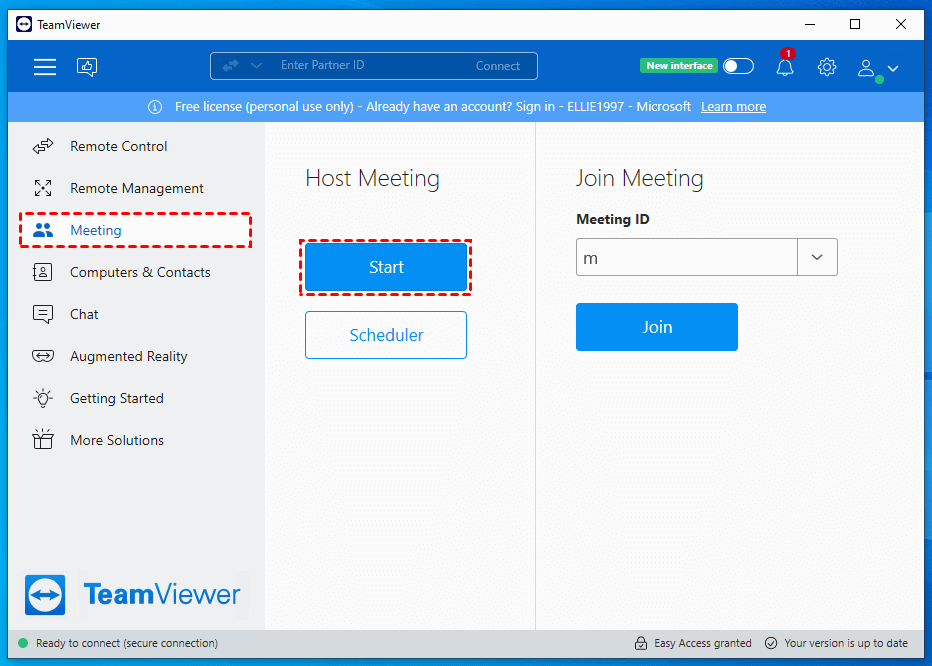
步驟 2. 登入 TeamViewer 帳戶後,導覽至筆記型電腦主介面的左側。按一下「會議」,然後按一下「開始」以發起新會議。
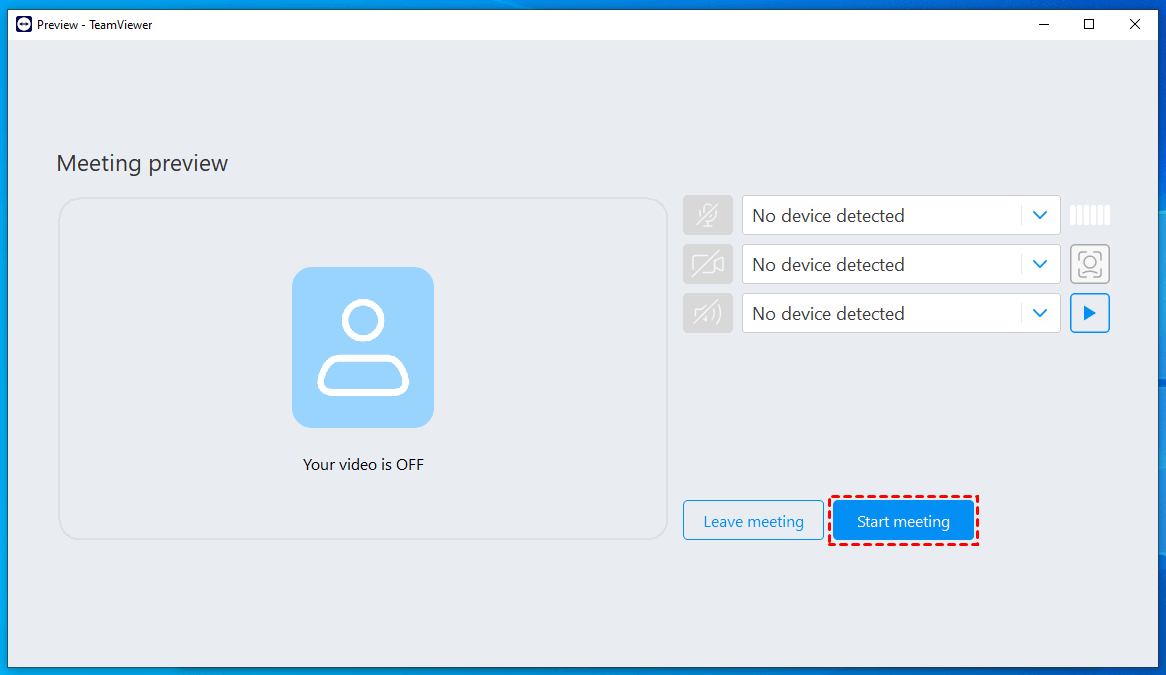
步驟 3. 啟動後,自訂設定(例如啟用位於右側的麥克風、相機和其他操作)。完成後,按一下「開始會議」。
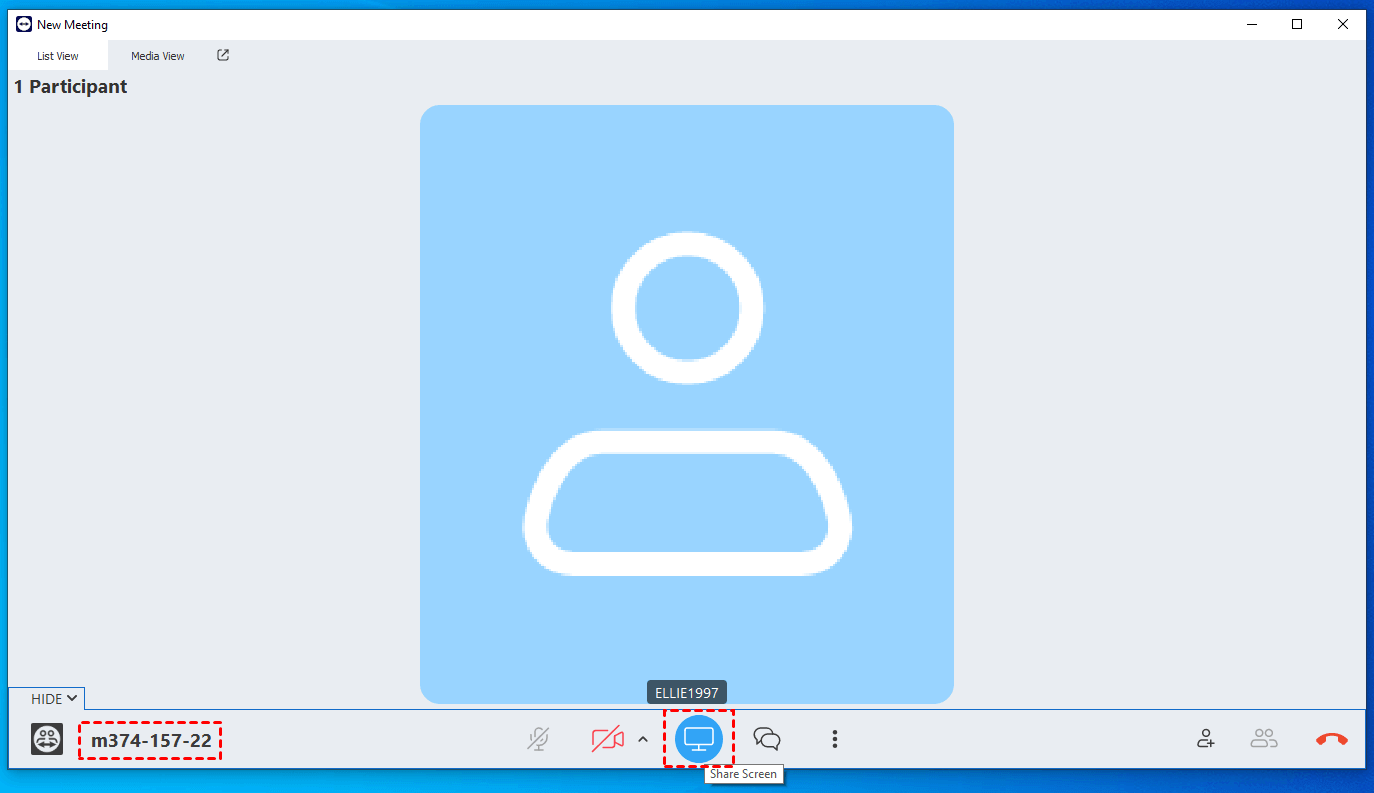
步驟 4. 會議開始後,請找到顯示在左下角的會議 ID。將此 ID 分享給要進行螢幕投射的 PC。按一下位於中央的 "共用螢幕" 電腦圖示。
步驟 5. 選取要投射的目標螢幕,然後按一下 "共用我的螢幕。"

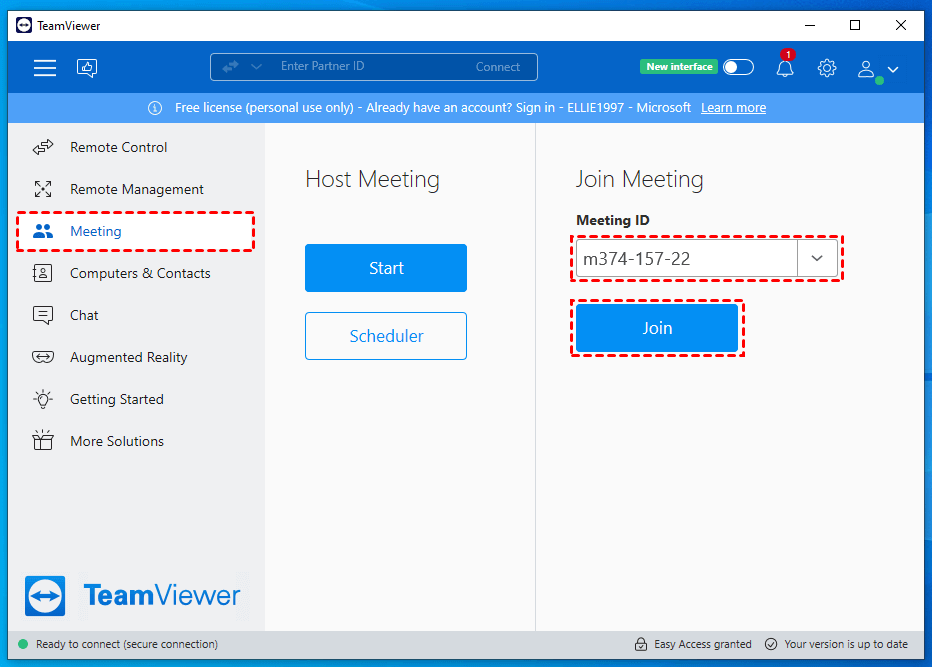
步驟 6. 在 PC 上,輸入提供的會議 ID,然後選取 "加入。"
步驟 7. 加入後,如有必要,請設定其他選項,例如麥克風和喇叭。接著,按一下 "加入會議。"
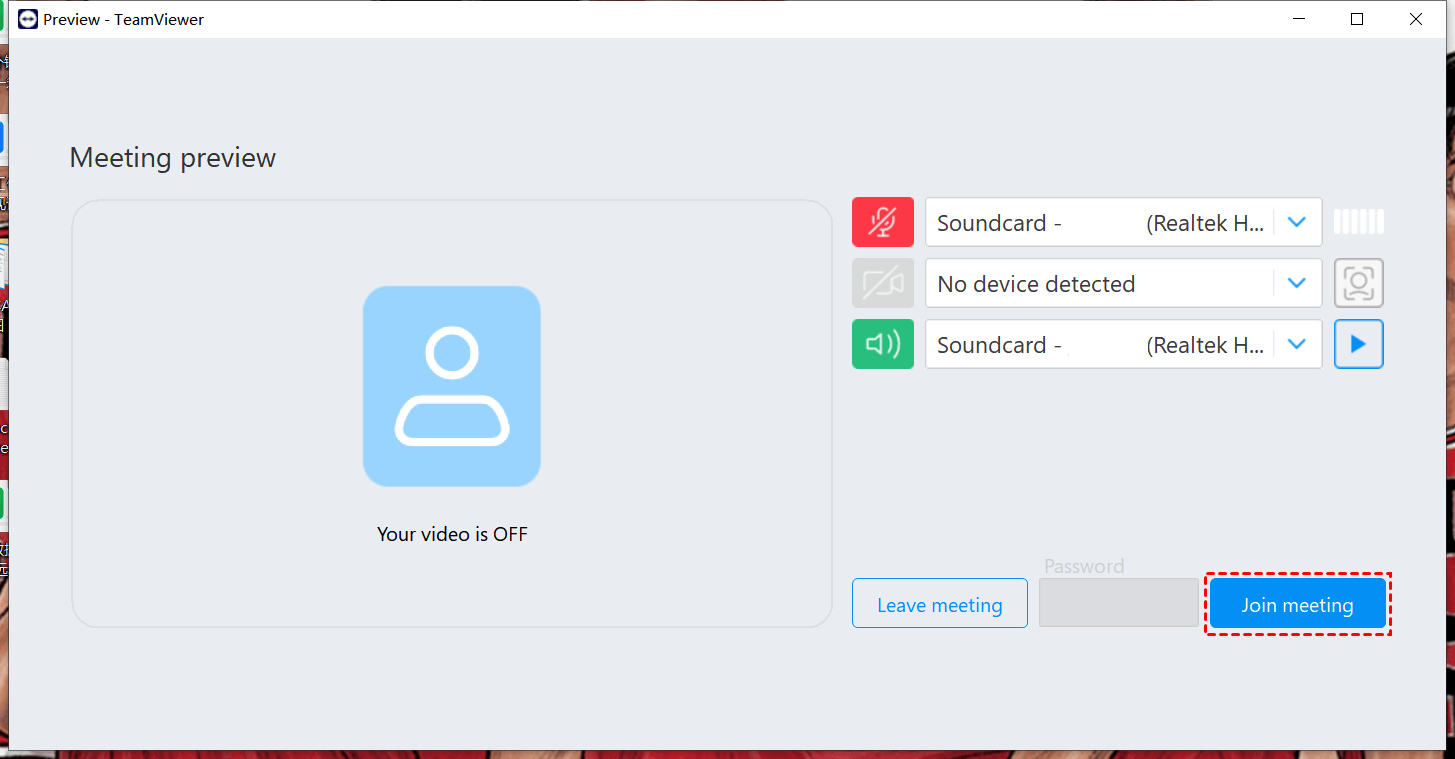
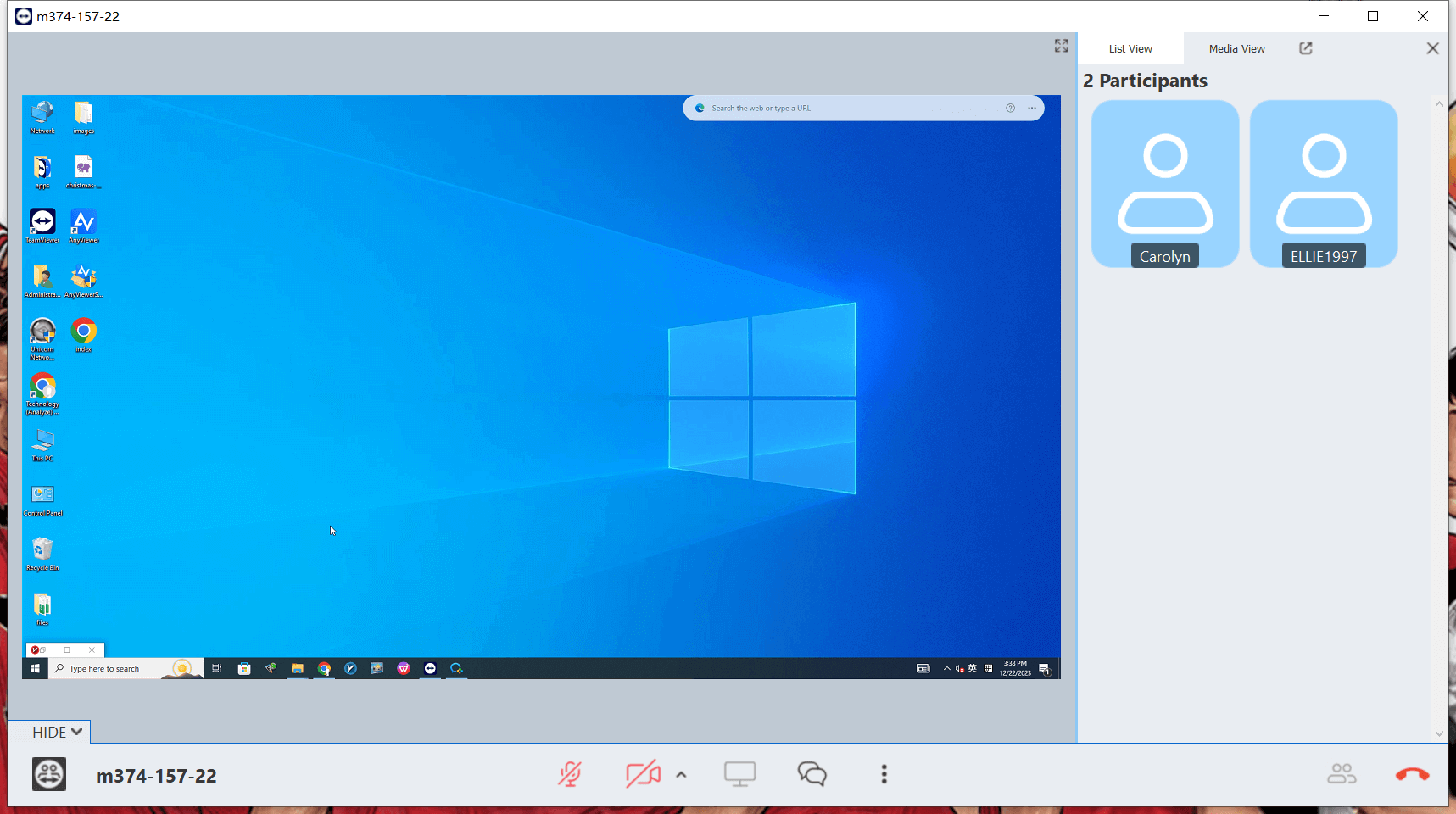
步驟 8. 您的 PC 現在可以檢視您所投射的螢幕了。
結論
如今,在不同裝置之間無縫連接並共用內容的能力已變得不可或缺。無論您是在進行簡報、與同事協作,還是單純享受多媒體內容,將筆記型電腦螢幕投影到電腦上都能為您開啟無限可能。透過多樣化的選項(包括 AnyViewer、內建功能、LetsView 和 TeamViewer),只需幾個簡單的步驟,您就可以輕鬆地將筆記型電腦螢幕投影到電腦。藉由螢幕投影的強大功能,您可以最大化生產力、增強協作並提升整體運算體驗。還等什麼?今天就深入探索螢幕投影的世界,解鎖便利與效率的新境界。



 新增為偏好來源