

透過 USB 將 Android 螢幕投影到電腦的 3 種方法
本綜合指南探討了透過 USB 連線將 Android 螢幕投影到電腦的多種方法。從各自的介紹到逐步教學,深入探索提升生產力與娛樂的螢幕投影世界。

來自 Tyler 發表於 2026年10月10日


如何透過 USB 將 Android 畫面投影到電腦?
我的目標是透過 USB 連接線將 Android 智慧型手機連接到電腦,以鏡射裝置畫面。不過,我不確定實現此任務的具體步驟。因此,我來到論壇尋求協助,希望能了解透過 USB 連接線將 Android 裝置鏡射到 Windows 11 電腦的正確程序。任何關於必要軟體或設定調整的詳細說明或建議,我都將不勝感激。」
- 來自 Microsoft 社群的問題
是否曾希望能在大螢幕上享受您喜愛的行動遊戲或應用程式?或者,您可能需要向一組同事或朋友展示儲存在 Android 裝置上的簡報?畫面投影就是解答!透過 USB 將 Android 投影到 PC,您可以解鎖全新層級的多功能性與便利性。
在本文中,我們將深入探討如何透過 USB 將 Android 畫面投影到 PC 的過程,並提供全面的逐步指南,確保您獲得流暢且無憂的體驗。
3 種透過 USB 將 Android 畫面投影到 PC 的方法
如果您想透過 USB 將 Android 畫面投影到 PC,有許多選項可供您選擇。接下來,本文將向您介紹 3 種不同的方法及其各自的步驟,您可以根據自己的喜好選擇最適合您的那一種。
方法 1. AirDroid Cast
AirDroid Cast 是一款專業的畫面共用與控制工具。它讓您能夠透過無線或 USB 連接線將 Android 畫面鏡射到 PC 上。讓我們來探索它如何透過 USB 連接執行 Android 畫面投影到 PC。
步驟 1. 在您的 PC 和 Android 裝置上安裝並開啟 AirDroid Cast。
步驟 2. 在主介面中,選取「USB」選項。
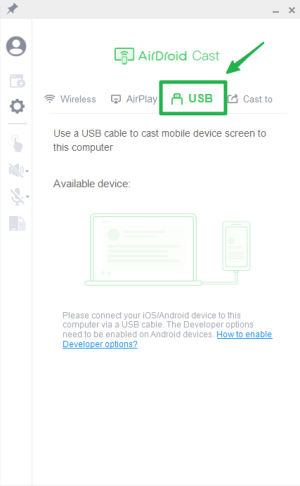
步驟 3. 確保您的 Android 手機已啟用 USB 偵錯。然後,使用 USB 連接線將您的 Android 裝置連接到電腦。從可用裝置清單中,選擇您的 Android 裝置。
步驟 4. 連線建立後,您的 Android 裝置畫面將會鏡像顯示在 PC 上。
方法 2. Vysor
您可以將 Vysor 視為投放 Android 螢幕的另一種方式。該應用程式設定簡單,允許您執行應用程式、玩遊戲和擷取螢幕截圖,本質上就是模擬 Android 裝置上的操作。
然而,Vysor 也有缺點。雖然設定簡單,但許多重要功能都需要訂閱。高畫質螢幕鏡像和無線共享等進階功能僅適用於付費訂閱。
步驟 1. 首先,存取 Android 裝置上的「設定」選單。接著選擇「關於手機」,然後連續點擊「組建編號」至少七次,以啟用開發人員選項。

步驟 2. 在開發人員選項中,尋找並啟用「USB 偵錯」。

步驟 3. 接下來,前往 Android 裝置上的 Google Play 商店並下載 Vysor 應用程式。
步驟 4. 同時,在您的 PC 上造訪 Vysor 官方網站,下載並安裝該應用程式。
步驟 5. 安裝完成後,在 PC 上啟動 Vysor 並使用您的 Google 帳戶憑證登入。

步驟 6. 現在,使用 USB 連接線將 Android 裝置連接到 PC,並在 Android 裝置上啟動 Vysor。
步驟 7. 在 Vysor PC 應用程式中,點擊「檢視」將您的 Android 螢幕投影到 PC 上。

步驟 8。 享受在電腦上順暢鏡像顯示 Android 螢幕的體驗。

方法 3. Scrcpy
SCRCPY(發音為「screen copy」)是一個開源工具,可讓您從桌上型電腦顯示和管理 Android 裝置。此應用程式可讓您直接在電腦上(透過無線或 USB 連線)鏡像並與 Android 裝置的螢幕進行互動。
儘管 SCRCPY 非常實用,但其命令列介面對於不太熟悉此類介面的使用者來說可能會帶來挑戰。此外,使用者可能會遇到某些 Android 裝置的偶發相容性問題。
步驟 1。 首先,在 Android 裝置的「開發人員選項」選單中啟用「USB 偵錯」。
步驟 2。 接下來,下載適合您電腦作業系統的 Android SDK 平台工具。
步驟 3。 使用 USB 連接線將您的 Android 裝置連接至 PC。
步驟 4。 接著從官方 SCRCPY GitHub 儲存庫取得 SCRCPY。解壓縮 ZIP 檔案的內容並執行 scrcpy.exe 以啟動安裝程序。
步驟 5。 開啟命令提示字元視窗,輸入「scrcpy」,然後按下 Enter。

步驟 6。 現在,盡情享受從 PC 螢幕鏡像並直接控制 Android 裝置的流暢體驗。

額外技巧:以無線方式將 Android 螢幕投影到 PC 的最簡單免費方法
雖然透過 USB 將 PC 螢幕鏡像至 Android 可以確保連線穩定,但強烈建議選擇無線連線,因為它能帶來更顯著的好處。而無線螢幕鏡像的最佳選擇就是 AnyViewer。
您可以透過 AnyViewer 輕鬆展開免費遠端桌面檢視。這款頂級軟體可讓您輕鬆將 Android 螢幕鏡像到 PC,反之亦然,完全省去 USB 的麻煩。這款免費工具具備 PC 與 Android 裝置之間快速且穩定的無線連線功能。其使用者友善的介面與簡化的操作程序,能確保您輕鬆展開遠端檢視體驗。
步驟 1. 首先,在您的 PC 上下載 AnyViewer 並依照安裝步驟完成安裝。安裝完成後,啟動應用程式。
步驟 2. 安裝完成後,前往 PC 上的「登入」專區,並選擇「註冊」以建立您的個人 AnyViewer 帳戶。

步驟 3. 在應用程式內,進入「裝置」專區。選取您的本機裝置,然後選擇「手機螢幕鏡像」。

步驟 4. 切換至您的 Android 裝置。在應用程式商店中尋找 AnyViewer、進行安裝,並登入先前建立的相同 AnyViewer 帳戶。點擊「開始」並點擊右上角的掃描圖示,即可開始鏡像程序。使用您的 Android 裝置掃描顯示在 PC 螢幕上的 QR 圖碼。出現提示時,點擊「立即開始」。

步驟 5. 大功告成!您的 Android 螢幕現在已無縫鏡像並顯示在您的電腦上。

- ★提示:升級至專業版或企業版方案以解鎖進階功能,從而提升您的 Android 螢幕共享體驗。此升級讓您能夠同時鏡像和管理多個 Android 螢幕,大幅提升您的多工處理能力。
結論
總結來說,掌握透過 USB 將 Android 螢幕投影到電腦的技巧,能為提升生產力、娛樂和協作開啟無限可能。無論您是展示簡報、玩遊戲還是排除技術問題,將 Android 裝置鏡像到大螢幕上的能力都能提供無與倫比的便利性與靈活性。透過探索本指南中概述的三種不同方法——AirDroid Cast、Vysor 和 Scrcpy——您可以選擇最符合您偏好與需求的方法。
此外,對於尋求無線解決方案的使用者,AnyViewer 提供了一個輕鬆無憂的方式,讓您可以輕鬆將 Android 螢幕投影到電腦上。立即擁抱螢幕投影的力量,提升您的數位體驗!



 新增為偏好來源