

如何修復損壞的手機螢幕鏡像至電腦
本指南將向您展示如何將螢幕損壞的手機投射到電腦上,讓您即使在螢幕受損的情況下也能輕鬆存取和控制您的裝置。探索 AnyViewer 等有效工具,幫助您管理手機並復原資料。

來自 Tyler 發表於 2026年10月10日


您可以修復破損的手機螢幕並將其鏡像投影到電腦嗎?
可以,修復破損的手機螢幕並將其鏡像投影到電腦是可行的。意外摔落通常會導致螢幕破裂,這會影響可見性或使觸控功能失效。在某些情況下,顯示器可能會完全變黑,但觸控功能可能仍然完好。如果螢幕仍然可見但觸控功能失效,您通常可以順暢地存取裝置。
在電腦上檢視破損手機螢幕的方法取決於損壞的類型:
- 螢幕破裂但觸控功能仍然正常。
- 螢幕變黑但觸控仍有反應。
- 螢幕受損且觸控功能無回應,或者手機沒有觸控螢幕。
本文將引導您使用最佳方法來啟用受損的裝置,確保在螢幕破損的情況下仍能順暢使用。
當手機螢幕破裂但觸控仍可使用時的修復方法 [3 種方法]
以下是將螢幕破裂但仍有觸控反應的行動電話進行鏡像投影的三種有效方法。
方法 1. 使用 AnyViewer 在電腦上鏡像與控制破損的 Android 手機
如果您的 Android 或 iPhone 螢幕破裂但仍有反應,您可以使用 AnyViewer 快速將您的裝置鏡像投影到電腦。AnyViewer 支援 Android、iOS、Windows 和 Mac 平台,讓您直接從電腦控制您的手機。以下是如何使用 AnyViewer 將破損螢幕手機投射到電腦的方法:
步驟 1. 在您的電腦上下載並安裝 AnyViewer。註冊帳戶並保持登入狀態。

步驟 2. 前往 "裝置" 區段,選取您的電腦,然後選擇 "手機螢幕鏡射"。螢幕上將會顯示 螢幕鏡射 QR Code。

步驟 3. 在您的 Android 手機上開啟 Google Play 商店,登入帳戶,點擊 "開始",然後選取右上角的掃描圖示。掃描電腦上顯示的 QR Code,並在出現提示時點擊 "立即開始"。

步驟 4. 您的 Android 螢幕現在將會鏡射到電腦上。
方法 2:透過模擬器在電腦上使用損壞手機的應用程式
如果您的手機螢幕破裂,但仍想在電腦上使用 Android 應用程式,您可以使用 Android 模擬器。這些模擬器可讓您執行在螢幕損壞之前已安裝在手機上的應用程式。然而,如果您的手機未安裝必要的應用程式,將很難存取資料或鏡射螢幕。
熱門的電腦模擬器包括 BlueStacks、LDPlayer 和 NoxPlayer。只要在螢幕損壞前已設定好模擬器,這些程式就能讓您的裝置與其他裝置順暢連接。
以下以 BlueStacks 為例說明如何使用:
步驟 1. 在電腦上開啟 BlueStacks,然後點擊 Google Play 將其開啟。
步驟 2. 瀏覽或搜尋您想要使用的應用程式並進行安裝。
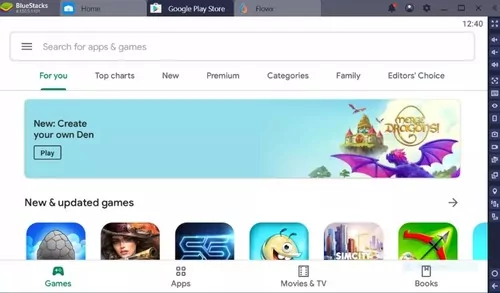
步驟 3. 安裝完成後,應用程式圖示將會出現在 BlueStacks 中。點擊該圖示即可啟動並使用應用程式,直接在電腦上執行您的手機應用程式。
方法 3:透過 Samsung Flow 存取螢幕損壞的 Samsung 手機
即使螢幕損壞,Samsung 手機也提供了存取裝置的解決方案。透過 Samsung Flow,您可以輕鬆傳輸資料並從電腦控制 Samsung 手機。以下是如何將螢幕損壞的 Samsung 手機鏡射到電腦上的方法:
步驟 1. 在您的三星手機和電腦上分別下載並安裝 Samsung Flow。

步驟 2. 將兩部裝置連接至相同的 Wi-Fi 網路。
步驟 3. 依照畫面上提示配對裝置並確認驗證。

步驟 4. 配對完成後,您即可存取三星手機並輕鬆傳輸檔案。

修復手機螢幕全黑但觸控仍可運作的問題
有時候,手機摔落後會因為嚴重的物理損壞導致螢幕完全無法顯示。那麼,要如何檢查您的手機是否仍在運作呢?
如果您的手機仍具備功能,您可能會聽到通知音效、感受到震動,或發現觸控螢幕有反應。在這種情況下,您可以從裝置中擷取資料。
您可以採取以下做法:
步驟 1. 首先,將手機連接至充電器。充電後,您的手機應該會開機。
步驟 2. 使用另一支 Android 手機,最好是與您的手機型號相同。
步驟 3. 使用 USB 連接線將受損的手機連接至電腦。
步驟 4. 手機螢幕上會出現提示,詢問您是否要啟用「檔案傳輸模式」。
步驟 5. 即使螢幕是黑的,請回想您需要按壓螢幕的哪個區域。
步驟 6. 將手機插入電腦。
步驟 7. 由於螢幕呈現黑色,您將無法看到任何內容,但您對先前操作的記憶將有助於引導您。
步驟 8. 連線後,您應該會聽到通知音,表示手機已被辨識。現在您可以從電腦存取所有檔案。
步驟 9. 您現在可以控制手機、傳輸檔案,並將資料備份到 PC 或其他裝置。
修復觸控螢幕無法運作的問題
如果您不小心摔了手機,螢幕雖然看得到但觸控沒反應,請不用擔心。您仍然可以使用一些簡單的工具來存取您的裝置。對於此方法,您需要一個 USB 滑鼠、一個 USB 集線器以及一台具備 HDMI 連接埠的電腦。
步驟 1. 首先,請確保您的手機已解鎖。確認已設定指紋、臉部辨識或密碼,以便您能輕鬆存取手機。
步驟 2. 在您的 Android 手機上啟用 USB 偵錯。
步驟 3. 將 USB 連接線的一端插入手機,另一端插入 USB 集線器。
步驟 4. 將 USB 滑鼠插入 USB 集線器。
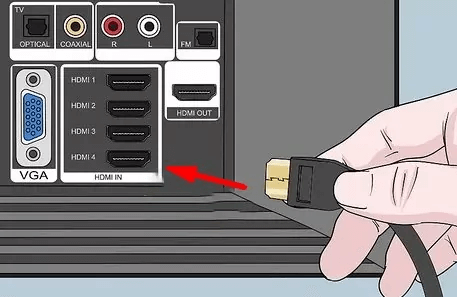
步驟 5. 使用滑鼠輸入您的密碼並解鎖手機。
步驟 6. 解鎖後,將 USB 集線器連接到您的個人電腦。
步驟 7. 您的手機上會彈出提示,詢問您是否要啟用「檔案傳輸模式」。
步驟 8. 選擇此選項,您的手機就會連線到電腦。接著您就可以瀏覽其所有檔案並將其儲存到 PC。
結論
總之,如果您正在處理受損的裝置,有許多有效的解決方案可以協助您將損壞的手機螢幕鏡像至 PC。像是 AnyViewer 這類的工具可讓您輕鬆將損壞的手機螢幕鏡像到 PC,讓您儘管裝置受損也能存取和控制它。無論螢幕是破裂、變黑還是沒有回應,您仍然可以管理手機並復原重要資料。



 新增為偏好來源