

2026年指南:探索最佳遠端相機檢視應用程式
本指南涵蓋了選擇最佳遠端相機檢視應用程式所需了解的一切。我們推薦 AnyViewer、AirDroid 和 DroidCam 等頂級選項,並提供做出正確選擇的建議。本指南協助您尋找理想的解決方案。

來自 Tyler 發表於 2026年10月10日


哪款應用程式可以讓您檢視 Android 相機?
哪些是最佳的遠端相機檢視應用程式?市面上有許多用於遠端相機檢視的最佳應用程式。在這個連線能力與安全性至關重要的時代,遠端檢視相機資訊的能力已變得不可或缺。無論您是尋求從一台電腦檢視其他客戶桌面螢幕的 IT 人員,還是遠端控制 Android 裝置相機的使用者,擁有合適的應用程式來遠端檢視相機都至關重要。在本文中,我們將探討最佳免費遠端相機檢視應用程式領域中的頂尖競爭者,並突顯出用於此目的的最佳應用程式。
最佳遠端相機檢視應用程式 [3 個選項]
如果您正在尋找最佳的遠端相機檢視應用程式,那麼您來對地方了。在本文中,我們將為您介紹 3 種遠端檢視 Android 相機的選項。您可以選擇最適合您的一款。
選項 1. AnyViewer
AnyViewer 已成為最佳的免費遠端相機檢視應用程式,專為遠端檢視量身打造。AnyViewer 是一款免費、安全且使用者友善的遠端控制軟體。使用者可以根據自身需求控制遠端 Android 裝置並檢視相機,讓管理變得更輕鬆。有了 AnyViewer,使用者可以隨時靈活管理和控制遠端 Android 裝置並檢視相機。
此外,這個多功能平台不僅可用於單純的監控,還提供了遠端控制不可或缺的其他功能,例如檔案傳輸、螢幕共享、遠端通訊等。
步驟 1. 首先在您的 Android 裝置上下載並安裝 AnyViewer。安裝完成後,開啟應用程式並點擊「立即註冊」來註冊新帳戶。

步驟 2。 然後,在您的另一台裝置上下載並安裝 AnyViewer,並使用相同的帳戶憑證登入。

步驟 3。 導覽至 AnyViewer 的「裝置」部分,選取您的 Android 裝置,然後選擇「遠端控制」。

步驟 4。 在您的 Android 裝置上,點擊「允許」授權,並在「已安裝的服務」中啟用「AnyViewer 輔助服務」。

步驟 5。 大功告成!現在,您可以使用 AnyViewer 從其他裝置控制您的手機,或遠端檢視您的 Android 手機相機。
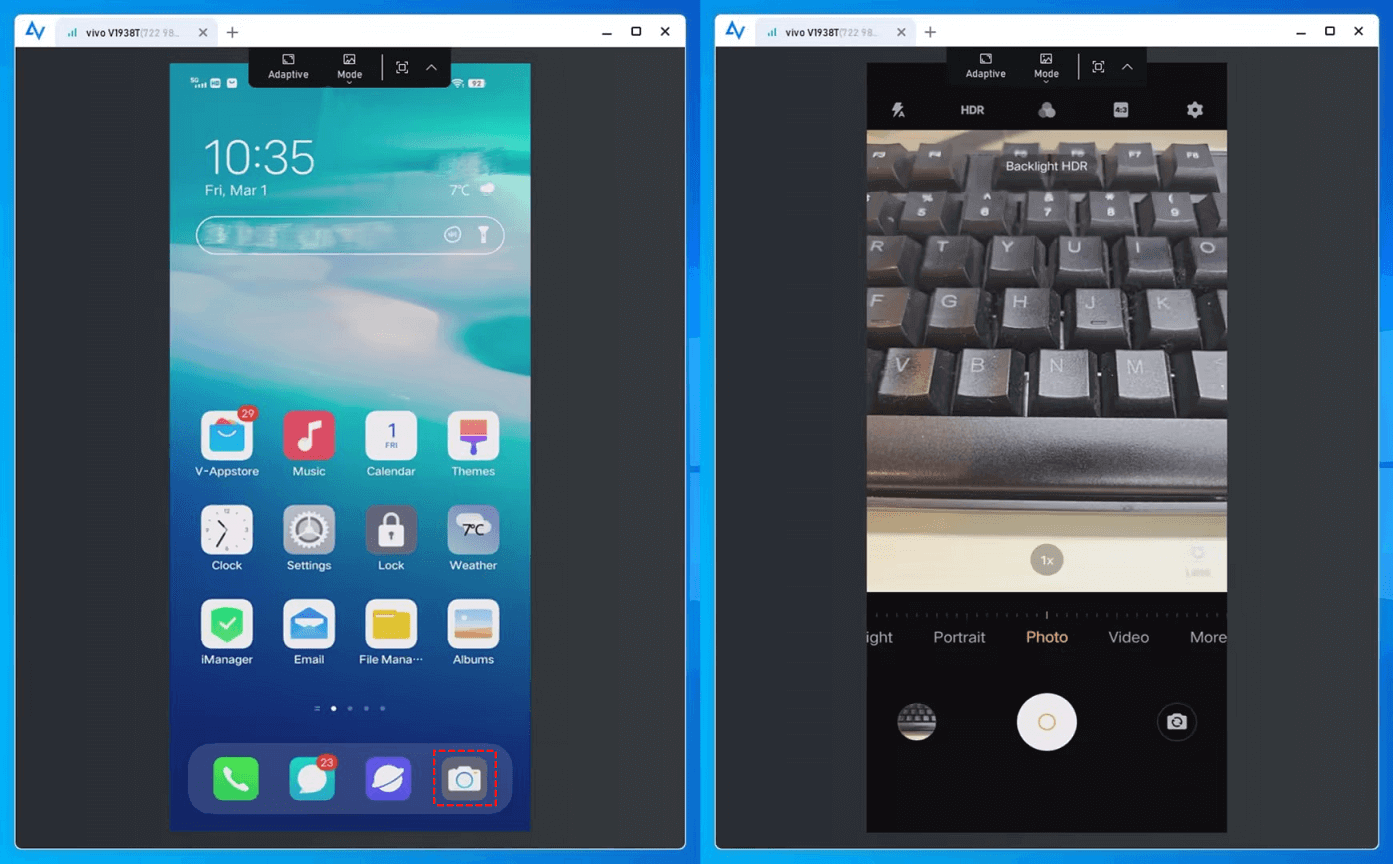
- ★提示:為了在多個裝置上獲得更便捷、更全面的遠端控制體驗,建議將您的帳戶升級為專業版或企業版方案。
選項 2. AirDroid
AirDroid Personal 是一款 Android 遠端相機應用程式,可以作為您的第二個選擇。此應用程式允許使用者從電腦或另一台 Android 手機即時遠端存取前置和後置相機。它將任何 Android 裝置轉變為遠端相機。此外,它還提供各種額外的遠端存取功能。
然而,它沒有免費版本且需要付費,這可能不適合許多使用者。
步驟 1。 在您的 Android 手機上安裝 AirDroid Personal 行動端應用程式,並使用您的 AirDroid 帳戶登入。
步驟 2. 接下來,在您的電腦上下載並安裝 AirDroid Personal 桌面客戶端,然後登入相同的 AirDroid 帳號。
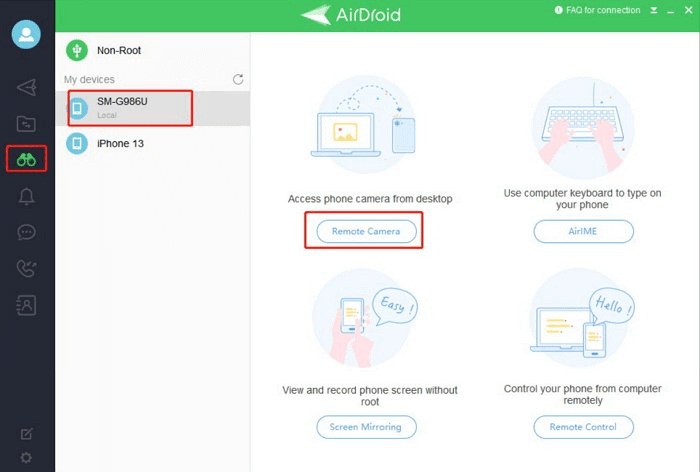
步驟 3. 啟動 AirDroid 桌面客戶端,並點擊左側導覽列上的望遠鏡圖示。
步驟 4. 從清單中選擇您的 Android 手機,然後點擊「遠端相機」以建立連線。
選項 3. DroidCam
DroidCam 在 Google Play 商店擁有超過 1000 萬次安裝,是 Android 最廣泛使用的遠端相機應用程式之一。一旦您在 PC 上安裝了桌面客戶端,此應用程式便能促進 PC 與 Android 手機之間的連線,從而實現遠端監控。使用者可以靈活選擇透過無線方式或 USB 連接線建立連線。其最突出的功能是能夠在背景執行(即使螢幕關閉時也是如此),進而節省電池電量。
步驟 1. 在您的手機和電腦上下載並安裝 DroidCam。
步驟 2. 在兩個裝置上同時啟動 DroidCam。
步驟 3. 開啟 Wi-Fi,並將您的電腦和手機連線至相同的網路。
步驟 4. 如同下方圖示所示,將應用程式中顯示的 IP 位址和 DroidCam 連接埠號碼輸入到電腦客戶端中。
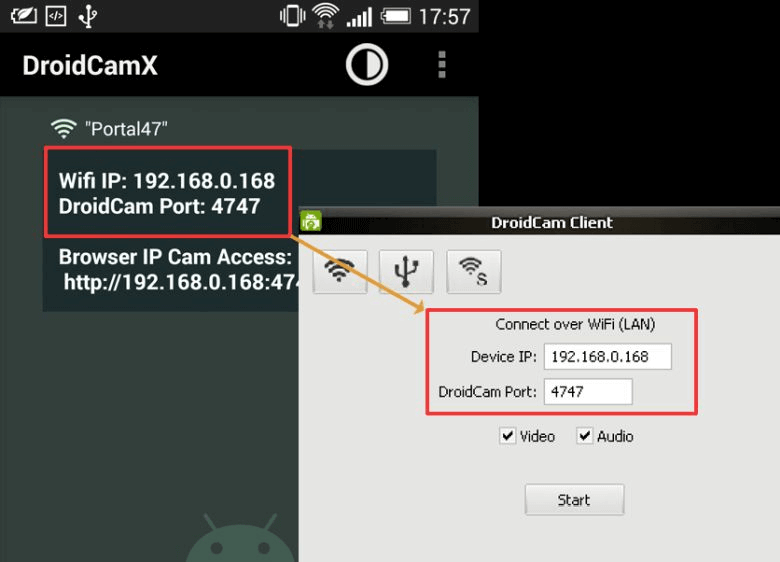
步驟 5. 最後,點擊「開始」以檢視您的 Android 手機相機。
結論
為 Android 選擇最佳的遠端相機檢視應用程式,對於實現有效的監控和安心感至關重要。透過綜合考量功能、相容性和安全性等因素,您可以找到最符合您需求的完美應用程式。無論您選擇 AnyViewer、AirDroid 還是 DroidCam,都可以確信遠端檢視 Android 相機從未如此簡單且易於實現。



 新增為偏好來源