

最佳6款免費Android至Mac檔案傳輸應用程式
本文介紹了6款頂級的Android至Mac檔案傳輸應用程式,涵蓋免費的無線、USB和雲端方法。學習如何快速且安全地傳輸檔案,並找到最適合您需求的Android至Mac檔案傳輸應用程式。

來自 Tyler 更新於 2026年02月05日


最佳免費 Android 至 Mac 檔案傳輸應用程式?
在當今互聯的數位環境中,尋找一款可靠的 Android 至 Mac 檔案傳輸應用程式,對於維持不同生態系統間無縫的工作流程至關重要。無論您是創意專業人士或一般使用者,在 Google 的行動平台與 Apple 的桌面作業系統間移動資料,都應該輕鬆無礙。
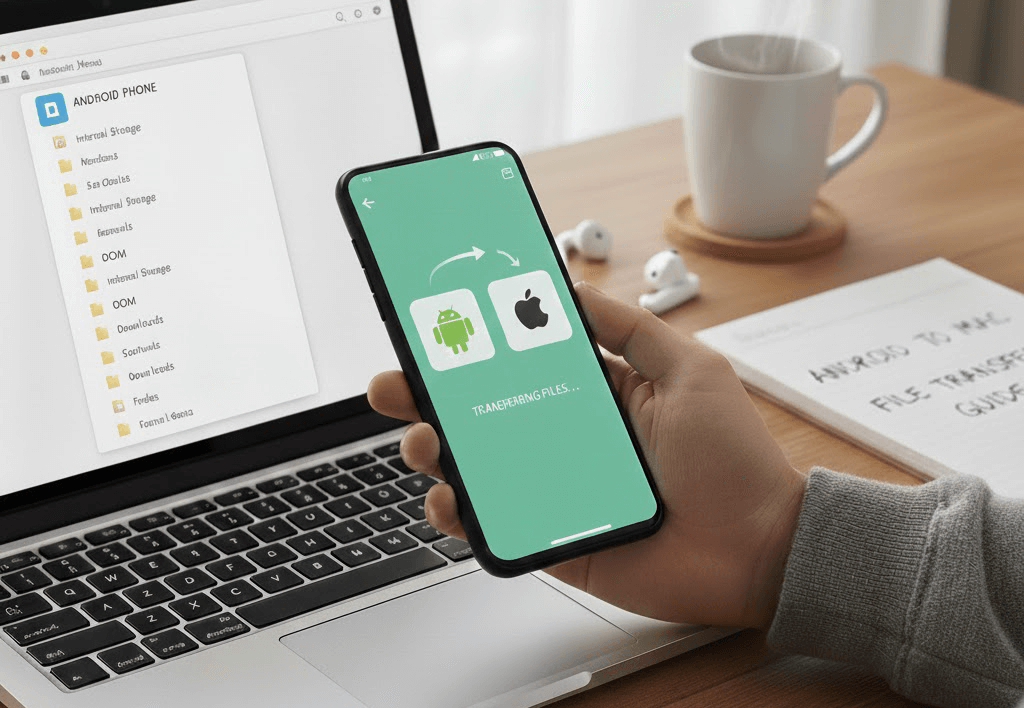
以下是一份關於六種最有效資料傳輸方式的完整指南,確保您能找到最符合您特定需求的完美 Android 至 Mac 檔案傳輸應用程式。
6 款頂級 Android 至 Mac 檔案傳輸應用程式
無論您偏好無線連接的速度,或是有線連接的可靠性,選擇合適的 Android 至 Mac 檔案傳輸應用程式,是實現無縫工作流程的關鍵。
方法 1. 全方位無線方案:AnyViewer
如果您想要一款快速、安全且真正無需連接線的 Android 至 Mac 檔案傳輸應用程式,AnyViewer 是首推的免費選擇。專為現代跨平台工作流程設計,AnyViewer 為 Android 和 macOS 使用者提供了類似 AirDrop 的體驗,且沒有相容性限制或複雜的設定。
與傳統的檔案傳輸工具不同,AnyViewer 不僅僅是傳輸檔案。它是一款專業級的 遠端存取與檔案管理解決方案,使其成為重視速度、穩定性和長期生產力的使用者的理想選擇。
為何 AnyViewer 能從其他 Android 至 Mac 檔案傳輸應用程式中脫穎而出
- 免費使用,無傳輸限制:AnyViewer 提供免費的 Android 至 Mac 檔案傳輸體驗,無檔案大小限制,亦無頻寬上限。與許多將傳輸功能設於付費牆後的工具不同,AnyViewer 讓您自由移動檔案,無需擔心配額問題。
- 高速無線檔案傳輸:AnyViewer 針對 Wi-Fi 快速資料傳輸進行優化,實現低延遲的高速 Android 至 Mac 檔案傳輸,非常適合大型文件、照片和影片。
- 真正的無線傳輸:透過 Wi-Fi 傳輸檔案,無需 USB 連接線、無需驅動程式,亦無裝置識別問題。
- 超越檔案傳輸:支援 螢幕鏡像、遠端控制和裝置管理,使其成為一個面向未來的解決方案,而非僅是單一功能工具。
- 跨網路能力:不僅可在相同 Wi-Fi 網路內傳輸檔案,還能跨不同網路傳輸,這是大多數免費工具不支援的功能。
逐步指南:
步驟 1:在您的 Mac 上下載並啟動 AnyViewer 應用程式。使用您的帳戶憑證登入。
步驟 2:在您的 Android 裝置上開啟 AnyViewer 行動應用程式,並使用同一帳戶登入。

步驟 3:在行動應用程式的裝置清單中,選擇您的 Mac。選擇 檔案傳輸。
步驟 4:點擊文件圖示,選擇您希望傳送的特定檔案,並確認傳輸。

方法 2. 傳統途徑:Android File Transfer
最傳統的檔案傳輸方式是透過 USB 連接線。為了在 macOS 上實現此功能,您必須使用 Google 開發的官方 Android 至 Mac 檔案傳輸應用程式,因為 Mac 電腦本身不支援 Android MTP(媒體傳輸協定)連接。
逐步指南:
步驟 1:下載並開啟「AndroidFileTransfer.dmg」。將 Android File Transfer 應用程式拖曳至 Mac 上的「應用程式」資料夾中。
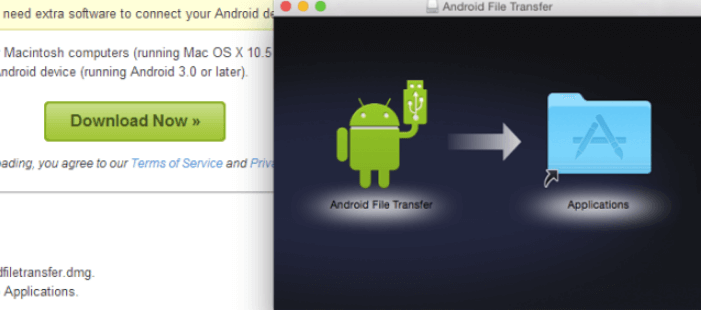
步驟 2:使用高品質的 USB 連接線將您的 Android 裝置連接到 Mac。
步驟 3:在 Android 裝置上,向下滑動通知欄,將 USB 模式設定為「檔案傳輸」或「MTP」。

步驟 4:Android File Transfer 應用程式應會自動開啟。找到您的檔案並將其拖曳到 Mac 桌面上。
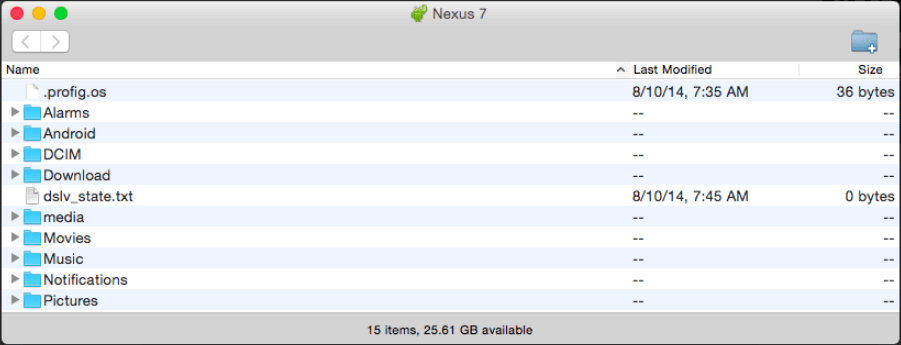
優缺點:
- 優點:可離線運作;無需網路;非常適合大型本地備份。
- 缺點:容易出現連線「錯誤」;需要實體傳輸線;介面多年未更新。
方法 3. 開源 USB 傳輸:OpenMTP
OpenMTP 是一款免費、開源的 Android 至 Mac 檔案傳輸應用程式,專門設計來解決 Android File Transfer 長期存在的可靠性問題。它注重穩定性和簡潔性,對於偏好基於 USB 傳輸、且不需要額外功能或訂閱服務的使用者來說,是一個絕佳的選擇。
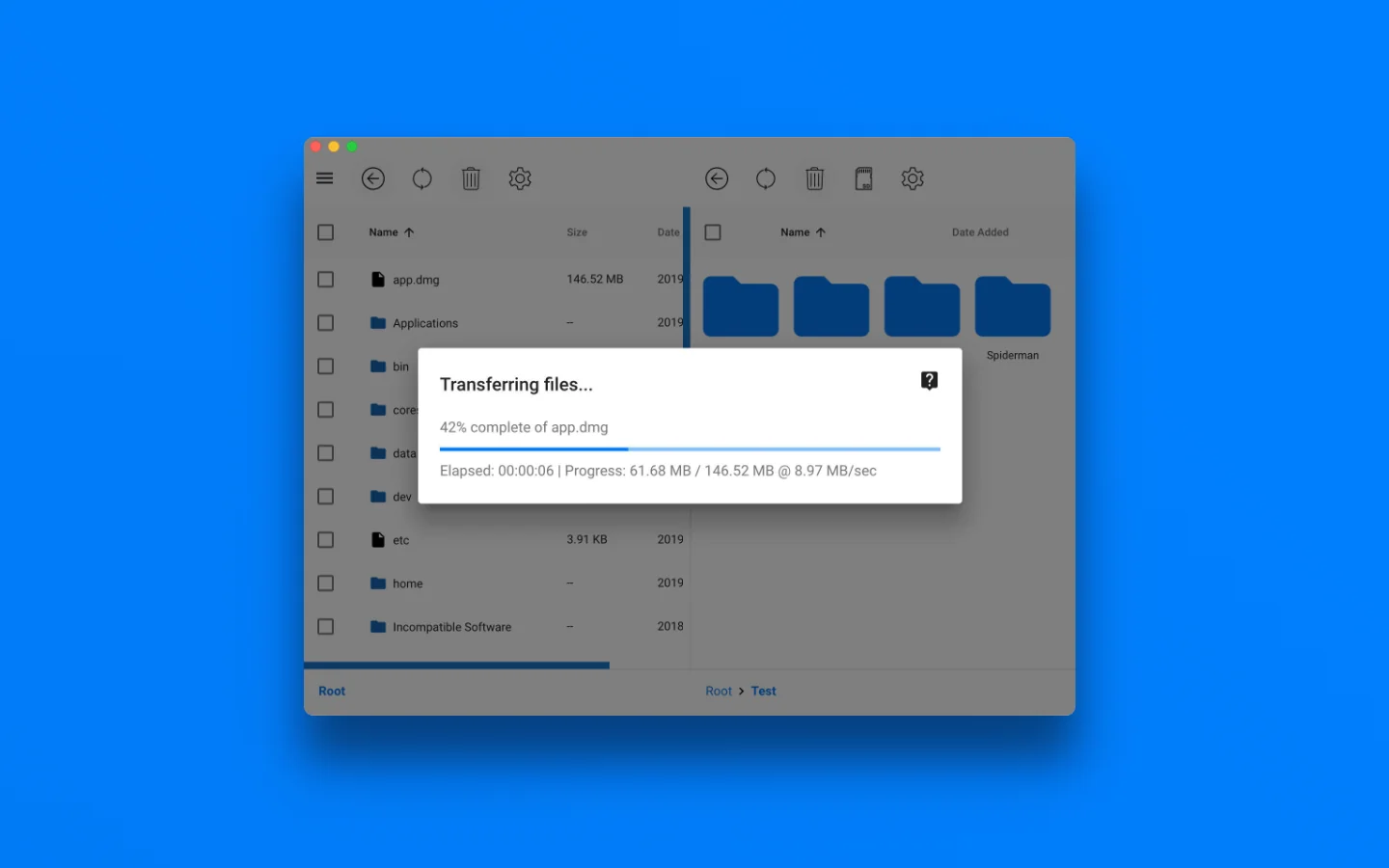
與 Google 的官方工具不同,OpenMTP 提供現代化的雙面板介面,讓您可以並排瀏覽 Android 和 Mac 檔案,在複製大量檔案時能大幅提升效率。
逐步指南:
步驟 1:在您的 Mac 上下載並安裝 OpenMTP。
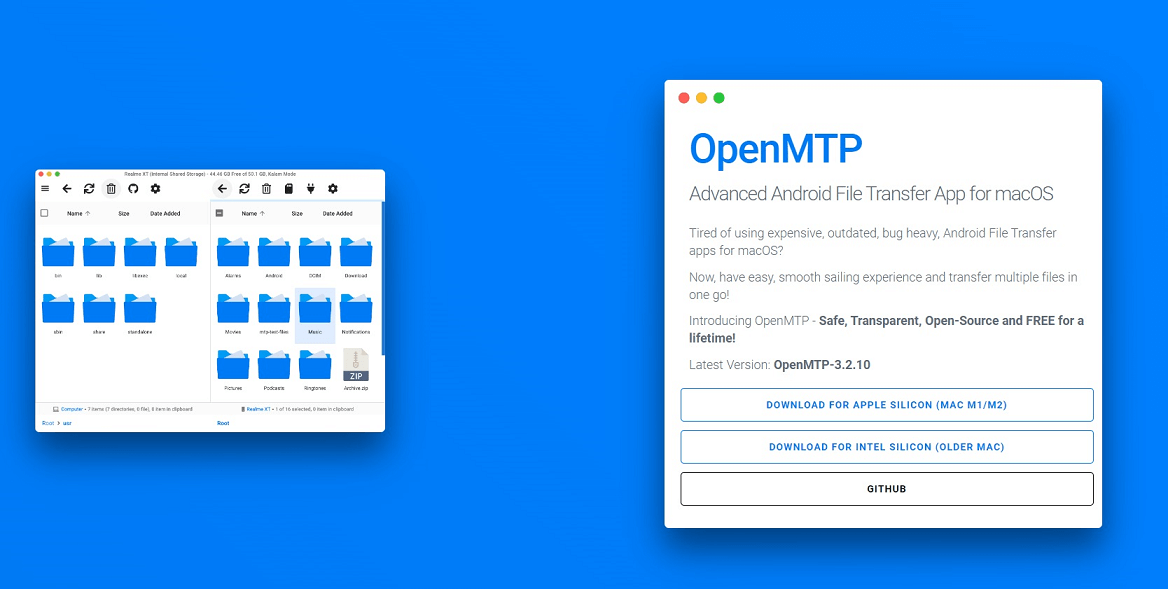
步驟 2:使用 USB 傳輸線將您的 Android 手機連接到 Mac。
步驟 3:在您的 Android 裝置上,當出現提示時,選擇 檔案傳輸 / MTP 模式。
步驟 4:開啟 OpenMTP,在一側瀏覽您的 Android 儲存空間,另一側瀏覽您的 Mac 資料夾,然後透過拖放檔案來進行傳輸。
優缺點:
- 優點:完全免費且開源;比 Android File Transfer 更穩定;雙面板介面可加快檔案管理速度;無廣告、無訂閱、無背景服務。
- 缺點:僅限 USB(無 Wi-Fi 傳輸);無遠端存取或進階功能;與一體化解決方案相比,介面較為基本。
方法 4. Finder 整合檔案傳輸:MacDroid
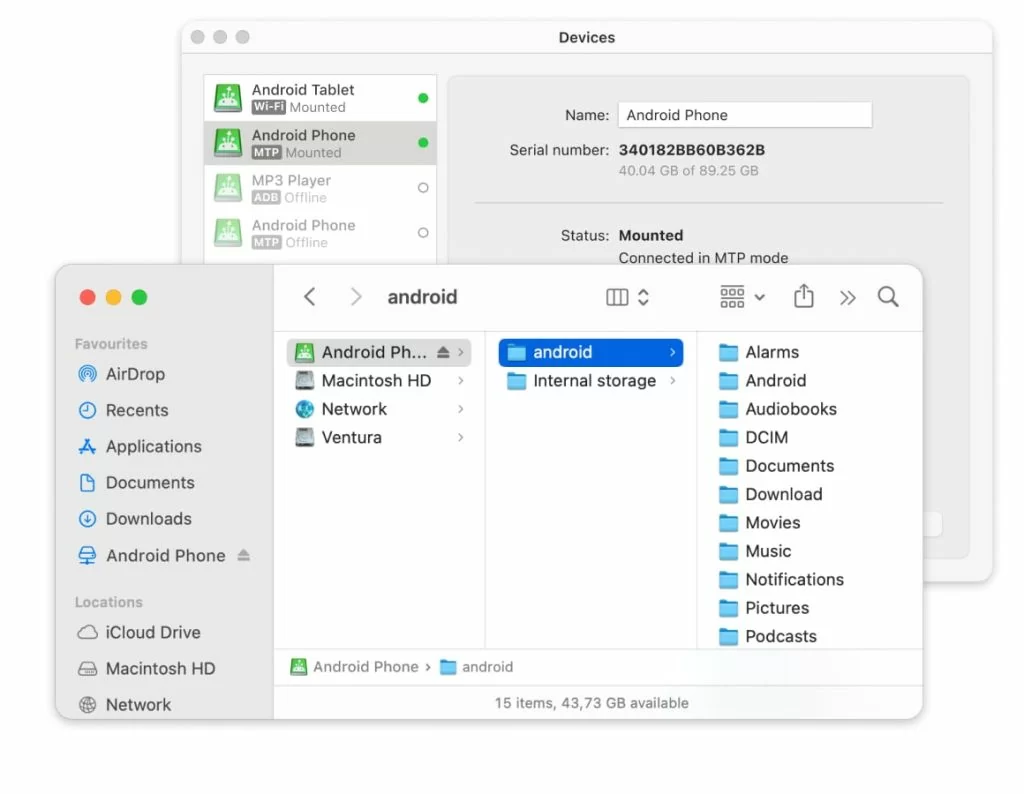
MacDroid 被廣泛認為是 Android File Transfer 的最佳現代替代方案。它能讓您的 Android 手機直接以磁碟形式掛載在 Finder 中,實現如同 USB 隨身碟般的拖放檔案管理。
逐步指南:
步驟 1:在您的 Mac 上下載並安裝 MacDroid。
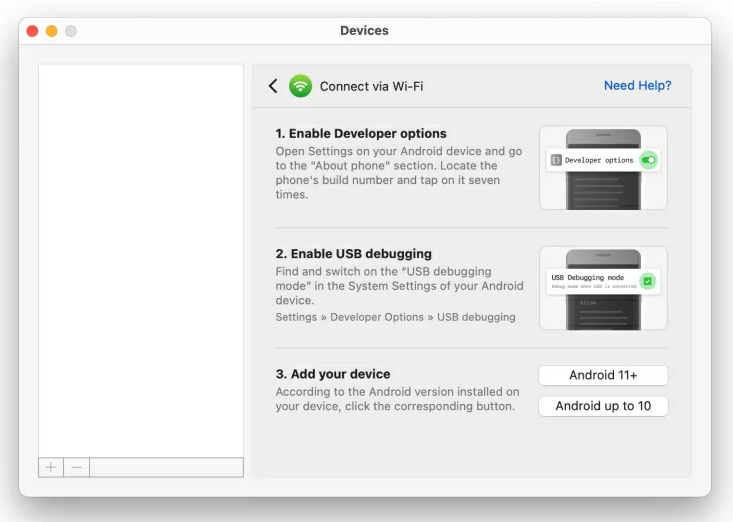
步驟 2:啟動 MacDroid 並透過 USB 或 Wi-Fi 連接您的 Android 手機。如果您選擇透過 Wi-Fi 連接,則需要啟用 USB 偵錯。您可以在以下位置找到此選項:設定 > 開發人員選項 > USB 偵錯。
步驟 3:根據您裝置上安裝的 Android 版本,點擊對應的按鈕並遵循螢幕上的指示操作。
步驟 4:直接從 Finder 存取您的 Android 儲存空間,並將檔案複製到您的 Mac。
優缺點:
- 優點:支援 USB 和 Wi-Fi 傳輸;與 Finder 整合;完全相容 Apple Silicon Mac。
- 缺點:免費版僅支援從 Android 傳輸到 Mac;雙向同步需要 Pro 版本。
方法 5. 功能豐富的手機管理:AirDroid Personal
如果您需要的功能不僅僅是簡單的檔案傳輸,AirDroid Personal 是一款多功能的 Android 到 Mac 檔案傳輸軟體。它在多裝置管理方面表現出色,讓您能無線橋接手機與電腦,同時提供遠端控制和通知同步工具。
逐步指南:
步驟 1:在您的 Mac 上啟動 AirDroid 桌面用戶端並登入您的帳戶。
步驟 2:在您的 Android 裝置上開啟 AirDroid 應用程式,並確保使用相同的憑證登入。
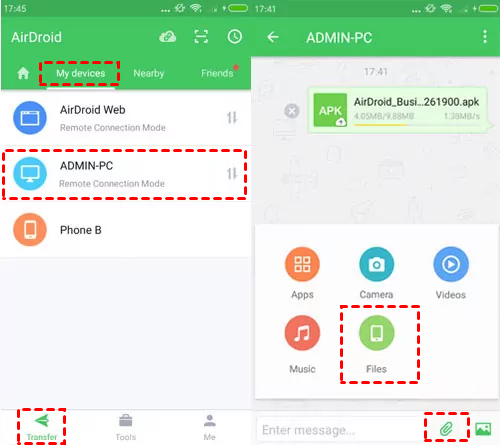
步驟 3:在手機應用程式中,導航至「我的裝置」部分並選擇您的 Mac。
步驟 4:點擊 檔案 圖示,選擇您希望遷移的檔案,並立即將其傳送至您的 Mac。
優缺點:
- 優點:支援在 Mac 上進行遠端檔案管理和接收 SMS 通知;無需連接線;包含螢幕鏡像功能。
- 缺點:免費版有每月資料傳輸限制;部分進階功能需要訂閱高級方案。
方式六:現代標準:雲端儲存
雲端服務如同一個虛擬的 Android 至 Mac 檔案傳輸應用程式。透過使用外部伺服器,只要具備網路連線,您就能即時在裝置間同步檔案。
逐步指南:
步驟 1:在您的 Android 手機上開啟 Google 雲端硬碟、Dropbox 或 OneDrive。
步驟 2:點擊「 」(上傳)按鈕,並選擇您想要傳輸的檔案。

步驟 3:在您的 Mac 上,使用網頁瀏覽器前往雲端服務提供者的網站(例如:drive.google.com)。
步驟 4:找到已上傳的檔案,點擊下載將其儲存至您的 Mac。
優缺點:
- 優點:可從世界任何地方存取檔案;提供資料的自動備份。
- 缺點:上傳速度取決於您的網路連線;免費儲存空間配額很快就會用完。
結論
雖然每種方法各有其優點,但最佳的 Android 至 Mac 檔案傳輸應用程式取決於您的使用環境。如果您擁有速度超過 20 Mbps 的 Wi-Fi 連線,我們強烈推薦 AnyViewer,因其直觀的設計。然而,對於沒有網路連線的使用者,Android File Transfer 的 USB 傳輸方式仍是可靠的備用方案。



 新增為偏好來源