

安卓螢幕壞掉如何投影到電腦?4 種方法輕鬆投影
安卓手機螢幕壞掉怎麼辦?還能繼續使用嗎?透過本篇文章介紹的 4 種方法,將螢幕壞掉的安卓手機投影到電腦後輕鬆繼續使用。

來自 Alicia 更新於 2026年01月12日


Android 系統是全球行動作業系統之一,搭載 Android 作業系統的手機我們一般稱為 Android 手機。Android 手機的螢幕能讓我們在日常生活中進行許多操作和享受各種功能,比如觀看影片與影像、查看和編輯照片、瀏覽如 Facebook、Instagram、Twitter 等社交媒體平台、玩遊戲、處理工作等。
如果安卓手機螢幕不小心損壞,那麼這些工作就很難進行。有什麼方法能讓螢幕損壞的安卓手機繼續使用?當然,你可以將螢幕損壞的安卓手機投影到電腦繼續使用。

案例:手機螢幕壞掉,但其他正常,如何投影到電腦操作?
小妹的小米 9T 螢幕摔到,世界一片漆黑,其他功能都正常 螢幕觸控功能正常,但整個黑看不到指示 有些資料需要移轉,或先在手機設定再移轉的 請問如何透過電腦或電視操作手機呢?
- 來自 mobile01 的提問
可以在電腦上繼續使用螢幕碎裂的安卓手機嗎?
當然,當手機螢幕碎裂可以將手機投影到電腦繼續使用。但是手機摔碎,可能會導致螢幕無法看清,也有可能觸控失靈、畫面變黑或者螢幕變花等。不同程度的螢幕損傷,能在電腦上檢視的程度不同。
如果手機還能開機,但是無法看清或看不見。那麼,投影 Android 手機到電腦就能繼續操作手機。如果手機已經無法開機,手機不再合適投影,前往維修門市更加安全。
如果安卓手機還能觸控,但看不清楚,可以前往第一部分。
如果手機無法觸控,但能看見,可以前往第二部分。
如果手機不僅無法觸控,也無法看見,但是能開機,可以前往第三部分。
第一部分:觸控功能正常且螢幕無法看清
手機螢幕雖然破碎,但還是能觸控,那麼你就能將手機投影到電腦以繼續使用。
方法 1:使用 AnyViewer 投影手機到電腦,並控制螢幕破損的 Android
如果您想要更簡單將螢幕損壞的 Android 手機投影到電腦並操作,可以嘗試這款免費且安全可靠的遠端連線軟體——AnyViewer。
AnyViewer 支援 Windows、iOS、Mac 以及 Android 裝置,它在適用性、相容性、易用性等方面有非常出色的表現。透過 AnyViewer 將安卓手機投影到電腦,你不僅可以在電腦上發送訊息、打字、聊天,甚至能在電腦上看手機的影片。
此外,AnyViewer 還附帶了檔案傳輸、實時聊天、多螢幕切換等實用功能。
如何使用 AnyViewer 投影 Android 到電腦
步驟 1. 在電腦和 Android 手機上下載並安裝 AnyViewer。
在電腦上點擊下方按鈕,然後安裝 AnyViewer 軟體。
前往 Android 手機應用程式搜尋並安裝 AnyViewer 軟體,
步驟 2. 註冊 AnyViewer 賬號,並將其登入電腦和手機。
前往登入視窗,「註冊」一個新的帳戶。如果你已在 AnyViewer 官網註冊過帳戶,可以直接「登入」。
步驟3. 在電腦上轉到「工具」選項卡,點擊「手機投屏」。這時,軟體會彈出新視窗讓你用手機掃描「QR 碼」。
步驟4. 在 Android 手機上開啟「掃描框」,然後掃描電腦上的 QR 碼進行連接。
步驟5. 投屏成功後,你就可以透過 AnyViewer 在電腦上操作螢幕損壞的手機了。
方法 2:使用 Samsung Flow 投影手機到電腦操作
如果你使用的手機是三星品牌,那麼你還可以透過使用 Samsung Flow 將螢幕有損的手機投影到電腦操作。
步驟1. 在電腦上和三星手機上下載並安裝 Samsung Flow,然後確保手機與電腦連接相同的網路(Wi-Fi)。
步驟2. 在電腦上開啟 Samsung Flow ,選取你的手機,然後再手機上點擊「配對」或「確認」。
步驟3. 手機與電腦配對成功後,在電腦上的 Samsung Flow 中找到並點擊「Smart View」圖示。
步驟4. 這時,手機可能會出現確認的提示,點擊「立即開始」或「允許」,之後你的手機螢幕就會投影到電腦。
步驟5. 投影成功後,你就可以開始在電腦上透過鍵盤和滑鼠操作手機,比如啟動應用程式、截圖等。
第二部分:手機無法觸控,但能看見
你的手機是否螢幕破碎,但能看見,卻無法觸控?這時,AnyViewer 與 Samsung Flow 將使用起來很困難。此時,你可以嘗試下面的這個方法來操控手機。
方法 3. 使用 USB OTG 和滑鼠操作 Android 手機
USB OTG 全稱 USB On-The-Go,能讓手機、平板等行動裝置與滑鼠、鍵盤等 USB 裝置連接繼續使用。所以,當 Android 手機螢幕損壞,但能還看見時,可以使用 USB OTG 和滑鼠操作。
步驟1. 準備一條 USB OTG,一端有 micro-USB 的接頭連接手機,另一端有標準 USB 埠的接頭連接滑鼠或鍵盤。
步驟2. 連接成功後,手機螢幕會出現滑鼠游標,之後你就能透過滑鼠操作手機。如果你要打字,可以連接鍵盤操作。
第三部分:手機不僅無法觸控也無法看見
手機螢幕不僅破碎,還無法觸控、看見,但能開機。發生這種情況如何操作手機?本部分內容能讓你將黑屏的手機顯示在電腦、顯示器操作。
方法 4:使用 HDMI 轉接器連接手機與顯示器
手機不僅無法觸控甚至黑屏?可以嘗試透過 HDMI 轉接器將 Android 手機投屏到電腦或電視。
步驟 1. 將 HDMI 轉接器連接到手機的充電或數據接口。然後,將 HDMI 線的一端接入轉接器,另一端則插入顯示器或電視的 HDMI 接口。
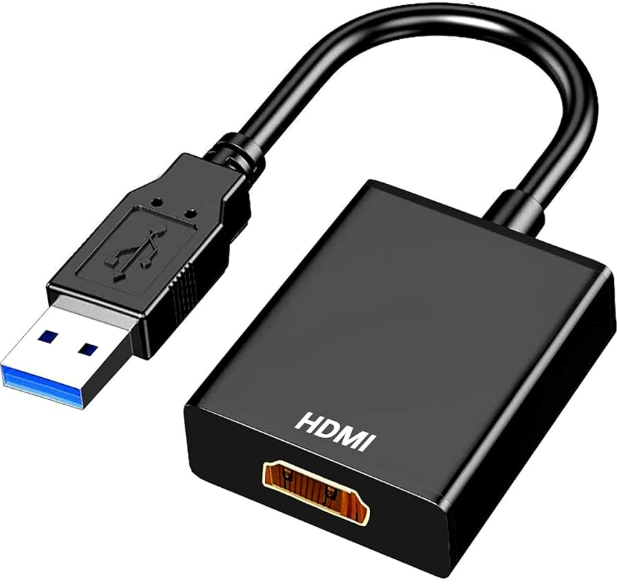
步驟 2. 打開顯示器/電視,將訊號來源切換到 HDMI。在手機出現「是否要允許...」的提示時點擊「允許」。
步驟 3. 顯示器成功投影手機後,你就可以使用鍵盤、滑鼠操控手機。
總結
本篇文章分享了 4 種有效方法投影安卓手機螢幕到電腦、顯示器的方法。無論手機是否還能觸控、看見,你都能在這篇文章找到相關解決方案。如果你的手機還能觸控看見螢幕,只是看不清,更建議你使用 AnyViewer。這款工具不僅能投屏安卓手機,還能輕鬆操作手機發消息、打字。AnyViewer 還能傳輸檔案、實時聊天、多螢幕切換以及無人值守遠端存取。



 新增為偏好來源