

[最簡單方法] Mac 版 Android 檔案傳輸
將檔案從 Android 傳輸至 Mac 其實不必複雜。本指南涵蓋了最可靠的檔案傳輸方式,包括使用 USB、無線傳輸應用程式(如 AnyViewer)以及雲端儲存服務。

來自 Tyler 更新於 2026年02月05日


如何將 Android 檔案傳輸至 Mac?
許多使用者在嘗試進行 Android 檔案傳輸至 Mac 時,會碰上一道無形的障礙。您將手機連接上電腦,期待著順暢的拖放操作體驗,卻只遇到連線錯誤、傳輸失敗,或是無止盡的載入畫面。
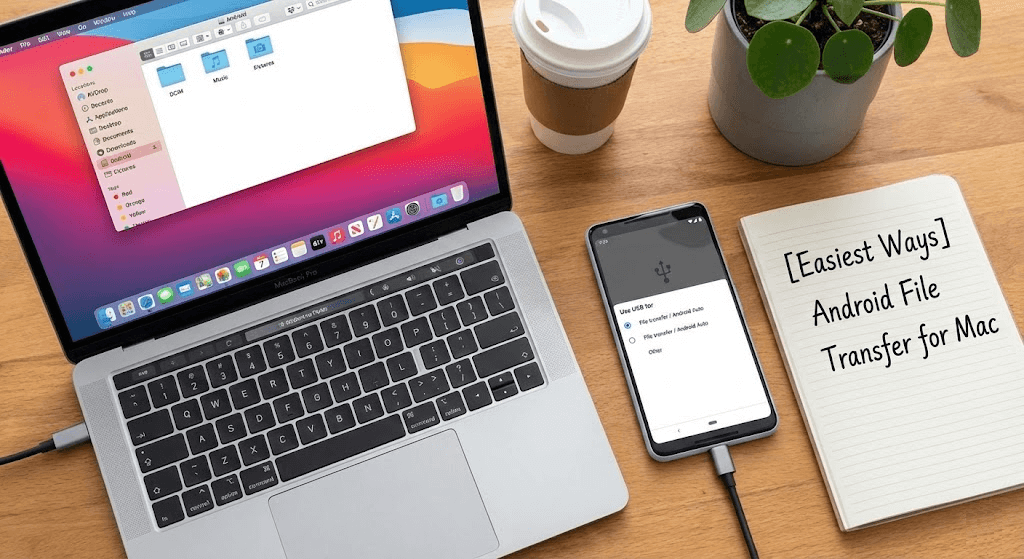
與 Android 傳輸至 Windows 不同,macOS 本身並不原生支援 Android 裝置。這就是為什麼 Android 檔案傳輸至 Mac 的過程,常常感覺比應有的情況更為複雜。
在本指南中,您將學習到實用且經過驗證的 Android 檔案傳輸至 Mac 的方法,包括透過 USB 與無線選項,無需大費周章或依賴反覆試錯。讓我們一步步來解析。
如何透過 USB 進行 Android 檔案傳輸至 Mac
使用 USB 連接仍然是處理 Android 檔案傳輸至 Mac 最常見且可靠的方式之一,特別是在傳輸大型檔案或多媒體資料夾時。
開始之前,請確保:
- 您的 Android 裝置使用 USB-C 或 Micro-USB
- 您的 Mac 支援 USB-C 或 USB-A
- 您擁有相容的傳輸線或轉接器
使用 USB 將 Android 檔案傳輸至 Mac 的步驟
步驟 1. 使用 USB 傳輸線將您的 Android 裝置連接到 Mac(如有需要,請使用 OTG 轉接器)。
步驟 2. 解鎖您的 Android 手機,並在提示時選擇檔案傳輸模式。

步驟 3. 在您的 Mac 上,前往應用程式並開啟影像擷取。
步驟 4. 您的 Android 裝置應會出現在左側邊欄。
步驟 5. 選擇您想要移動的檔案或照片。
步驟 6. 點擊下載以將其傳輸至您的 Mac。
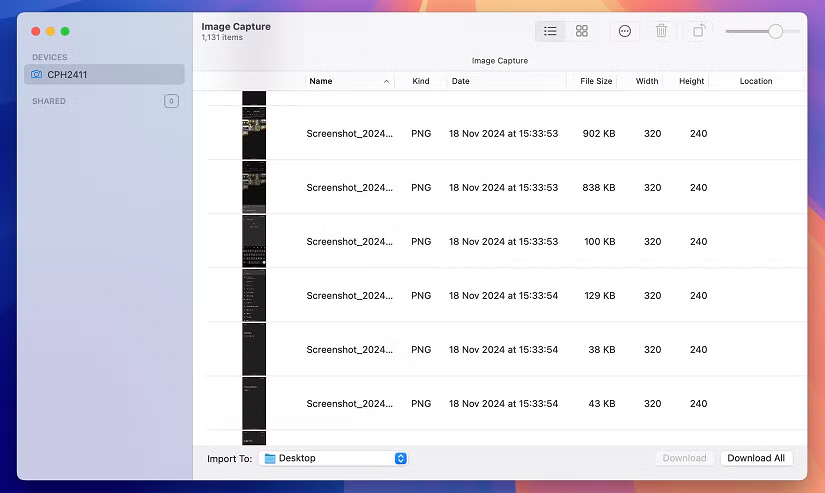
此方法適用於照片和多媒體檔案,且不需要網路連線。
透過 USB 從 Android 傳輸至 Mac:優點與缺點
雖然 USB 傳輸很普遍,但它並非完美。以下是一個簡要分析,幫助您判斷它是否適合您。
優點
- 傳輸速度快,尤其是大型檔案
- 無需 Wi-Fi,可離線運作
- 流程簡單,具備拖放功能
缺點
- 故障或不兼容的傳輸線可能中斷檔案傳輸
- 某些檔案格式可能無法在 macOS 上獲得完整支援
- 意外斷開連接或 Mac 進入睡眠模式可能導致傳輸停止
如果 USB 傳輸不順暢,或者您只是希望有更多彈性,無線傳輸方式可能是更好的選擇。
如何從 Android 無線傳輸檔案到 Mac
手邊沒有 USB 傳輸線?或者您的 Mac 無法識別您的 Android 裝置?無線檔案傳輸通常是最簡單的解決方法。
方法 1. 使用專用的傳輸應用程式(推薦)
傳輸應用程式專為簡化 Android 到 Mac 的檔案傳輸而設計。其中一個出色的選擇是 免費遠端桌面軟體 AnyViewer。
為何選擇 AnyViewer?
AnyViewer 不僅僅是一個檔案傳輸工具。它允許您:
- 從 Android 無線傳輸檔案到 Mac
- 批量移動多個檔案且速度不減
- 遠端存取並使用您的 Android 手機控制您的 Mac
當您在外旅行,需要緊急存取家中 Mac 上的檔案時,這尤其有用。
如何使用 AnyViewer 將 Android 檔案傳輸到 Mac
步驟 1. 在您的 Mac 上安裝並開啟 AnyViewer。
步驟 2. 建立一個帳戶,並保持您的 Mac 開機以進行遠端存取。
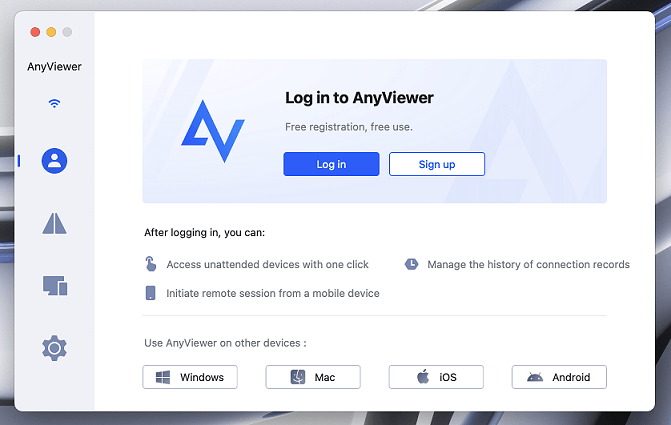
步驟 3. 在您的 Android 裝置上安裝並開啟 AnyViewer。
步驟 4. 在兩台裝置上使用相同的帳戶登入。
步驟 5. 在您的 Android 手機上,從裝置清單中選擇您的 Mac。
步驟 6. 選擇 檔案傳輸 並開始將檔案從 Android 移動到 Mac。

AnyViewer 能流暢處理大型檔案傳輸,並消除了對傳輸線的需求。
方法 2. 使用雲端儲存服務
有時,最簡單的 Mac 版 Android 檔案傳輸解決方案是雲端儲存服務。像 Google Drive 和 Dropbox 這類服務讓檔案傳輸變得輕鬆且靈活。
如何使用雲端儲存傳輸檔案
步驟 1. 將檔案從您的 Android 裝置上傳至 Google Drive 或 Dropbox。
步驟 2. 在您的 Mac 上登入同一個雲端帳戶。
步驟 3. 在需要時下載檔案。
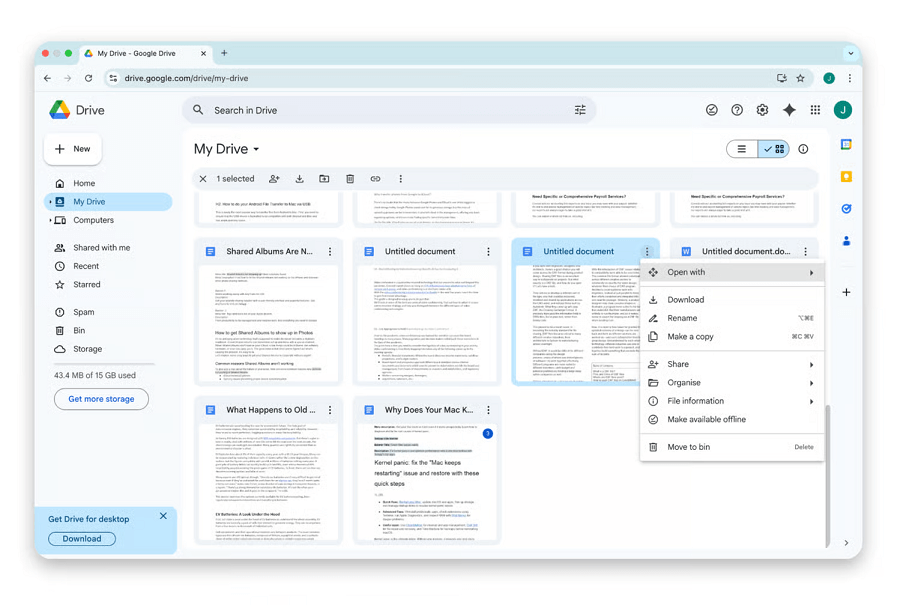
為何雲端儲存效果良好
- 無需連接線或特殊軟體
- 可從任何地方存取檔案
- 非常適合跨裝置同步檔案
唯一的缺點是大檔案的傳輸速度較慢,且依賴網路連線。
結論
您有多種可靠的 Mac 版 Android 檔案傳輸選擇,關鍵在於選擇最符合您需求的方式。
如果您想要快速、離線傳輸,當一切連接正常時,USB 方法效果很好。
如果您偏好無線的自由度,像 Google Drive 和 Dropbox 這類雲端儲存服務是可靠的替代方案。
而如果您追求速度、遠端存取和批量傳輸,AnyViewer 則是一款出色的免費 Mac 版 Android 檔案傳輸解決方案。
無論您選擇哪種方法,將 Android 檔案傳輸到 Mac 不再令人困擾。合適的解決方案只需點擊幾下即可實現。
常見問題
如何將檔案從 Android 傳輸到 Mac?
根據您的需求,有幾種可靠的方式來處理 Mac 版 Android 檔案傳輸:
- 透過 USB:使用 USB 連接線將您的 Android 手機連接到 Mac,在手機上啟用檔案傳輸模式,並使用 macOS 的「影像擷取」應用程式下載檔案。
- 使用應用程式無線傳輸:使用像 AnyViewer 這樣的專用傳輸工具,無需連接線即可將檔案從 Android 移動到 Mac。
- 使用雲端儲存:將檔案從您的 Android 上傳到 Google Drive 或 Dropbox,然後在 Mac 上下載它們。
每種方法在不同情境下都運作良好,例如大檔案傳輸、遠端存取或快速同步。
有什麼免費的 Mac 版 Android 傳輸應用程式?
如果您正在尋找免費的 Mac 版 Android 檔案傳輸解決方案,您有幾個不錯的選擇:
- AnyViewer (提供免費方案):支援從 Android 無線傳輸檔案至 Mac,並能進行批量傳輸,性能穩定。
- Google Drive 或 Dropbox:免費雲端儲存方案可用於在 Android 與 Mac 之間移動檔案。
- 影像擷取 (macOS 內建功能):當您透過 USB 連接 Android 裝置時,適用於照片與媒體檔案。
免費選項非常適合日常使用,但大量傳輸時使用專用應用程式可能速度更快。
我可以從 Android 使用 AirDrop 傳輸檔案到 Mac 嗎?
不行,AirDrop 無法與 Android 裝置相容。AirDrop 僅限於 Apple 產品如 iPhone、iPad 和 Mac 使用。
不過,您可以採用以下替代方案從 Android 傳輸檔案至 Mac:
- AnyViewer 用於無線檔案傳輸
- 雲端儲存服務如 Google Drive
- 使用影像擷取或 Android 檔案傳輸工具進行 USB 傳輸
這些方法提供類似的便利性,且不受 Apple 生態系統的限制。
從 Android 傳輸檔案到 Apple 裝置最簡單的方法是什麼?
從 Android 傳輸檔案到 Mac 最簡單的方法取決於您偏好有線或無線傳輸:
- 若需快速、免接線的傳輸,AnyViewer 是最簡便的選擇——無需 USB 設定。
- 對於簡單且偶爾的傳輸,雲端儲存效果良好且不需額外軟體。
- 若需在無網路環境下傳輸大型檔案,使用 USB 連接線搭配影像擷取通常是速度最快的解決方案。
總體而言,對於大多數希望實現無縫 Android 檔案傳輸至 Mac 的使用者,無線傳輸應用程式提供了最流暢的體驗。



 新增為偏好來源