

2026最完整Android檔案傳輸應用程式Mac實測推薦
本文針對Android檔案傳輸應用程式Mac這項需求,實際測試了多種解決方案。從完全免費且不限速的AnyViewer,到能將Android 掛載成磁碟的MacDroid,再到功能豐富的AirDroid與Google帳戶同步。每一種方法都會詳細拆解操作步驟,並點出優缺點,最後用表格讓你一眼看懂怎麼選。

來自 Fish 更新於 2026年04月07日


要把Android手機裡的相片、文件丟到Mac上,說麻煩也不麻煩,但說順手嘛……很多時候還真卡卡的。用USB線連接,Mac常常認不到手機;想無線傳,又怕速度慢或要收費。這時候,找到一款好用的Android檔案傳輸應用程式Mac 就成了當務之急。
其實解法比想像中多。底下這幾種「Android 檔案傳輸應用程式 Mac」的實際做法,我會先用最簡短的方式列出每個方法的操作流程,讓你先有個底。後面再一步步拆給你看。
- AnyViewer:下載→同帳號登入→選裝置→點檔案傳輸
- MacDroid:安裝→USB/Wi-Fi 連線→Finder中直接拖曳
- AirDroid Personal:雙邊登入→我的裝置→選檔案傳送
- Google 帳戶:開啟備份→雲端硬碟同步→Mac瀏覽器下載
- Send Anywhere:選檔案→產生6位金鑰→另一端輸入金鑰接收
方案 1. 真正免線、不限速:AnyViewer無線傳輸實測
如果你問我,Mac跟Android之間傳檔案最乾脆的方式是什麼?我會毫不猶豫回答:AnyViewer。畢竟,要找到真正好用的Android檔案傳輸Mac工具,市面上還真不多。這套工具給人的感覺很像「跨平台版AirDrop不用找線、不用開開發者模式、不用擔心檔案太大被卡。
說起來,很多號稱免費的傳輸軟體,等你真的傳個2GB影片就跳出「請升級付費版」。它免費版就沒有檔案大小限制,也不會偷偷限速。更特別的是,它不只是傳檔案的工具,還能螢幕鏡像、遠端控制但我們先專心講傳檔就好。
為什麼它值得優先考慮?
|
特色 |
說明 |
|
🚫無線免線 |
同一Wi-Fi下即可,不用接USB也不用裝驅動 |
|
⚡高速傳輸 |
針對Wi-Fi最佳化,大檔案也不怕等到天荒地老 |
|
🔓完全免費 |
無傳輸容量上限,沒有隱藏付費牆 |
|
🌐跨網路傳輸 |
手機用4G、Mac用公司網路,照樣能傳(多數免費工具做不到) |
|
📱不只傳檔 |
順便還能遠端看 Mac 畫面、操控檔案 |
操作步驟(小白也看得懂)
步驟1:在Ma下載桌面版,安裝後打開,註冊一個帳號(用 Email 就行)。
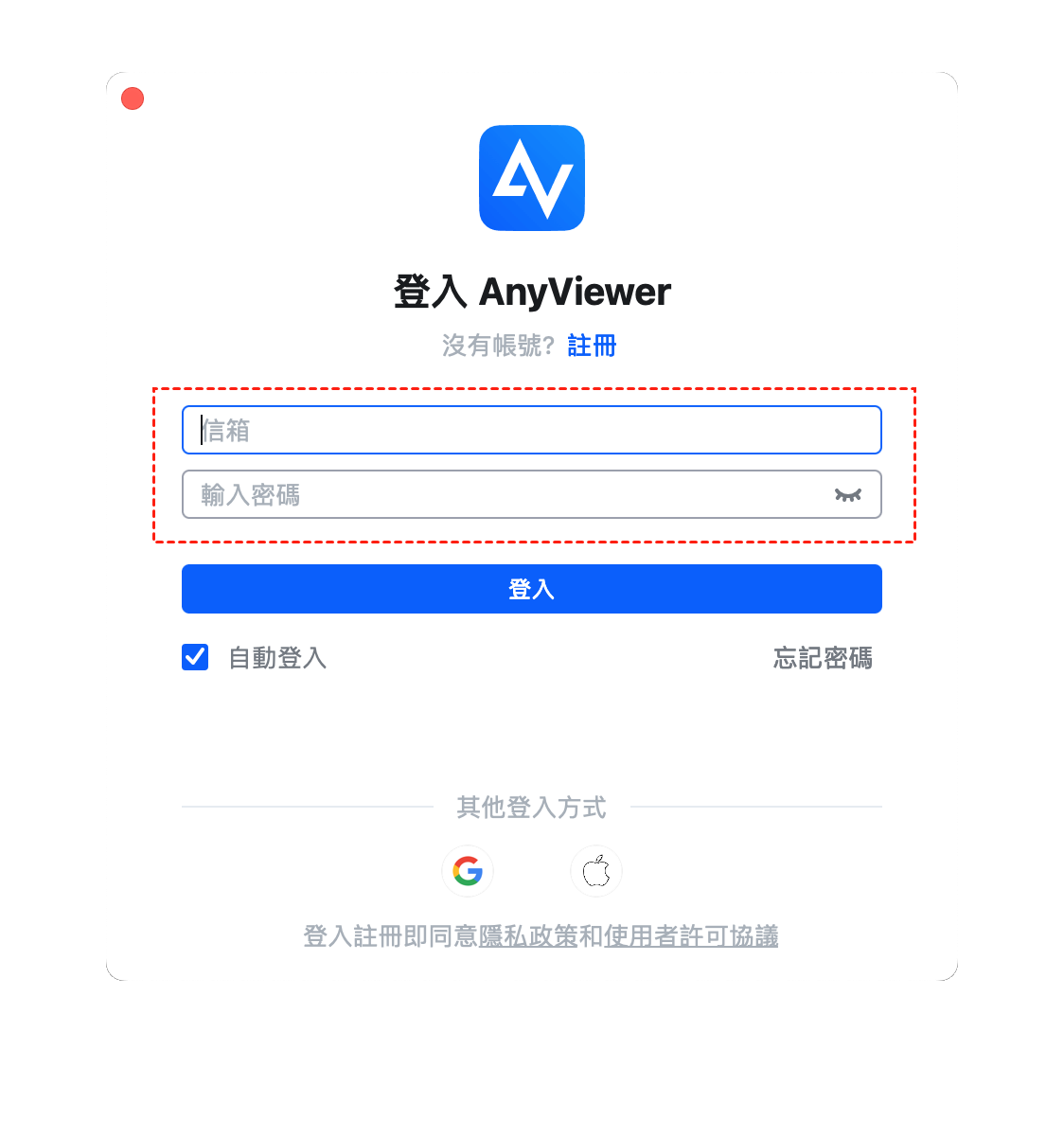
步驟2:在Android手機下載AnyViewer App,登入同一個帳號。
.png)
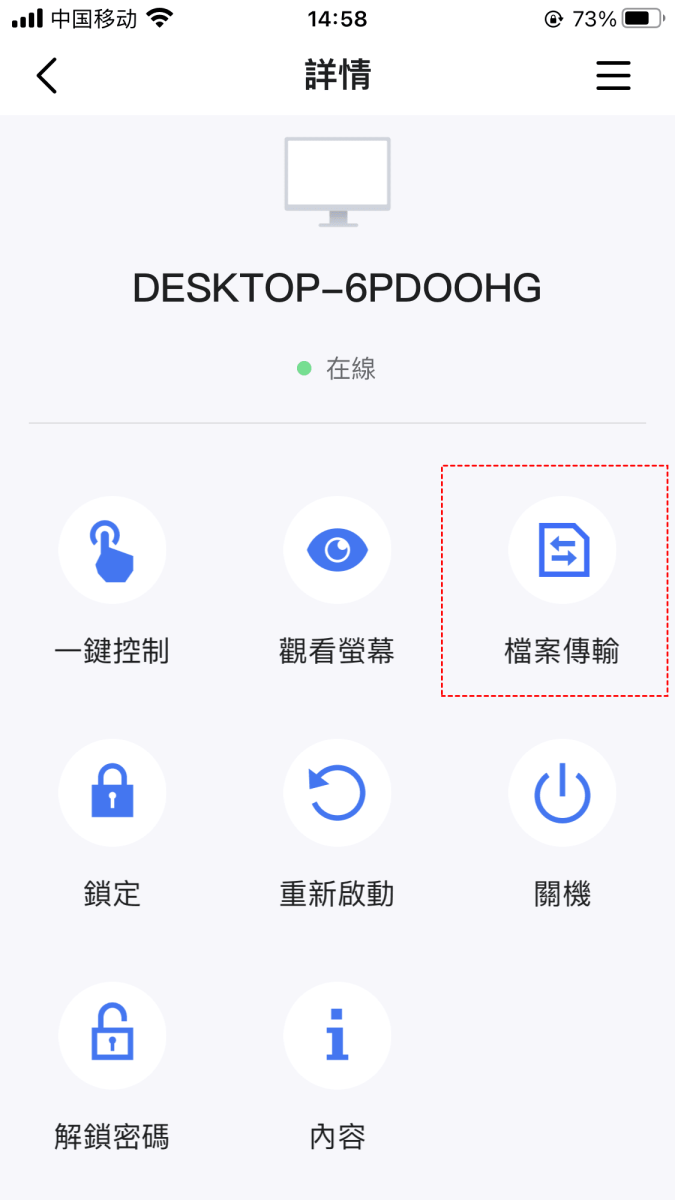
步驟3:手機App裡會看到你的 Mac 名稱,點一下,選擇「檔案傳輸」。
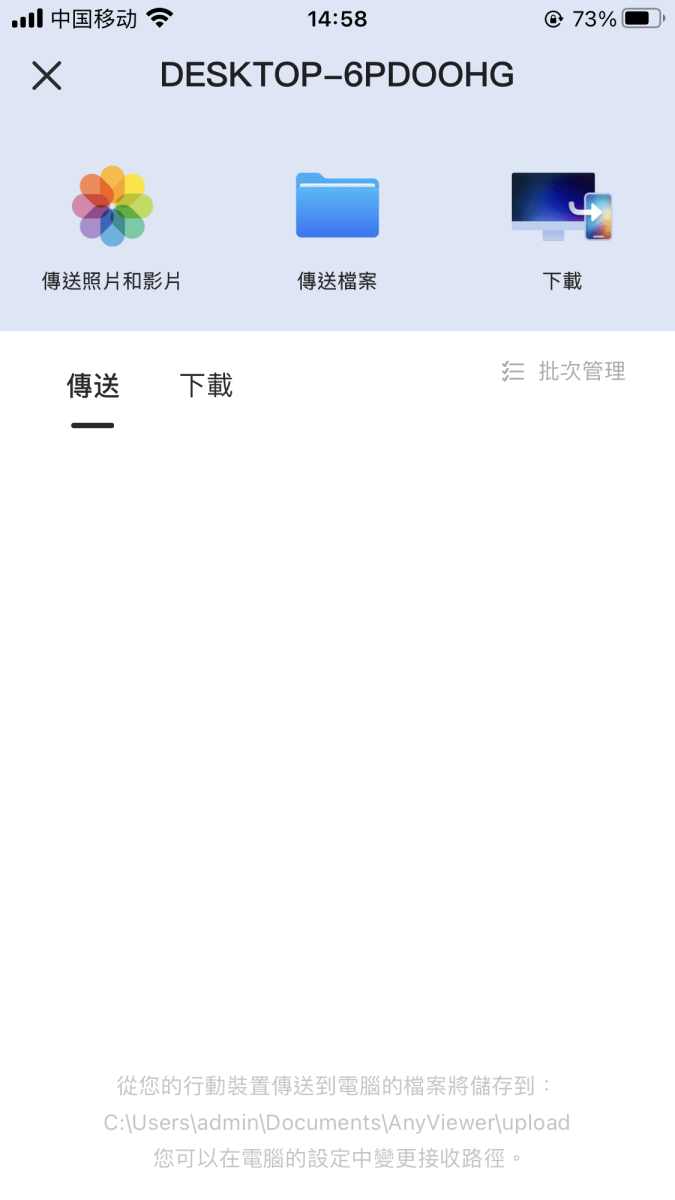
步驟4:點文件圖示,勾選要傳的照片或文件,確認傳送。
該軟體最打動我的一點是:它把「無線傳輸」這件事變得跟有線一樣可靠。你不用再去煩惱驅動程式、MTP模式、USB偵錯這些技術名詞。下一種方法剛好相反它很依賴這些設定,但換來的是另一種體驗。
方案2.把Android變成隨身碟:MacDroid+Finder整合
如果你習慣用Mac的Finder管理檔案,那MacDroid會讓你眼睛一亮。它最大的價值,就是解決了 Android傳檔案到Mac 時經常遇到的裝置辨識問題。它能把Android手機直接「掛載」成一個外接磁碟,拖曳檔案就跟用USB 隨身碟一模一樣。
操作步驟
步驟1:下載並安裝MacDroid。
步驟2:用USB線連接Android與Mac(也可選 Wi-Fi,但需要開啟 USB 偵錯)。
步驟3:手機上允許「檔案傳輸」模式。
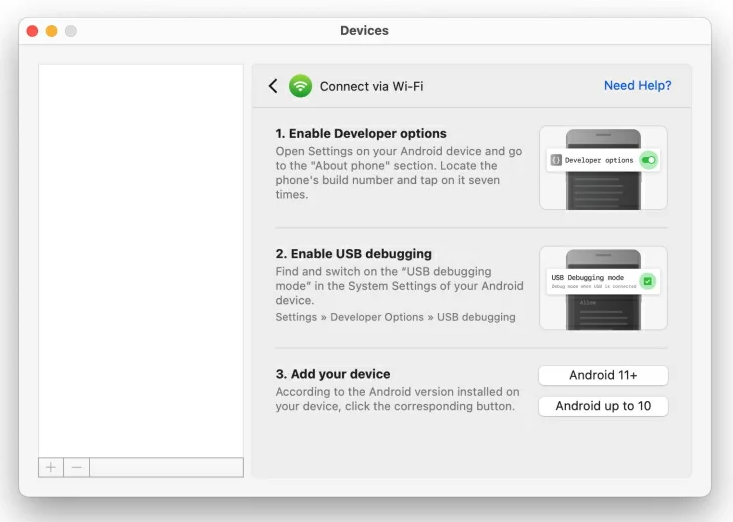
步驟4:打開Finder,左側就會出現你的Android裝置,直接把檔案拖進去或拉出來。
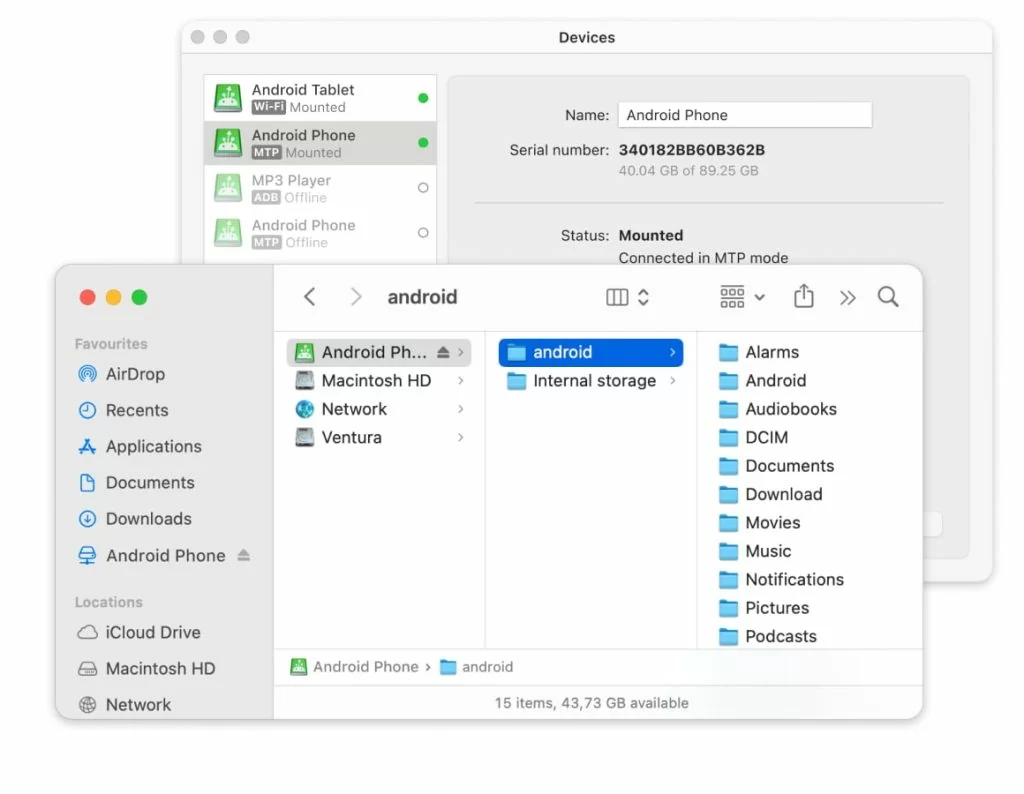
優缺點一覽
|
優點 👍 |
缺點 👎 |
|
支援USB與Wi-Fi |
免費版只能從Android傳到Mac |
|
跟Finder完美整合 |
雙向同步需Pro版(訂閱制) |
|
原生支援Apple Silicon Mac |
Wi-Fi連線要開開發者模式,對新手不友善 |
MacDroid適合已經習慣Finder操作、且不介意偶爾接線的人。不過它的免費版限制蠻明顯的只能「從手機傳到電腦」,反過來不行。如果你需要雙向傳輸,就得付費。下一種方法功能更豐富,但同樣有免費版流量限制。
方案3.功能大雜燴AirDroid Personal
AirDroid是老牌子了,它不只傳檔案,還能讓你在Mac上收簡訊、看手機通知、甚至遠端控制。對於想要「一次管理多台裝置」的人來說,很實用。
操作步驟
步驟 1:Mac安裝AirDroid桌面版,登入帳號。
步驟 2:Android安裝AirDroid App,登入同帳號。
步驟 3:手機App內點「我的裝置」→選擇你的Mac。
步驟 4:點「檔案」圖示,選取檔案後傳送。
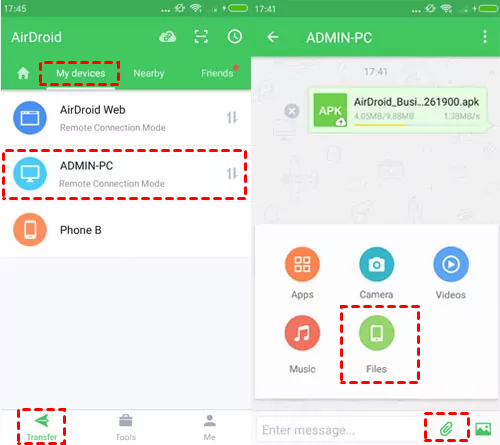
優缺點
|
優點👍 |
缺點👎 |
|
免線,完全無線 |
免費版每月流量限制(約 200MB) |
|
支援遠端檔案管理 |
進階功能(如遠端控制)要訂閱 |
|
可同步SMS通知 |
廣告較多 |
AirDroid像一把瑞士刀,什麼都能做,但每項功能都有點「淺嘗輒止」。如果你每個月傳的檔案不大(幾十張照片),免費版還夠用;傳影片或大量文件,很容易超過上限。接下來這個方法沒有流量限制但代價是雲端空間要自己買。
方案 4. 不裝軟體:Google 帳戶同步
這是最「正規」的方式,不用安裝任何第三方App。利用Google雲端硬碟與Google相簿,把手機檔案同步到雲端,再從Mac瀏覽器下載。
操作步驟
步驟 1:Android手機開啟Google雲端硬碟App,點「+」上傳檔案。
步驟 2:在 Mac 用瀏覽器打開drive.google.com,登入同一個Google帳號。
步驟 3:下載剛剛上傳的檔案。
步驟 4(選用):開啟Google相簿備份,照片會自動同步。
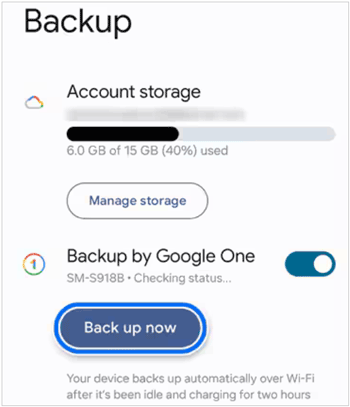
優缺點
|
優點 👍 |
缺點 👎 |
|
不需額外安裝軟體 |
免費空間僅 15GB(與 Gmail 共用) |
|
檔案保留在雲端,可隨時取用 |
大檔案上傳下載很花時間 |
|
自動備份照片 |
無法直接傳「資料夾」,只能一個一個檔案 |
Google這招適合「偶爾傳幾張照片或文件」的人。但如果你要傳10GB的影片剪輯素材,15GB 空間根本不夠,而且上傳下載兩次很耗時。最後一種方法很有趣它不用帳號,靠一組臨時密碼傳檔案。說到這裡,其實市面上主流的Android檔案傳輸應用程式Mac大致就這三類。
方案 5. 免帳號、免安裝網頁版:Send Anywhere
這是最「正規」的方式,不用安裝任何第三方 App。不過,這種Android傳輸Mac的方法也有明顯的限制。利用Google雲端硬碟與Google相簿,把手機檔案同步到雲端,再從 Mac 瀏覽器下載。
操作步驟
步驟 1:Android安裝Send Anywhere App,選取要傳的檔案。
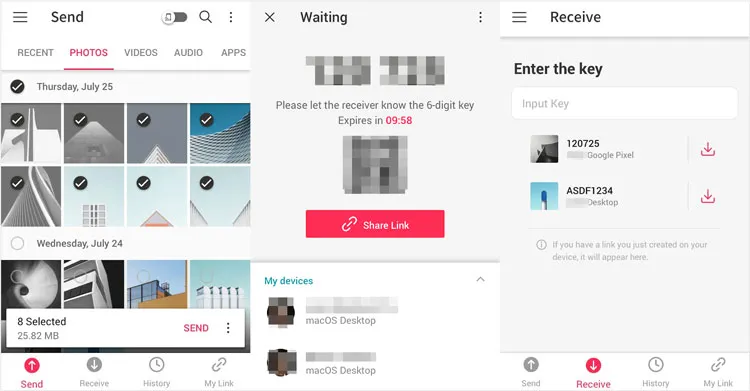
步驟 2:點傳送,畫面上出現6位數字。
步驟 3:在Mac打開瀏覽器,進入send-anywhere.com,輸入那6位數字。
步驟 4:檔案就會直接下載到 Mac。
優缺點
|
優點👍 |
缺點👎 |
|
完全免費,無檔案大小限制 |
金鑰只有 10 分鐘有效,對方不在就麻煩了 |
|
不用登入帳號 |
依賴網路速度 |
|
跨平台(Windows、Linux 都行) |
不支援批次資料夾傳輸(需手動壓縮) |
Send Anywhere非常適合臨時、緊急要傳一個大檔案給旁邊的Mac使用者。但金鑰時效短,如果對方還在找瀏覽器,可能就過期了。講完這麼多種方法,我們把它們拉在一起比一比。
方法總比較表
|
傳輸方式 |
是否需要網路 |
檔案大小限制 |
是否免線 |
適合場景 |
|
🥇AnyViewer |
Wi-Fi/跨網路 |
無限制 |
✅完全免線 |
日常頻繁傳檔、大檔案、懶得接線 |
|
🥈MacDroid |
USB/Wi-Fi |
無限制(免費版僅單向) |
可選 |
習慣 Finder 操作、可接受偶爾接線 |
|
🥉AirDroid |
Wi-Fi |
每月200MB(免費版) |
✅免線 |
需要同時管理通知+小檔案傳輸 |
|
Google 雲端 |
網路 |
15GB 總空間 |
✅免線 |
偶爾傳幾張照片、文件備份 |
|
Send Anywhere |
網路 |
無限制 |
✅免線 |
緊急傳單一大檔、對方在旁邊 |
常見問題(FAQ)
問:Mac 一直讀不到Android手機,最簡單的解法是什麼?
問:用無線傳輸會不會很慢?跟接 USB 線比起來差多少?
問:有些方法提到要開「USB 偵錯」,那是什麼?開了會有風險嗎?
結論
寫這篇的時候我一直在想:明明Mac跟Android都是幾億人在用的裝置,為什麼傳個檔案會這麼折騰?後來我發現,問題不在技術,而在「標準不一」。Android用MTP,Mac用不同的檔案系統,兩邊溝通本來就不順。
如果你問我最推薦哪一種Android檔案傳輸應用程式Mac方案,我會這樣分:
- 懶得研究、不想花錢、常傳大檔案→直接選AnyViewer,它最接近「它應該就要這樣才對」的體驗。
- 喜歡Finder拖拉管理→MacDroid,但要有心理準備免費版只能單向。
- 需要額外功能(通知、遠端)→ AirDroid,注意流量上限。
- 偶爾傳幾張照片→ Google雲端硬碟,不用裝軟體。
- 緊急傳單一超大檔給旁邊的人→Send Anywhere,免帳號很方便。
沒有絕對「最好」的工具,只有最適合你當下習慣的那一個。希望這篇實測能幫你少走點冤枉路。



 新增為偏好來源