

这份全面的 TeamViewer 與遠端桌面比較,一目了然地突顯了核心差異。
| 類別 |

|

|
|---|---|---|
| 最適合 | 隨需 IT 支援與跨平台管理。 | Windows 環境中的日常遠端工作。 |
| 免費方案 | 僅限個人使用(有嚴格時間限制)。 | Windows Pro / Enterprise 內建免費。 |
| 易用性 | 即插即用設定,無需繞過防火牆。 | 需透過 VPN 或連接埠轉發進行設定,才能存取網際網路。 |
| 效能 | 可靠的像素串流,可適應網路速度。 | 接近原生的反應速度,並支援流暢的多螢幕顯示。 |
| 定價 | 昂貴的訂閱制授權方案。 | 完全免費,無需負擔任何持續性的軟體費用。 |
| 安全性 | 開箱即安全,具備端對端加密與集中管理功能。 | 安全,但高度依賴於正確的網路與VPN配置。 |
以下是詳細的功能檢查,以協助您進行遠端桌面與 TeamViewer 的比較。
| 功能 |
|
|
|---|---|---|
| 立即繞過防火牆/NAT | ||
| 專用的拖放式檔案管理員 | ||
| 本地剪貼簿與磁碟機對應 | ||
| 多顯示器支援 | ||
| 內建工作階段錄製 | ||
| 自動本地螢幕鎖定 | ||
| 共享螢幕協作 | ||
| 集中式雲端管理主控台 | ||
| 網路喚醒(遠端裝置開機) | ||
| 遠端列印至本地印表機 | ||
| 行動存取 | iOS 與 Android | iOS 與 Android |
| 連線自 | Windows、macOS、Linux、iOS、Android、Chrome OS、Raspberry Pi、遠端網頁用戶端 | Windows、macOS、iOS、iPadOS、Android、Chrome OS、遠端網頁用戶端 |
| 連線至 | Windows、macOS、Linux、iOS、Android、Chrome OS、Raspberry Pi | Windows Pro、企業版及伺服器版 |
| 安全性 | AES-256 位元 + RSA 驗證 + 2FA | AES-256 位元 + TLS + NLA |
| 共享螢幕協作 | ||
| 集中式雲端管理主控台 | ||
| 工作階段內 Shell 腳本自動化 | ||
| 智慧卡與生物辨識重新導向 | ||
| 原生單一登入 (SSO / SAML) | ||
| 整合端點修補程式管理 | ||
| IT 服務台工單系統整合 | ||
| Active Directory 與 GPO 原生整合 |
功能洞察: 雖然兩者都能保護核心任務,但遠端桌面是專為本機伺服器管理最佳化的原生 Windows 工具,而 TeamViewer 則是專為複雜企業支援打造的頂級跨平台強大解決方案。
從財務角度評估 TeamViewer 與 RDP 時,兩個平台的初期投資與長期擴展成本存在顯著差異。
方案 |
|
|
|---|---|---|
| 免費層級政策 |
嚴格限制於非商業個人用途
|
永久免費適用於本地或內部網路連線
|
| 入門方案 |
遠端存取方案
|
Windows Pro / 企業版
|
| 標準專業版方案 |
商業版方案
|
標準遠端存取
|
| 中階團隊方案 |
高階方案
|
遠端桌面服務(內部部署伺服器)
|
| 企業/大型團隊方案 |
企業方案
|
雲端虛擬化(Azure 虛擬桌面 / Windows 365)
|
定價洞察: 雖然遠端桌面利用永久免費的基礎方案,且僅需極少的一次性擴充成本, 但 TeamViewer 則收取高額的年度經常性費用,並根據授權使用者及並行通道數量進行計費。
| 安全措施 |
|
|
|---|---|---|
| 端對端工作階段加密 | ||
| 零公開監聽端口 | ||
| 多重因素驗證 (MFA) | ||
| 連線前網路驗證 | ||
| 內建暴力破解速率限制 | ||
| 集中式雲端安全主控台 | ||
| 原生 Windows Active Directory / GPO 控制 | ||
| 硬體智慧卡 / 生物辨識重新導向 | ||
| 集中式雲端工作階段稽核記錄 | ||
| 零第三方基礎設施依賴 | ||
| 條件式存取規則 | ||
| 端點合規性驗證 | ||
| 停用剪貼簿/磁碟機對應 | ||
| 內建螢幕安全浮水印 | ||
| 本地作業系統憑證竊取防護 |
安全見解: 雖然兩者都會加密工作階段,但 TeamViewer 使用雲端基礎架構來消除開放連接埠,而遠端桌面則完全無需第三方依賴,但嚴格依賴於本地網路隔離。
深入探討效能指標,可揭示 Windows 遠端桌面與 TeamViewer 在本地網路及高延遲網路中的對比表現。
| 效能指標 |

|

|
|---|---|---|
| 渲染引擎 | 將螢幕擷取為壓縮像素串流,將桌面視為互動式影片 | 將 UI 元素轉譯為原生作業系統的繪圖指令與文字渲染命令 |
| 區域網路速度 | 良好的回應速度,但受限於軟體像素編碼的額外負擔 | 接近原生的速度,幾乎感受不到任何可察覺的介面延遲或停頓 |
| 高延遲網路 | 高度自適應的引擎,可降低影像品質以維持連線穩定性 | 極度敏感於延遲;高延遲會導致游標拖尾和視窗更新延遲 |
| 頻寬優化 | 採用積極的視訊壓縮技術,根據線路品質動態調整資料吞吐量 | 在標準辦公任務中,由於採用向量風格的文字和形狀指令,本質上非常輕量 |
| 顯示架構 | 複製主機的實際物理顯示佈局和解析度 | 根據客戶端顯示器設定,動態建立一個隔離的虛擬顯示實例 |
| GPU / 3D 加速 | 利用硬體編碼處理像素串流,而不改變本機圖形環境 | 直接與主機 GPU 整合,以支援先進的硬體加速 3D 渲染設定檔 |
洞察: 雖然 TeamViewer 將桌面壓縮成影片串流,以在延遲較高的網際網路連線下提供卓越的穩定性,但遠端桌面則使用原生作業系統指令,在區域網路上實現更快、零延遲的效能。
| 類別 |
|
|
|---|---|---|
|
混合與遠端員工工作空間的啟用
RDP 適用於固定的居家辦公電腦連線,而 TeamViewer 則能無縫整合混合的 PC/Mac 環境。
|
||
|
臨時 IT 服務台支援與故障排除
RDP 會將本機使用者踢出畫面,而 TeamViewer 則允許即時、並排的故障排除。
|
||
|
無頭伺服器與基礎架構管理
RDP 提供原生、免授權的本地伺服器管理,而 TeamViewer 則會增加高昂的端點成本。
|
||
|
外部供應商與第三方承包商存取
RDP 需要複雜的企業 VPN 配置,而 TeamViewer 則提供即時、一次性的存取碼。
|
||
|
長期預算效率與成本可擴展性
RDP 利用現有的內建作業系統授權,而 TeamViewer 則對每位用戶收取高額的經常性費用。
|
||
|
從蜂窩網路進行行動隨處存取
RDP 需要開放閘道才能進行遠端連線,而 TeamViewer 則提供零配置防火牆穿透功能。
|
洞察: 雖然 TeamViewer 更適合靈活、跨平台的 IT 支援與行動存取,但對於內部 Windows 伺服器管理而言,遠端桌面是更具成本效益的選擇。
| 類別 |
|
|
|---|---|---|
|
Active Directory 與 Entra ID 生態系統整合
RDP 原生整合於 Windows 群組原則,而 TeamViewer 則需要額外的 SAML/SSO 設定。
|
||
|
零信任網路架構 (ZTNA) 準備就緒
RDP 可乾淨地穿透企業 SASE/VPN 閘道,而 TeamViewer 則依賴外部雲端代理。
|
||
|
大規模自動化部署於數千個節點
兩者皆支援無聲 MSI 封裝,但 TeamViewer 提供了更優越的雲端管理全域政策入口。
|
||
|
嚴格的企業法規與稽核合規性
RDP 事件散落在本機 Windows 日誌中,而 TeamViewer 則提供集中且不可竄改的雲端稽核軌跡。
|
||
|
企業軟體資產與生命週期管理
RDP 消除了企業稽核責任,而 TeamViewer 則引發激進的商業執法罰款。
|
||
|
全球多站點數據中心的頻寬優化
RDP 在 MPLS 網路上使用超低向量繪圖指令,而 TeamViewer 則消耗更重的視訊串流。
|
洞察: 雖然 TeamViewer 提供更佳的雲端管理與集中化稽核軌跡,但遠端桌面則具備原生 Windows 生態系統整合、卓越的頻寬效率,且無需承擔授權費用。
| 類別 |
|
|
|---|---|---|
|
終端使用者工作階段互動
RDP 會強制將本機使用者登出其設定檔;而 TeamViewer
則可實現即時、並排的協作。
|
||
|
特權 UAC 提示控制
RDP 在管理員提示期間會使本機使用者無法操作;而 TeamViewer 則可無縫處理 Windows UAC 權限提升。
|
||
|
整合式技術人員診斷工具
RDP 不提供任何原生的工具包選項;而 TeamViewer 則包含內建的檔案傳輸、腳本及聊天功能。
|
||
|
服務台工單管理
RDP 缺乏案件追蹤屬性;而 TeamViewer 則具備整合式中央服務佇列與路由功能。
|
||
|
多工作階段支援並行性
RDP 可同時處理多個無頭目標;
而 TeamViewer 則支援在多個活動分頁之間切換。
|
||
|
多顯示器映射與縮放
RDP 原生支援多螢幕設定,並具備完整的硬體加速功能;
而 TeamViewer 在處理壓縮的多視窗串流時則較為吃力。
|
洞察: 雖然 TeamViewer 是一款具備內建工具與即時協作功能的互動式服務台解決方案,但遠端桌面則是一款會鎖定本機使用者的獨立管理工具。
| 類別 |
|
|
|---|---|---|
|
商業授權執行與封鎖風險
RDP 已合法內建於 Windows 作業系統授權中;TeamViewer 則會使用強制彈出視窗與連線封鎖。
|
||
|
企業合規審計與責任罰款
RDP 完全無軟體合規罰款風險;TeamViewer 則會因灰色地帶的商業使用而引發高額法律罰款。
|
||
|
訂閱合約靈活性與層級鎖定
RDP 利用標準的企業級 Microsoft 企業合約;TeamViewer 則強制執行僵化的多年訂閱層級。
|
||
|
獨立承包商與供應商席位分配
RDP 允許透過網路群組原則進行免費的外部存取;
TeamViewer 則需要昂貴的個別商業席位。
|
||
|
B2B 外部客戶支援合法性
RDP 在法律上受到限制,無法用於外包商業客服中心;
TeamViewer 則是專為第三方商業支援所設計。
|
||
|
硬體資產生命週期與長期存取權限
RDP 的功能是永久可用,與硬體使用壽命綁定;
TeamViewer 則會在訂閱續約中斷時限制連線。
|
洞察: 雖然 TeamViewer 是專為第三方 B2B 客戶支援而設計,但遠端桌面則為內部企業網路提供免費、永久的合規性與零稽核風險。
| 類別 |
|
|
|---|---|---|
|
主機作業系統可用性與目標支援
RDP 主機必須執行 Windows 專業版/企業版;TeamViewer 則支援 Windows、macOS、Linux 及 Android 主機。
|
||
|
客戶端應用程式平台生態系統
RDP 可透過 Windows App 用戶端從大多數平台進行連線;TeamViewer 則在所有生態系統中維護原生用戶端。
|
||
|
行動裝置到桌面的介面轉換
RDP 會對應固定解析度,導致桌面佈局被壓縮;
TeamViewer 則能流暢處理捏合縮放與觸控手勢。
|
||
|
行動裝置主機控制與螢幕檢視功能
RDP 無法存取行動裝置;TeamViewer 針對 iOS 提供僅檢視功能,而 Android 則支援完整的遠端控制。
|
||
|
Linux 環境與無頭 CLI 執行
RDP 依賴於獨立開源的 Xrdp 設定;TeamViewer 則提供統一、原生的 Linux 守護程式套件。
|
||
|
跨作業系統檔案系統與剪貼簿共用
RDP 剪貼簿同步在格式轉換上有所限制;TeamViewer 則採用專用的雙窗格跨作業系統檔案傳輸引擎。
|
洞察: 雖然 TeamViewer 為 Windows、Mac、Linux 及行動裝置提供全面且原生的跨平台支援與檔案傳輸功能,但遠端桌面則需要 Windows Pro 主機,且非 Windows 平台僅能依賴有限的用戶端連接埠。
| 類別 |
|
|
|---|---|---|
|
即時 3D 攝影機滑鼠追蹤
兩者皆因採用絕對滑鼠座標追蹤而非相對滑鼠增量輸入,而出現無限旋轉/卡頓的故障。
|
||
|
DirectX/Vulkan GPU 硬體加速
RDP 建立了一個虛擬化的 Direct3D 圖形顯示層,而 TeamViewer 則在主機 GPU 上強制執行更重的視訊擷取編碼。
|
||
|
音訊空間同步與位元率
RDP 原生串流高保真未壓縮的系統音效;而 TeamViewer 則將音訊壓縮為低位元率的 VoIP 編解碼器。
|
||
|
顯示幀率上限與更新率優化
RDP 可透過登錄檔調整以輸出穩定的 60 FPS,而 TeamViewer 則會根據雲端網路延遲動態降低幀率。
|
||
|
DirectInput 與 USB 遊戲控制器重新導向
RDP 可透過群組原則原生重新導向通用 USB 硬體;而 TeamViewer 則缺乏原生的遊戲控制器對應協定。
|
||
|
網路畫面幀率調節與輸入延遲
RDP 可繞過外部伺服器以實現更低的本地區域網路延遲;而 TeamViewer 則透過雲端中繼路由,增加了顯著的顯示延遲。
|
洞察: 雖然兩者在 3D 攝影機追蹤方面表現不佳,但 Remote Desktop 憑藉原生 GPU 加速和更低的延遲,提供了比 TeamViewer 雲端壓縮串流更出色的遊戲效能。
微軟遠端桌面協定(RDP)是一種原生的系統協定,專為透過區域網路或 VPN 存取獨立桌面實例而設計。TeamViewer 則是一款第三方雲端代理應用程式,專為面向網際網路的遠端控制與即時線上支援而設計。
不需要。在遠端桌面與 TeamViewer 的部署比較中,RDP 需要手動設定防火牆、連接埠轉發(預設連接埠 3389)或透過 VPN 才能透過網際網路存取裝置。而 TeamViewer 則會自動繞過防火牆,使用安全的外送雲端中繼伺服器,無需進行任何網路修改。
TeamViewer。在比較 TeamViewer 與 RDP 的跨平台存取時, TeamViewer 原生支援 Windows、macOS、Linux、iOS 和 Android 主機。而 RDP 則嚴格 限制僅能在 Windows Pro 或 Enterprise 版本上進行主機端操作。
不可以。RDP 會啟動一個獨立的連線工作階段,並鎖定實體螢幕或登出本機使用者。TeamViewer 則會鏡像顯示目前的主控台畫面,讓技術人員與終端使用者能同時看到桌面並進行協作。
遠端桌面。RDP 完全免費,且已內建於現有的 Windows 作業系統商業授權中。TeamViewer 則需要付費的定期訂閱才能用於商業用途,並會主動封鎖被標記為未付費商業活動的連線。
TeamViewer 使用獨立於螢幕串流的專用雙窗格檔案傳輸引擎,確保穩定性。RDP 則依賴本機磁碟重新導向或剪貼簿同步,在處理大型或複雜的資料夾集合時,可能會導致效能下降。
遠端桌面。由於 RDP 使用輕量級的向量繪圖指令進行直接的點對點通訊,因此在本地 LAN 環境中,TeamViewer 與遠端桌面的比較會傾向 RDP,與雲端中繼的軟體相比,能提供無與倫比的速度和回應性。
TeamViewer 提供原生、雲端管理的多因素驗證(MFA)及受信任裝置驗證,開箱即用。在 Windows 遠端桌面與 TeamViewer 的安全性比較中,一個主要考量是 RDP 不包含原生 MFA;它依賴於底層的 Windows 網域架構、Entra ID 整合,或第三方網路閘道。
遠端桌面。RDP 直接整合到 Windows Server 管理結構中,無需額外的端點負擔。TeamViewer 可以連接到伺服器,但需要持續安裝軟體守護程式,並佔用一個付費授權席位。
TeamViewer 具備整合式、零設定的 Wake-on-LAN (WoL) 路由功能,可透過網路中其他在線的活躍裝置來喚醒電腦。RDP 支援 WoL,但需要進階的網路路由設定及硬體層級的封包廣播配置。
RDP 能透過原生縮放與 GPU 硬體加速,在本地端多螢幕設定中完美映射遠端顯示器。TeamViewer 與遠端桌面的多顯示器效能差異顯著,因為 TeamViewer 會將多螢幕目標壓縮成單一分頁或獨立視窗,經常導致顯示延遲與像素壓縮。
TeamViewer。在選擇遠端桌面與TeamViewer進行臨時支援時,TeamViewer的免安裝快速支援客戶端、共享工作階段代碼、即時互動聊天,以及提升的Windows UAC憑證處理功能,使其特別適合用於維護未知或外部客戶的電腦。
根據您的網路設定、合規需求及 IT 預算,選擇最理想的遠端存取工具。
 選擇遠端桌面以滿足
 選擇 TeamViewer 以滿足
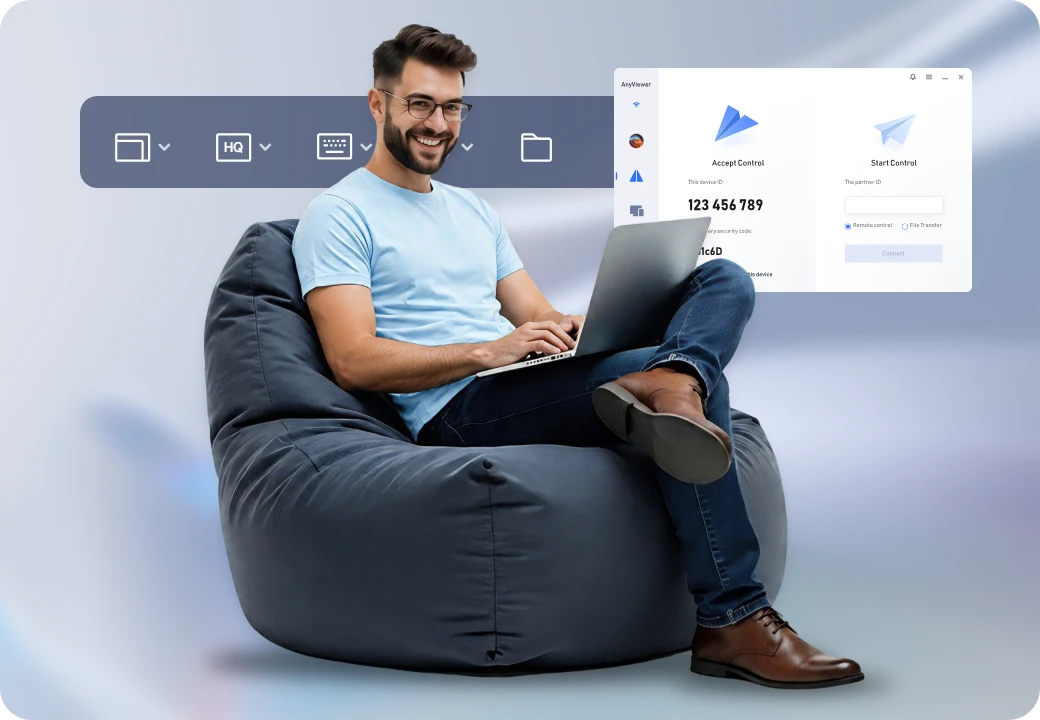
如果 TeamViewer 或 RDP 成本過高或頻繁斷線,AnyViewer 提供了一個快速且經濟實惠的替代方案。
這三款工具都是絕佳的選擇,但正確的取決於您的具體需求: