

Chrome 遠端桌面 VS TeamViewer 的比較,一目了然地解析了主要差異。
| 類別 |

|

|
|---|---|---|
| 最適合 | IT 專業人員與企業管理 | 個人與臨時遠端工作 |
| 免費方案 | 高度限制(禁止商業用途) | 100% 免費(無限制) |
| 易用性 | 中等(學習曲線陡峭) | 優秀(極簡且快速) |
| 效能 | 優秀(低延遲、高FPS) | 良好(網頁瀏覽器品質) |
| 定價 | 昂貴的商業訂閱方案 | 完全免費 |
| 安全 | 進階企業稽核與日誌 | 基本 Google 帳戶雙重驗證 |
請查看下方的完整功能比較,了解它們在 Chrome 遠端桌面與 TeamViewer 的對比中如何一較高下。
| 功能 |
|
|
|---|---|---|
| 無人值守存取 | ||
| 內建檔案管理員(專用傳輸分頁) | ||
| 拖放檔案傳輸 | ||
| 剪貼簿同步 | ||
| 遠端列印 | ||
| 音訊傳輸 | ||
| 多螢幕支援 | ||
| 遠端重新啟動與重新連線 | ||
| 網路喚醒 | ||
| 工作階段錄製 | ||
| 工作階段內文字聊天 | ||
| 白板 / 螢幕註解 | ||
| 基於網頁瀏覽器的存取 | ||
| 行動存取 | iOS & Android | iOS & Android |
| 連線來自 | Windows、macOS、Linux、iOS、Android、Chrome OS、Raspberry Pi、遠端網頁用戶端 | Windows、macOS、iOS、Android、Linux、Chrome OS 或任何網頁瀏覽器 |
| 連線至 | Windows、macOS、Linux、iOS、Android、Chrome OS、Raspberry Pi | Windows、macOS、Linux、Chrome OS |
| 安全 | AES-256 位元 + RSA 驗證 + 2FA | WebRTC 協定、AES 加密、透過 Google 帳戶 2FA 及存取 PIN 碼確保安全 |
| 遠端命令列 / 終端機 | ||
| 集中式裝置管理 |
功能見解: 雖然這兩款工具都提供可靠的螢幕分享與行動裝置存取功能,但 TeamViewer 包含 CRD 所缺乏的進階管理工具,例如檔案傳輸、遠端重新啟動及工作階段錄製。
方案 |
|
|
|---|---|---|
| 免費 |
嚴格限於非商業用途免費
|
100% 免費。無商業限制、無彈出視窗,也無需企業授權。 |
| 適用於單一使用者 |
每月 $24.90 至 $50.90
|
|
| 適用於團隊 |
每月 $112.90 起
|
|
| 適用於企業 |
每月 $229.90 起
|
價格方案說明: 雖然 TeamViewer 針對商業用途需要昂貴的按月訂閱方案,但 CRD 完全永久免費,且無任何商業限制。
| 安全措施 |
|
|
|---|---|---|
| 端對端加密(AES 256位元) | ||
| 雙重驗證(2FA) | ||
| 暴力破解保護 | ||
| 加密存取 PIN 碼 | ||
| IP 白名單 | ||
| 詳細連線與稽核日誌 | ||
| 工作階段確認 | ||
| 裝置信任授權 | ||
| 浮水印與工作階段橫幅 | ||
| 合規性與認證 | ||
| 單一登入 (SSO) 整合 | ||
| 細粒度角色型存取控制 | ||
| 零知識帳戶復原 |
安全洞察: 兩個平台都提供強大的核心加密與雙重驗證(2FA),但 TeamViewer 提供了嚴格的企業合規性所需的高階稽核、 細粒度存取控制及 SSO 整合。
| 效能指標 |

|

|
|---|---|---|
| 幀率 (FPS) 與流暢度 | 最高可達 60 FPS,極為流暢。 | 幀率較低;容易出現卡頓。 |
| 輸入延遲(滑鼠/鍵盤) | 接近即時;延遲極低。 | 滑鼠和鍵盤延遲明顯。 |
| 低頻寬適應 | 動態壓縮;在弱網路環境下穩定。 | 差;在有限頻寬下會出現延遲峰值。 |
| 資源消耗(CPU/記憶體) | 桌面客戶端佔用較高的CPU/記憶體資源。 | 超輕量瀏覽器背景服務。 |
| 多顯示器處理 | 流暢的多螢幕切換與渲染。 | 基本;縮放多個螢幕會導致延遲。 |
| 防火牆與NAT穿透 | 頂尖等級;可繞過嚴格的企業防火牆。 | 強大的WebRTC穿透能力;可能被部分代理伺服器阻擋。 |
洞察: TeamViewer 提供流暢的 60 FPS 效能、極低的延遲以及強大的網路穩定性,而 CRD 雖然輕量,但在高負載下容易出現卡頓與延遲。
| 類別 |
|
|
|---|---|---|
|
透過 SSO 整合企業識別
TeamViewer 原生整合 Azure AD、Okta 及 SAML 2.0;CRD 則強制依賴標準 Google 帳戶。
|
||
|
追蹤全系統員工工作階段稽核
TeamViewer 記錄精細的使用者操作、IP 位址及連線持續時間;CRD 則未提供集中化的工作階段稽核歷史記錄。
|
||
|
強制執行基於群組的精細存取權限
TeamViewer 允許跨部門進行深層的基於角色的存取控制(RBAC);CRD 則缺乏自訂分層機制。
|
||
|
強化遠端端點以抵禦詐騙
TeamViewer 包含專用的反詐騙警告與握手驗證機制;CRD 則僅依賴一組 6 位數 PIN 碼。
|
||
|
透過 MSI 自動化軟體部署
TeamViewer 支援透過預先配置的安全政策進行靜默大量部署;而透過 Google Admin 進行的 CRD 管理則非常基礎。
|
||
|
遠端保護實體主機監視器
TeamViewer 具備原生的單鍵螢幕遮蔽模式,可將螢幕完全變黑;而 CRD 則需要複雜的登錄檔修改。
|
洞察: TeamViewer 提供完整的企業控制功能,具備進階稽核與使用者權限管理,而 CRD 則缺乏成長型企業所需的管理功能。
| 類別 |
|
|
|---|---|---|
|
內部部署主機以實現網路隔離
TeamViewer 提供真正的自託管私有伺服器;CRD 則完全依賴於 Google 的雲端服務。
|
||
|
精細化的存取控制安全策略
TeamViewer 提供詳細的權限設定檔;CRD 僅提供受限於 Google 帳戶安全的基本存取權限。
|
||
|
集中式日誌記錄以符合合規稽核要求
TeamViewer 可於本機追蹤活躍工作階段;CRD 則需透過複雜的 Google Workspace 日誌進行追蹤管理。
|
||
|
企業級 SSO 整合以管理使用者身分
TeamViewer 支援自訂 SAML/Azure AD;CRD 則嚴格受限於 Google Identity/Workspace。
|
||
|
透過 MSI 套件進行大量軟體部署
TeamViewer 可透過量身打造的 MSI 安裝程式輕鬆擴展;CRD 則需要透過 Google Chrome Enterprise 政策推送。
|
||
|
專屬支援搭配企業級 SLA
TeamViewer 提供專屬的企業客戶經理;CRD 則完全沒有直接的即時技術支援。
|
洞察: TeamViewer 提供專屬 SLA 支援、私有代管及自訂 SSO 以符合嚴格合規要求,而 CRD 則完全依賴 Google 雲端,僅提供基本企業選項。
| 類別 |
|
|
|---|---|---|
|
無需安裝軟體即可立即連線
TeamViewer QuickSupport 可透過一次性 ID 立即執行,無需安裝;CRD 則需要設定 Google 擴充功能。
|
||
|
在連線期間與客戶聊天
TeamViewer 包含原生 VoIP、文字聊天和視訊通話功能;CRD 則完全缺乏內建的通訊工具。
|
||
|
在安全模式下對系統進行故障排除
TeamViewer 能夠在遠端重新啟動後存活,並在安全模式下重新連線;CRD 則在作業系統重新啟動期間中斷連線。
|
||
|
使用螢幕註解引導客戶
TeamViewer 提供白板功能,可繪製並標示問題;CRD 僅提供標準的滑鼠控制。
|
||
|
管理活躍的客戶支援佇列
TeamViewer 會自動將進來的案件分配給可用的客服人員;CRD 則沒有服務台或佇列基礎架構。
|
||
|
正在擷取遠端系統診斷資訊
TeamViewer 只需一鍵即可擷取硬體、軟體和處理程序資料;CRD 則需要手動操作終端機進行導覽。
|
洞察: TeamViewer 是一款完整的服務台工具,具備即時聊天、支援佇列及重啟安全故障排除功能,而 CRD 則缺乏 IT 支援所需的基本通訊與診斷功能。
| 類別 |
|
|
|---|---|---|
|
使用遠端存取無需授權費用
CRD 對個人和商業用途皆完全免費;TeamViewer 則會嚴格封鎖或彈出視窗,阻止免費的商業連線。
|
||
|
繞過嚴格的商業用途標記
TeamViewer 使用的演算法會對個人用戶觸發誤判封鎖;CRD 則沒有商業用途偵測標記。
|
||
|
通過嚴格的企業軟體審計
TeamViewer 提供正式的企業授權協議與認證文件;CRD 則缺乏企業合規文件。
|
||
|
預測年度軟體訂閱成本
CRD 成本完全為零;TeamViewer 則擁有複雜的多層級定價結構,會隨著連線通道和使用者數量增加而提高費用。
|
||
|
減少非預期的連線逾時
TeamViewer premium 保證 24/7 全天候正常運作且不斷線;CRD 雖然可靠,但完全不提供服務等級協議(SLA)。
|
||
|
跨公司部門集中化帳務管理
TeamViewer 允許統一開立發票與座位管理;CRD 則必須依每個 Google 帳戶個別管理。
|
洞察: CRD 完全免費,無任何商業限制或費用,而 TeamViewer 則需要昂貴的商業訂閱,但提供正式的帳務與合規稽核。
| 類別 |
|
|
|---|---|---|
|
透過終端機控制 Linux 機器
TeamViewer 原生支援完整的 GUI 與無頭式 Linux 環境;CRD 的 Linux 設定步驟複雜且有限。
|
||
|
透過手機手勢操作主機電腦
TeamViewer 包含進階虛擬觸控板、自訂鍵盤與縮放功能;CRD 僅提供基本的觸控/滑鼠切換。
|
||
|
透過網頁瀏覽器存取遠端系統
CRD 完全建構於 Chrome 內的原生 WebRTC 技術之上;TeamViewer 雖有網頁版客戶端,但透過其桌面應用程式運作效果最佳。
|
||
|
管理無人值守的無頭伺服器端點
TeamViewer 可輕鬆連線至無作用中顯示器的伺服器;CRD 則需要有效的使用者工作階段與桌面環境。
|
||
|
支援舊版作業系統版本
TeamViewer 為較舊的 Windows/macOS 版本保留專用安裝程式;CRD 則會隨著 Chrome 更新而迅速停止支援。
|
||
|
在平板上模擬多點觸控佈局
TeamViewer 完美優化 iPad/Android 平板的解析度縮放;CRD 則笨拙地拉伸桌面長寬比。
|
洞察: TeamViewer 在無頭伺服器、舊版作業系統及行動裝置佈局上表現出色,而 CRD 雖適合瀏覽器使用,但缺乏進階的平台支援。
| 類別 |
|
|
|---|---|---|
|
串流高幀率遊戲畫面
TeamViewer 支援最高 60 FPS 的串流,並具備專屬的遊戲模式最佳化;CRD 則上限較低且經常出現卡頓。
|
||
|
消除滑鼠輸入延遲
TeamViewer 的專有引擎可在廣域網路(WAN)上將輸入延遲降至最低;
CRD 則有明顯的游標延遲,會破壞快節奏的遊戲體驗。
|
||
|
傳遞複雜的遊戲手把輸入
兩款工具在此表現皆不佳。兩者皆無法良好地原生轉發 USB 控制器;皆需仰賴第三方解決方案。
|
||
|
同步高品質遊戲音訊串流
TeamViewer 能以極低延遲傳遞系統音訊;CRD 在激烈動作場景中容易出現音訊不同步及壓縮失真。
|
||
|
將滑鼠游標鎖定在遊戲內
TeamViewer 能更好地處理相對滑鼠移動;CRD 在 3D 遊戲中表現不佳,導致視角不受控制地旋轉。
|
||
|
在弱網環境下維持連線
TeamViewer 會動態降低解析度以保持遊戲流暢;CRD 在頻寬下降時則直接凍結或斷線。
|
洞察: TeamViewer 在高幀率、音訊同步和 3D 攝影機控制方面的表現遠優於 CRD,不過兩者在遊戲控制器穿透功能上皆表現不佳。
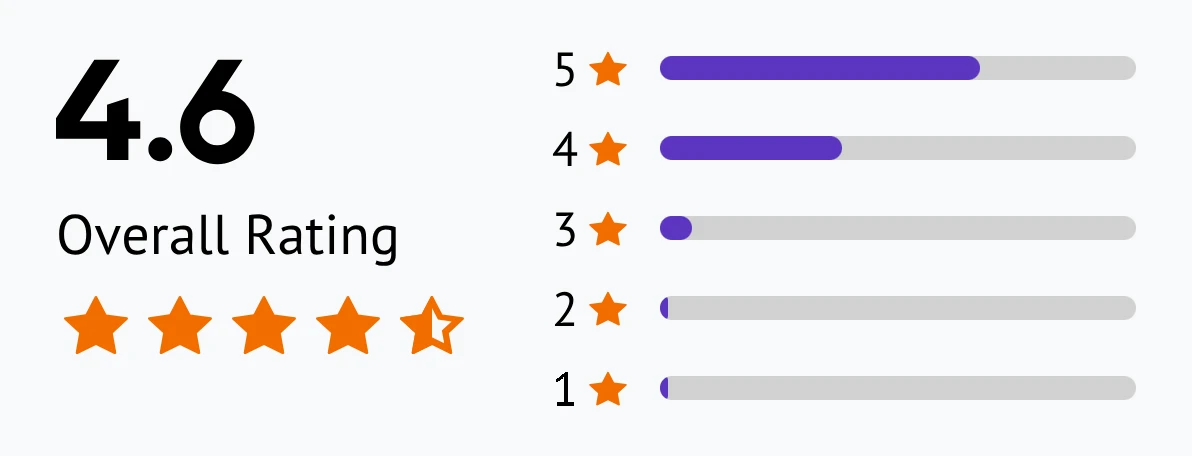
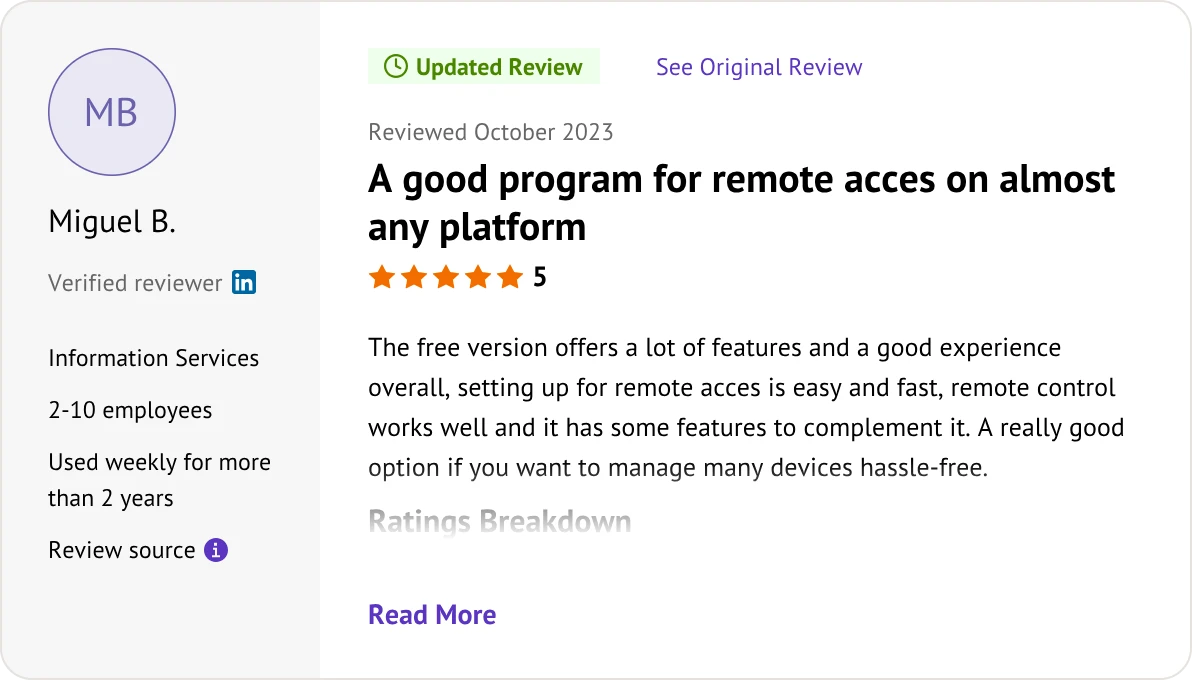
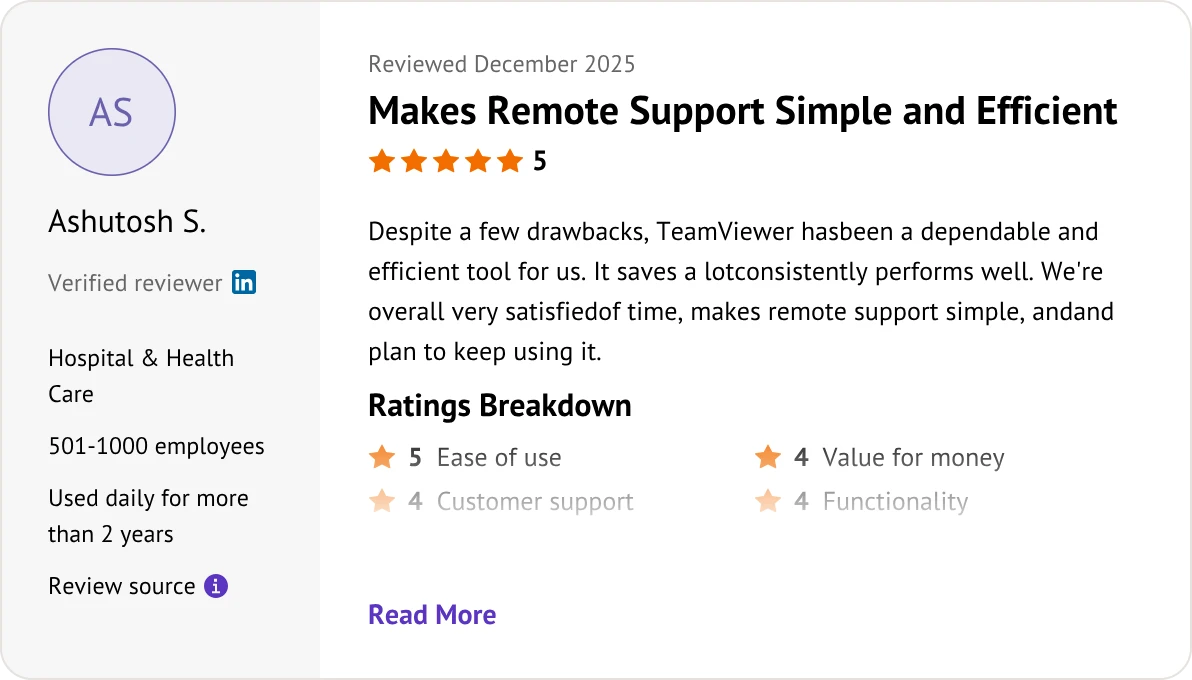
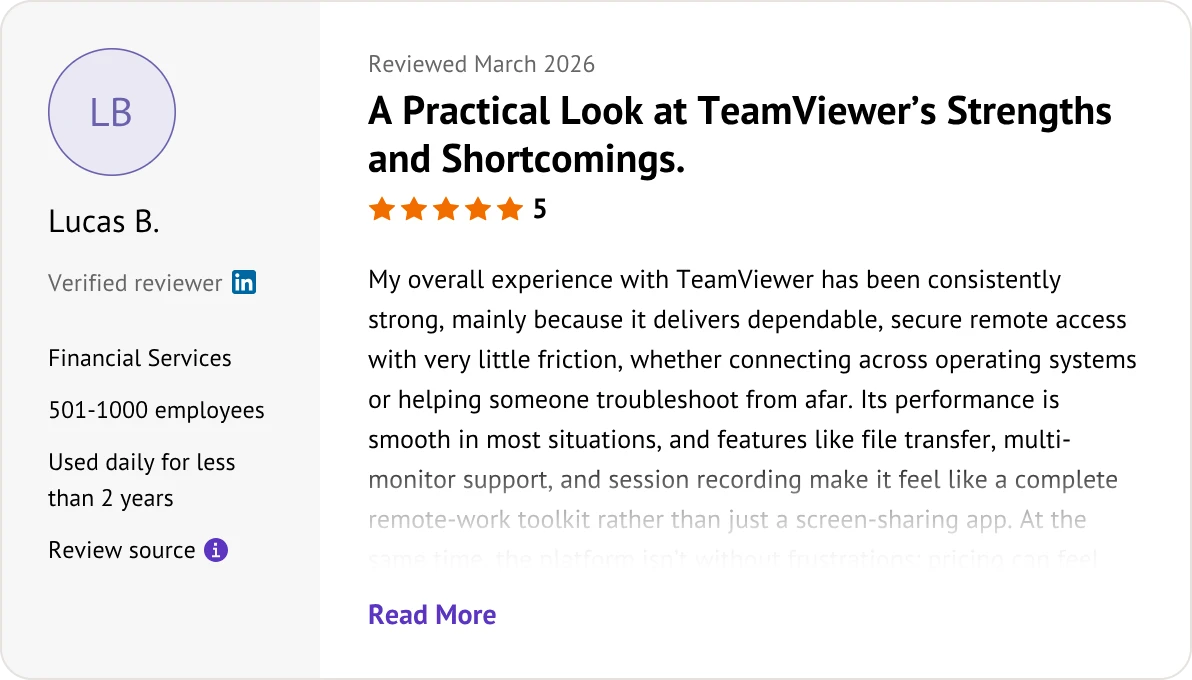
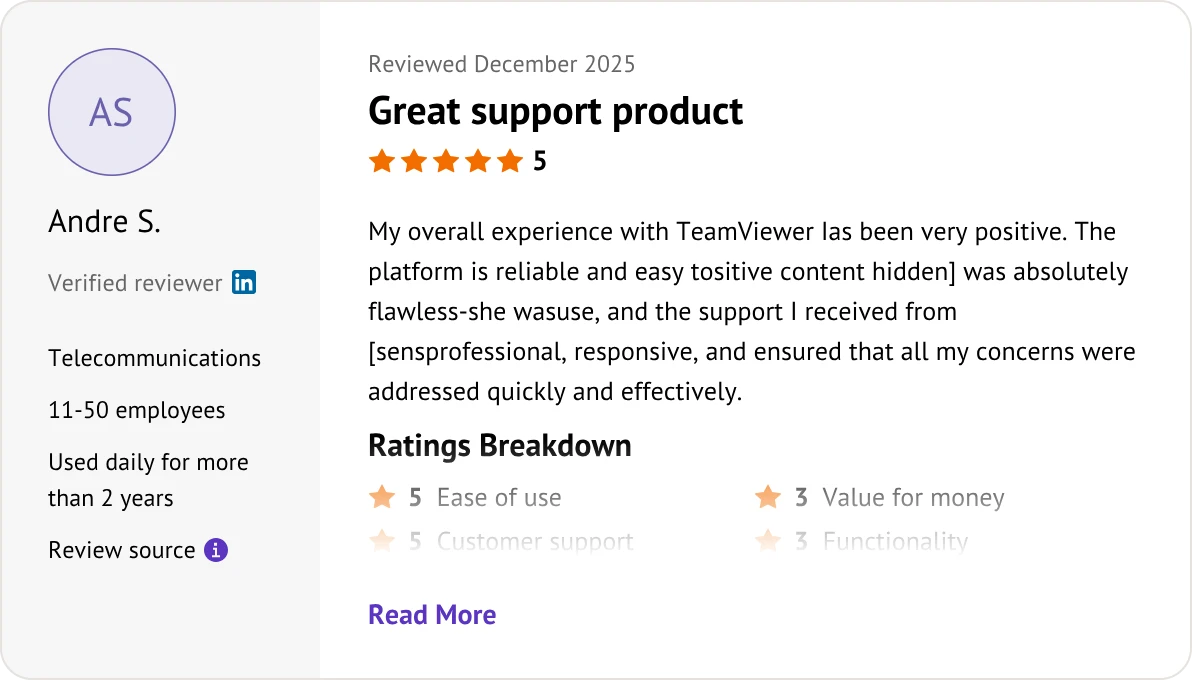
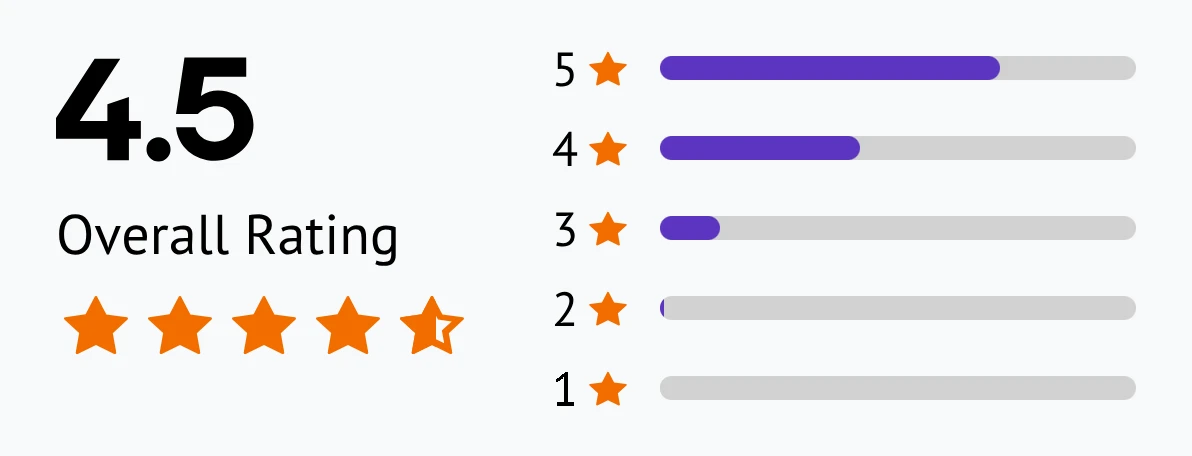
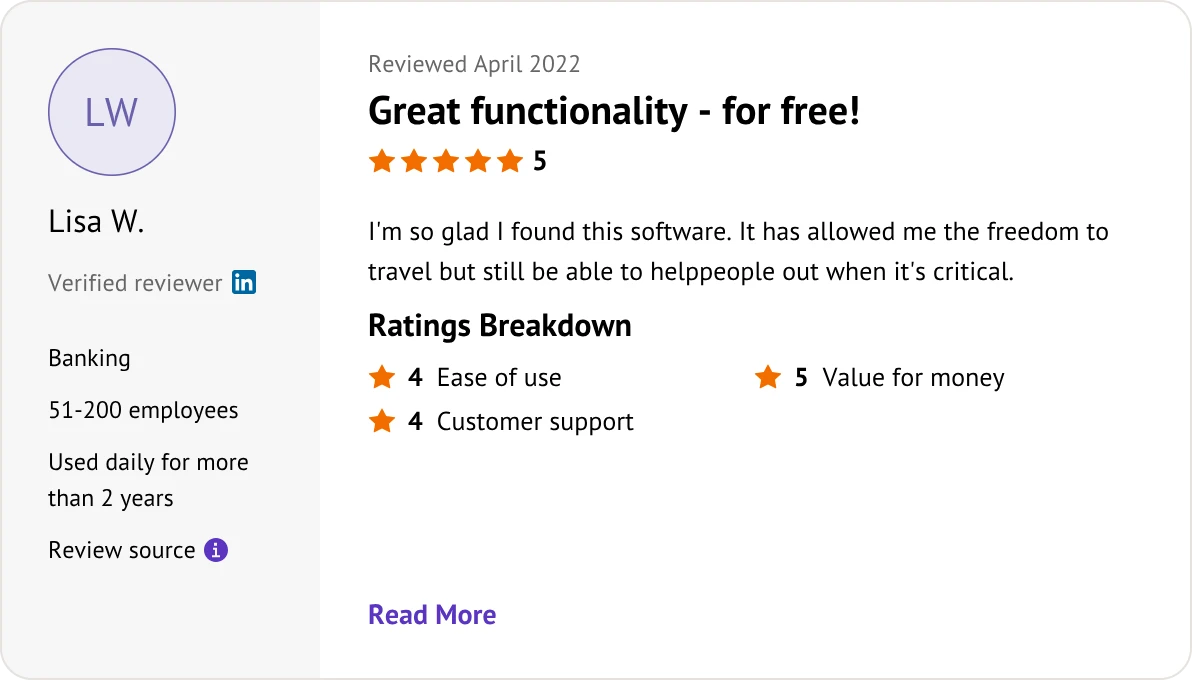
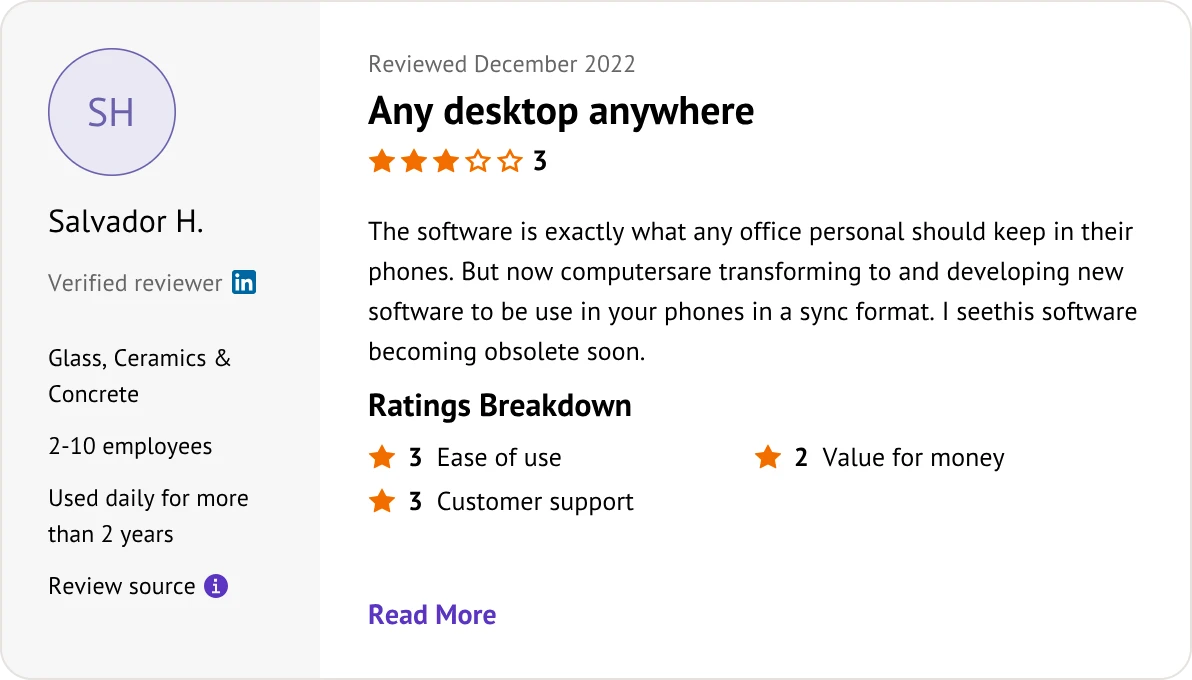
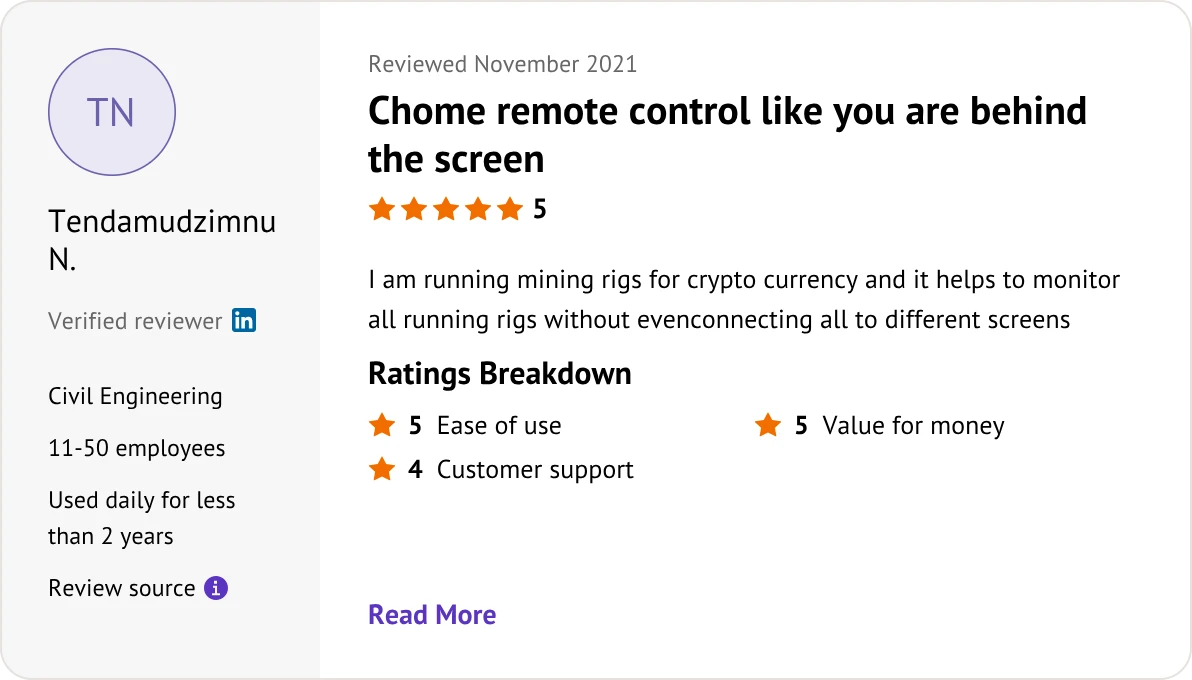
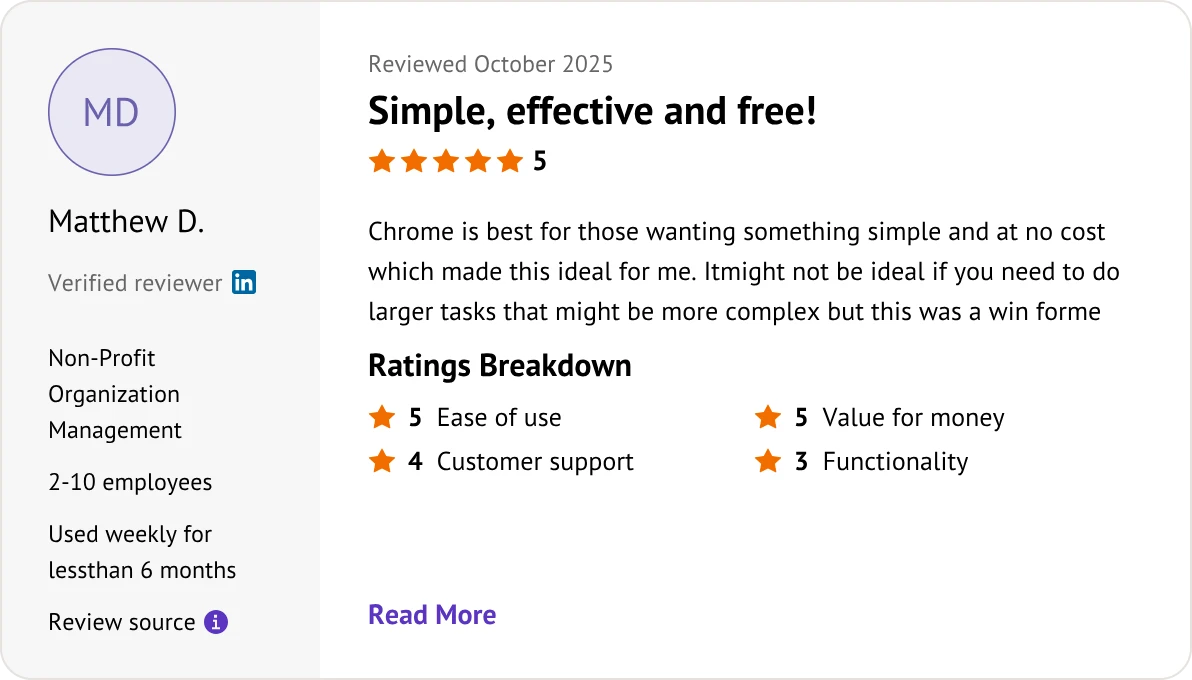
客戶評論取自 2026 年 6 月 15 日的軟體建議。
是的。根據 Google 服務條款,Google 提供的 Chrome 遠端桌面 (CRD) 無論是個人或商業用途皆 100% 免費。沒有任何 隱藏費用、授權層級或企業使用標記。
商業用途偵測。TeamViewer 免費版嚴格僅限於非商業用途(例如協助家人)。其演算法會監控使用模式,若偵測到疑似商業活動,便會標記該帳戶,並將連線時長限制為 5 分鐘。
不需要。雖然您需要 Chrome 瀏覽器或擴充功能來設定和發起連線,但主機端會執行一個輕量化的背景服務。它不需要瀏覽器介面保持開啟狀態即可接受連線。
是的。TeamViewer 提供一款名為 QuickSupport 的輕量化用戶端。它作為可執行檔(".exe" 或 ".dmg")執行,無需本機安裝或管理員權限,即可產生一次性 ID 和密碼,用於即時連線。
是的,但有限制。CRD 支援透過側邊面板選單進行基本檔案分享,允許您一次上傳或下載一個檔案。它不支援像 TeamViewer 那樣流暢的拖放檔案傳輸或目錄同步。
是的。您可以選擇同時檢視所有遠端螢幕,並縮放至單一畫面,或在各個顯示器之間切換。不過,在 CRD 中同時縮放多個螢幕,通常會導致明顯的畫面掉幀和使用者介面延遲。
是的,兩者皆支援。TeamViewer 和 Chrome 遠端桌面都支援音訊穿透功能。TeamViewer 提供進階的音訊/視訊同步控制,可將延遲降至最低,而 CRD 則透過 WebRTC 原生傳遞基本的系統音訊。
不行。如果您將主機電腦重新啟動至安全模式或重新啟動作業系統,CRD 將會完全失去連線。TeamViewer 則內建相關協定,使其能夠在系統重新啟動後維持連線,並在安全模式中自動重新連線代理程式。
TeamViewer。TeamViewer 採用專有的壓縮引擎,能夠達到最高 60 FPS 的畫面更新率,確保近乎即時的輸入反應。相比之下,TeamViewer 與 Chrome 遠端桌面在效能上的對比顯示,CRD 更容易出現輸入延遲與輕微卡頓,因為它完全依賴瀏覽器的 WebRTC 渲染技術。
以正確的遠端選擇,平衡安全風險與預算成本。
 選擇 TeamViewer 以獲得
 選擇遠端桌面以適用於
讓您的業務工作流程順暢運行,透過可靠且預算友善的遠端存取。
所有三個平台都能橋接遠端電腦,但它們提供的價值卻截然不同: