

Chrome 遠端桌面與 AnyDesk 的快速比較
這個 Chrome 遠端桌面與 AnyDesk 的比較,一目了然地列出了關鍵差異。
| 分類 |

|

|
|---|---|---|
| 最適合 | IT專業人才、企業支援與重度遠端工作。 | 休閒用戶與快速、輕量的遠端任務。 |
| 免費方案 | 高度受限;嚴格的時間限制和個人使用封鎖。 | 100% 免費,無論個人或商業用途皆無任何限制。 |
| 易用性 | 中等。需要安裝一個具有深度設定的獨立應用程式。 | 極其簡單。透過 Chrome 瀏覽器幾秒內即可完成設定。 |
| 效能 | 卓越。60FPS 串流、低延遲及多顯示器支援。 | 基本。適合瀏覽和文字;在影片和圖形上會延遲。 |
| 定價 | 付費訂閱。根據用戶數和企業功能的分級方案。 | 完全免費。無隱藏費用或企業分級。 |
| 安全 | 銀行級安全(AES-256)搭配進階權限控制。 | 安全綁定至Google帳戶雙重驗證(2FA)及主機PIN碼。 |
哪個更適合遠端存取?
請參考下方的完整功能比較,了解它們在Chrome遠端桌面與AnyDesk對比中的表現。
| 功能 |
|
|
|---|---|---|
| 無人值守存取 | ||
| 內建檔案管理員(專用傳輸分頁) | ||
| 剪貼簿同步 | ||
| 遠端列印 | ||
| 多螢幕支援 | ||
| 網路喚醒 | ||
| 工作階段錄製 | ||
| 工作階段文字聊天 | ||
| 螢幕白板與註解工具 | ||
| 免應用程式控制 | ||
| 行動存取 | iOS 與 Android | iOS 與 Android |
| 連線來自 | Windows, macOS, iOS, Android, Linux | Windows, macOS, iOS, Android, Linux, Chrome OS 或任何網頁瀏覽器 |
| 連線至 | Windows, macOS, iOS, Android, Linux, Chrome OS, Apple TV, Free BSD | Windows, macOS, Linux, Chrome OS |
| 安全 | TLS 加密 + RSA | WebRTC協議、AES加密,通過Google帳戶的雙重驗證(2FA)及存取PIN碼保護 |
| 命令列介面 (CLI) | ||
| 大規模部署 (MSI) | ||
| 內部部署 | ||
| 自訂別名與品牌 | ||
| 集中式用户管理 | ||
| 直接 IP/LAN 連接 |
功能洞察: 儘管兩者都能實現跨平台存取,但 AnyDesk 提供進階的 IT 故障排除工具,而 Chrome 遠端桌面則提供輕量級、基於瀏覽器的簡便操作。
價格比較:Chrome 遠端桌面 VS AnyDesk
方案 |

功能全面,但通常價格較高 |

100% 永久免費,適用於個人和商業使用 |
|---|---|---|
| 免費 |
商業使用需要付費
|
100% 免費。無商業限制、無彈出式廣告,也無需企業授權。 |
| For single users -> 給單一使用者 |
起價為每月 $28.90
|
|
| 給團隊 |
起價為每月 $49.90
|
|
| 給企業 |
起價為每月 $111.90
|
定价洞察: 雖然 AnyDesk 按使用者和連線通道分級提供高級方案,以滿足複雜的商業需求,但 Chrome 遠端桌面無論是個人或商業用途皆完全免費。
安全與合規比較:AnyDesk VS Chrome 遠端桌面
安全性在遠端存取裝置時至關重要,特別是在處理敏感資料時。
| 安全措施 |
|
|
|---|---|---|
| TLS 1.2 / TLS 1.3 工作階段加密 | ||
| AES-256 位元加密用於視訊串流 | ||
| RSA-2048 非對稱金鑰交換 | ||
| 雙因素驗證 (2FA) | ||
| 主機存取 PIN碼 / 無人值守密碼保護 | ||
| 自訂權限設定檔 | ||
| 可信裝置白名單 | ||
| 集中化工作階段稽核與連線記錄 | ||
| 合規與安全稽核的工作階段錄製 | ||
| 與企業單一登入整合 | ||
| 區域網路直接連線 | ||
| 內部部署 | ||
| IP存取控制清單(IP白名單) |
安全洞察: 雖然兩者都具備核心加密和雙因素驗證,AnyDesk 提供了 Chrome 遠端桌面所缺乏的進階企業安全控制、合規稽核和自架選項。
Chrome 遠端桌面與 AnyDesk 效能對比
遠端桌面效能取決於幀率、延遲、資源使用和網路適應性。
| 效能指標 |
|
|
|---|---|---|
| 串流幀率 | 最高60 FPS(流暢影片與動作) | 約30 FPS(適合文字,影片會延遲) |
| 專有編解碼器/協定 | DeskRT 編解碼器(專為遠端UI打造) | WebRTC(標準Web串流) |
| 延遲與回應能力 | 超低(即時滑鼠/鍵盤回應) | 低(負載下短暫微卡頓) |
| 系統資源使用量(CPU/RAM) | 低(輕量級獨立應用程式) | 中等至高(與Chrome引擎綁定) |
| 硬體加速 | 極佳(直接GPU存取高解析度) | 有限(依賴瀏覽器設定) |
| 頻寬適應性 | 自適應(自動針對慢速網路優化) | 一般(在較弱網路上容易延遲) |
洞察: AnyDesk 在更低延遲下提供更流暢的 60 FPS 效能,而 Chrome 遠端桌面則依賴較重的瀏覽器引擎,偶爾容易出現延遲。
小型企業適用性:AnyDesk VS Chrome 遠端桌面
| 分類 |
|
|
|---|---|---|
|
企業使用無額外成本
CRD 完全免費供企業使用;AnyDesk 則需要昂貴的年費方案。
|
||
|
即時連線以提供客戶支援
AnyDesk 透過 ID 即時連線;CRD 需要客戶端進行 Google 設定。
|
||
|
集中管理使用者存取權限
AnyDesk 擁有使用者日誌和權限;CRD 缺乏集中管理。
|
||
|
批次部署以快速擴充
AnyDesk 支援批次 MSI 安裝程式;CRD 需要手動設定裝置。
|
||
|
靜默更新,無需維護
CRD 透過 Google 進行靜默更新;AnyDesk 需要追蹤軟體版本。
|
洞察: 雖然 Chrome 遠端桌面提供零成本的商業使用和靜默更新,但 AnyDesk 在透過即時支援、集中控制和批次部署進行擴展方面更為優越。
AnyDesk VS Chrome 遠端桌面:企業評估
| 分類 |
|
|
|---|---|---|
|
本地托管以實現網路隔離
AnyDesk 提供真正的自托管私有伺服器;CRD 完全依賴於 Google 的雲端。
|
||
|
用於存取控制的細粒度安全策略
AnyDesk 提供詳細的權限設定;CRD 提供僅限於 Google 帳戶安全的基本存取。
|
||
|
集中式日誌記錄以符合合規稽核
AnyDesk 本地追蹤活動連線;CRD 則需要透過複雜的 Google Workspace 日誌進行管理追蹤。
|
||
|
企業級單一登入(SSO)整合,用於用戶身份管理
AnyDesk 支援自訂的 SAML/Azure AD;CRD 則嚴格受限於 Google Identity/Workspace。
|
||
|
透過 MSI 套件進行大量軟體部署
AnyDesk 透過量身定制的 MSI 安裝程式輕鬆擴展;CRD 則需要 Google Chrome 企業版政策推送。
|
||
|
專屬支援與企業級服務等級協議
AnyDesk 提供專屬企業帳戶經理;CRD 則完全沒有直接的即時技術支援。
|
洞察: AnyDesk 透過本地部署和專屬服務等級協議提供完整的企業控制,而 Chrome 遠端桌面則完全依賴基本的 Google Workspace 雲端管理。
比較 Chrome 遠端桌面與 AnyDesk 的 IT 支援
| 分類 |
|
|
|---|---|---|
|
立即連接,無需客戶端設定
AnyDesk 使用簡單的 9 位數 ID 代碼;Chrome 遠端桌面強制用戶安裝擴充功能並登入。
|
||
|
工作階段期間的管理員權限提升
AnyDesk 允許遠端執行 UAC 提示;Chrome 遠端桌面則在 Windows 系統管理員畫面上封鎖控制。
|
||
|
內建的疑難排解工具
AnyDesk 包含內建的檔案傳輸、工作階段聊天和白板功能;Chrome 遠端桌面則沒有診斷工具。
|
||
|
行動裝置控制桌面系統
AnyDesk 行動應用程式具有巨集鍵和虛擬滑鼠功能;Chrome 遠端桌面的行動存取則較為基本且受限。
|
||
|
伺服器維護的無人值守存取
AnyDesk 允許永久密碼存取並支援網路喚醒;Chrome 遠端桌面則需要持續的瀏覽器背景狀態。
|
||
|
品質保證的會話錄製
AnyDesk 原生錄製會話以用於稽核軌跡;Chrome 遠端桌面不提供原生的錄製功能。
|
洞察: AnyDesk 提供包含管理員權限提升和診斷功能的完整 IT 工具包,而 Chrome 遠端桌面僅提供缺乏原生故障排除功能的基本存取權限。
AnyDesk 與 Chrome 遠端桌面:商業用途比較
| 分類 |
|
|
|---|---|---|
|
無需額外費用即可符合法規要求
CRD 完全免費供商業使用;AnyDesk 則透過商業彈出式視窗嚴格封鎖免費使用者。
|
||
|
團隊成長期間的可預測成本
AnyDesk 以昂貴的每位使用者授權呈指數級增長;CRD 則維持完全免費($0)。
|
||
|
生成合規稽核軌跡
AnyDesk 保存連線的本機文字記錄;CRD 則需要 Google Workspace 企業記錄設定。
|
||
|
跨公司支援外部供應商
AnyDesk 透過 ID 即時連接供應商與客戶;CRD 則迫使雙方進入 Google 生態系統。
|
||
|
關鍵操作期間的工作階段限制
AnyDesk 提供無限制運行時間;CRD 偶爾會超時並需要手動工作階段續約。
|
||
|
採購團隊的合約靈活性
AnyDesk 將企業鎖定在嚴格的年度合約中;CRD 則無需任何採購開銷。
|
洞察: 雖然 Chrome 遠端桌面提供零成本合規性,但 AnyDesk 提供了持續運行時間和靈活的跨公司連線,這對於複雜的供應商營運至關重要。
多平台存取:AnyDesk VS Chrome 遠端桌面
| 分類 |
|
|
|---|---|---|
|
传统系统的操作系统覆盖范围
AnyDesk 支援 Windows、Mac、Linux、Raspberry Pi、FreeBSD;CRD 僅支援主流桌面作業系統。
|
||
|
透過行動裝置存取桌面
AnyDesk 提供完整的行動導航;CRD 行動應用程式僅是基本的網頁檢視。
|
||
|
從桌面客户端控制行動裝置
AnyDesk 可以檢視/控制 Android 裝置;CRD 完全無法檢視或管理行動裝置螢幕。
|
||
|
無需瀏覽器的原生客户端體驗
AnyDesk 完全透過原生輕量級應用程式運行;CRD 則重度依賴 Google Chrome。
|
||
|
跨作業系統的鍵盤快捷鍵轉換
AnyDesk 處理複雜的修飾鍵映射(CMD 到 CTRL);CRD 經常與本地瀏覽器快捷鍵衝突。
|
||
|
跨平台的生態系統獨立性
AnyDesk 透過 ID 獨立運作;CRD 則嚴格將用戶鎖定在 Google 帳戶生態系統中。
|
洞察: AnyDesk 提供跨多種桌面和行動平台的原生、獨立存取,而 Chrome 遠端桌面則嚴格受限於 Google 瀏覽器生態系統。
遠端遊戲:Chrome 遠端桌面 VS AnyDesk
| 分類 |
|
|
|---|---|---|
|
高幀率,適用於快速動作
AnyDesk 透過 DeskRT 可達 60 FPS;CRD 目標約 30 FPS,在快速動作時會掉幀。
|
||
|
在遊戲過程中降低輸入延遲
AnyDesk 提供更低、更靈敏的滑鼠響應時間;CRD 則會出現輕微的微卡頓。
|
||
|
GPU 硬體加速渲染
AnyDesk 直接存取本地顯示卡;CRD 則依賴於不穩定的瀏覽器層級加速。
|
||
|
通過網絡的遊戲手柄控制器穿透
AnyDesk 可以轉發基本輸入,但在原生控制器方面表現不佳;CRD 則完全缺乏遊戲手柄支援。
|
||
|
無延遲的音訊串流品質
AnyDesk 同步即時立體聲音效;CRD 音訊流可能出現爆音或不同步。
|
||
|
針對延遲的動態解析度縮放
AnyDesk 會自動降低解析度以保持 FPS;CRD 在網路不穩定時會嚴重卡頓。
|
洞察: AnyDesk 提供更流暢的 60 FPS 遊戲體驗,具備低延遲與 GPU 加速,而 Chrome 遠端桌面則會出現嚴重的幀數下降,且缺乏遊戲手把支援。
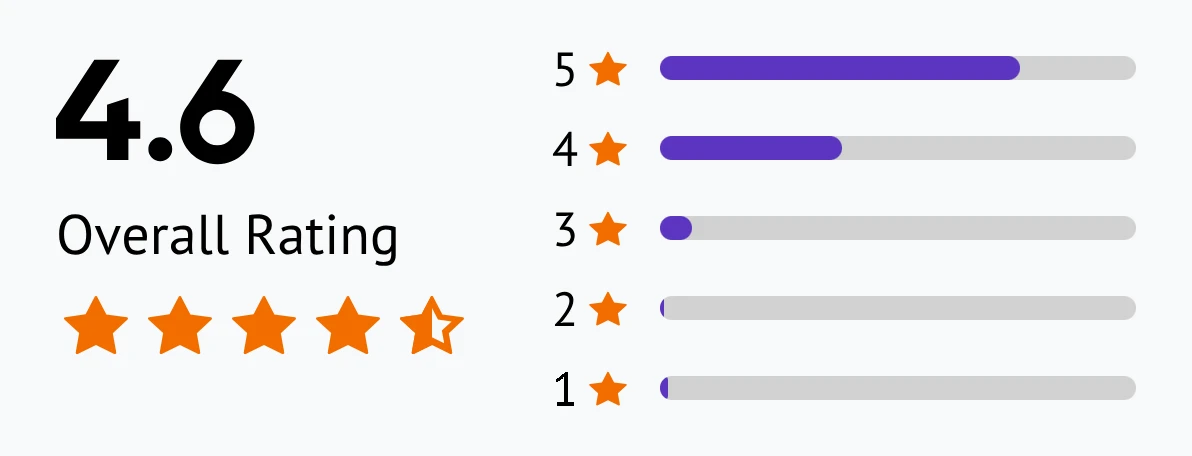
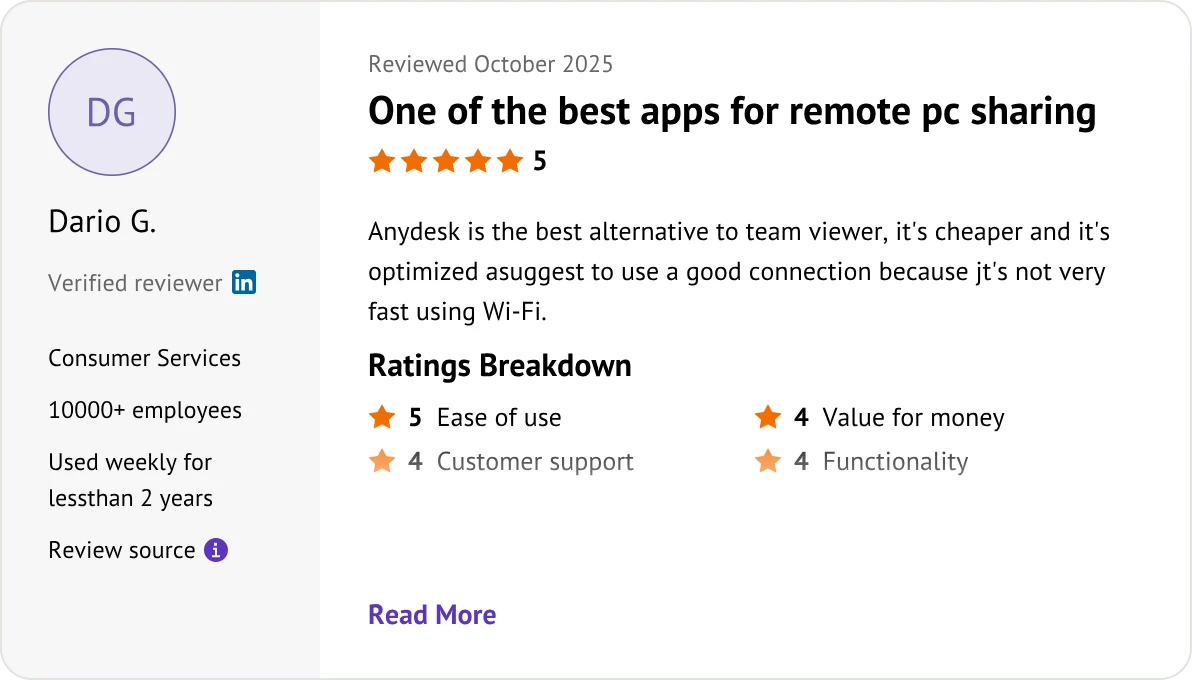
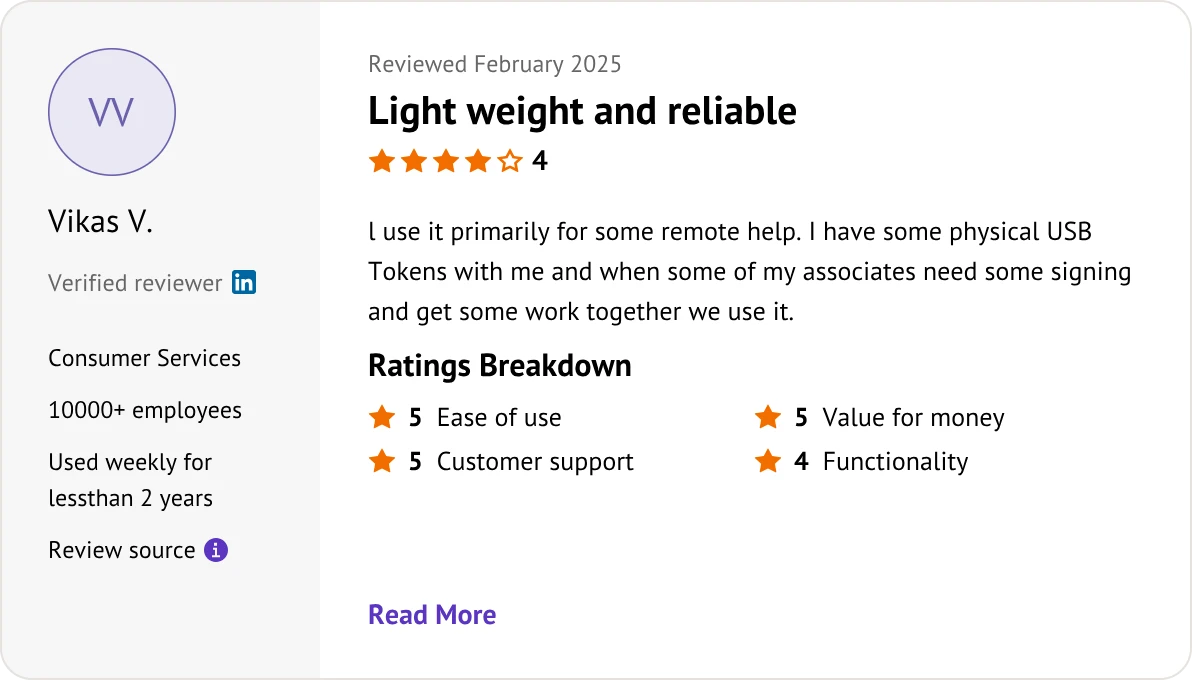
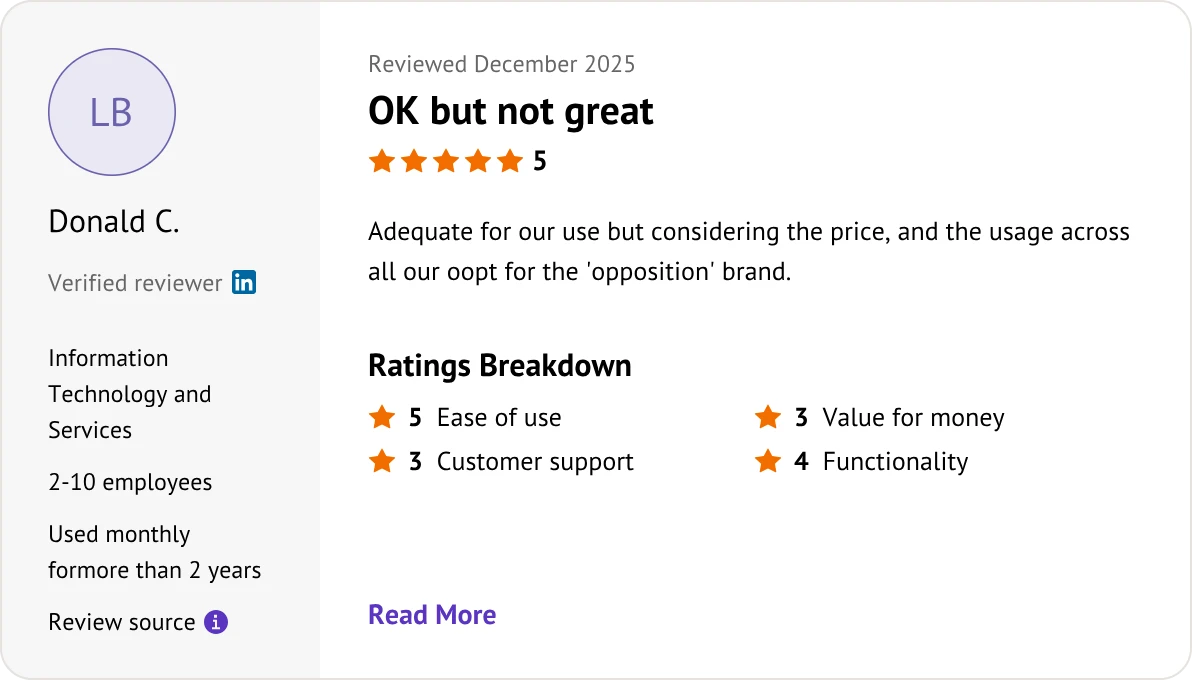
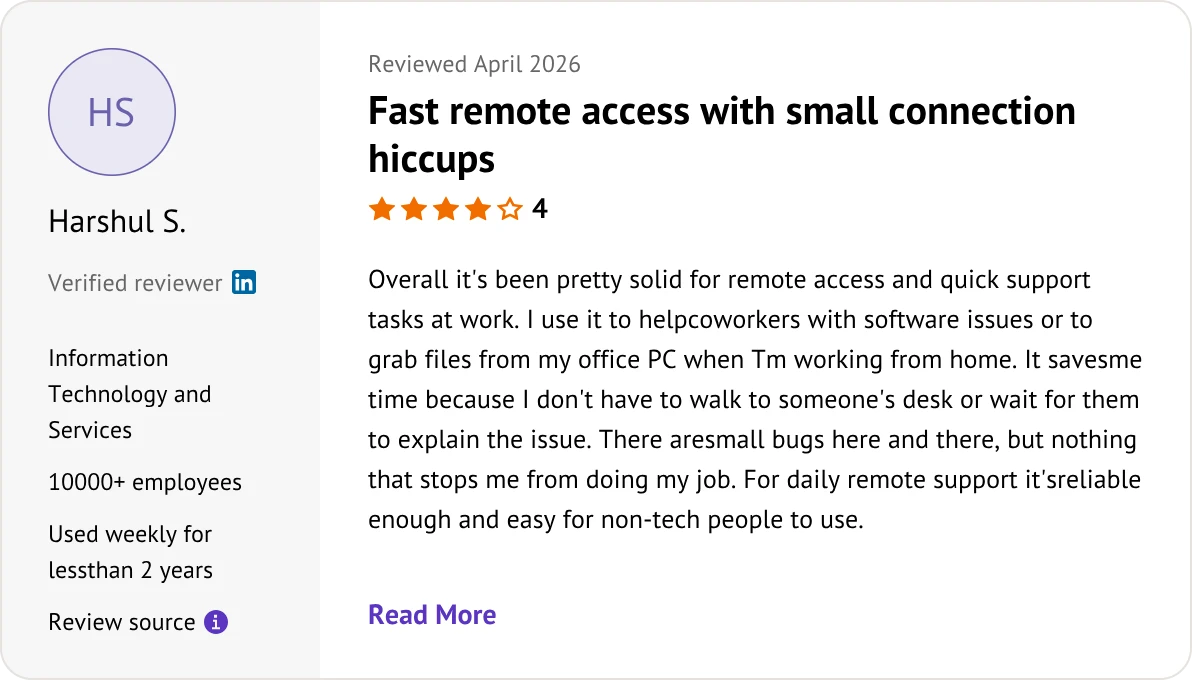
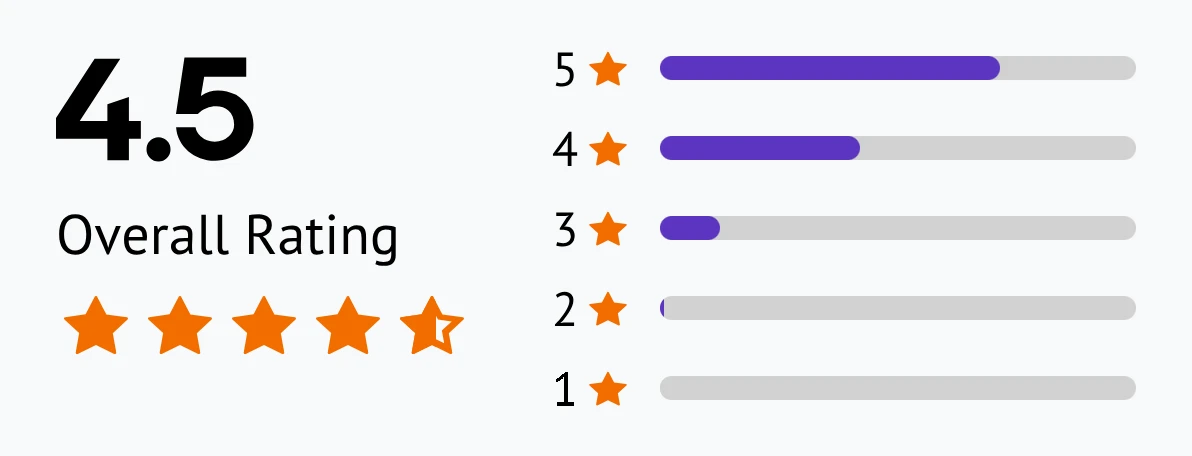
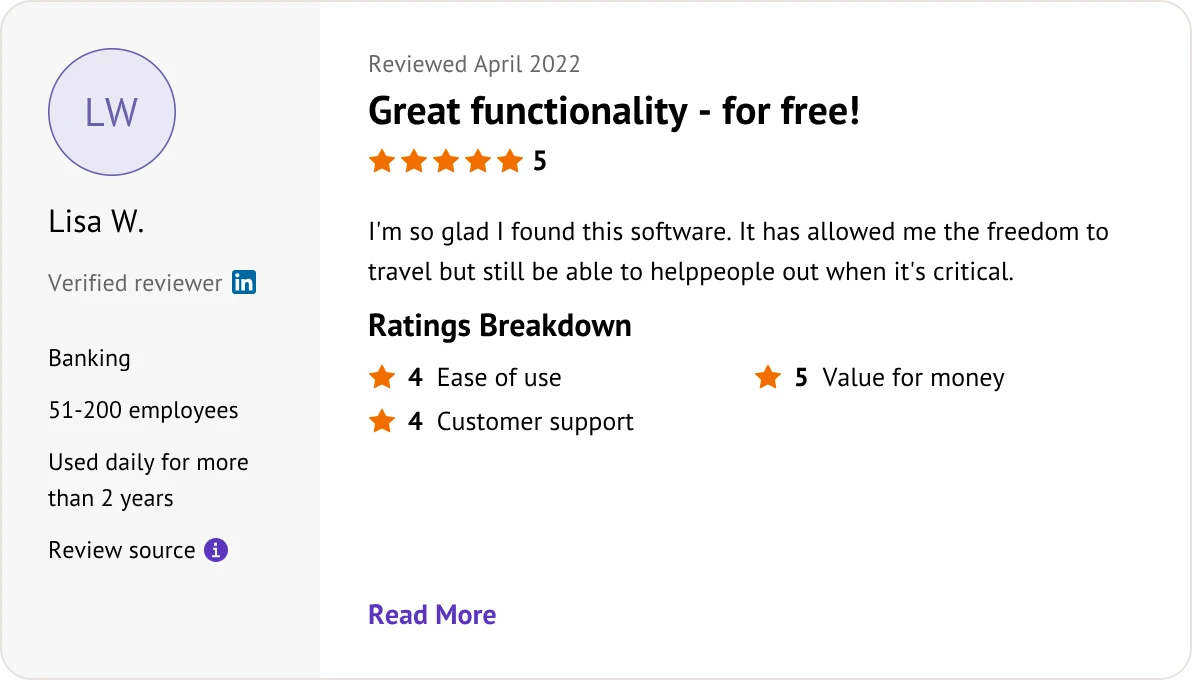
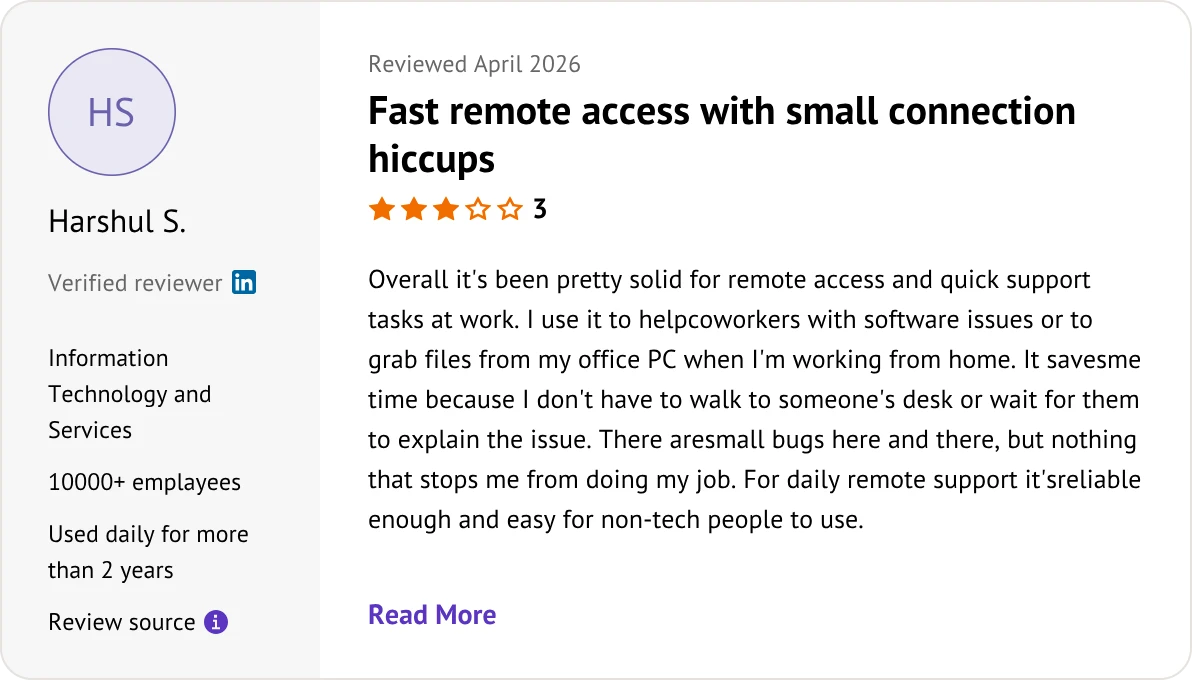
使用者對 AnyDesk 與 Chrome 遠端桌面的評價?
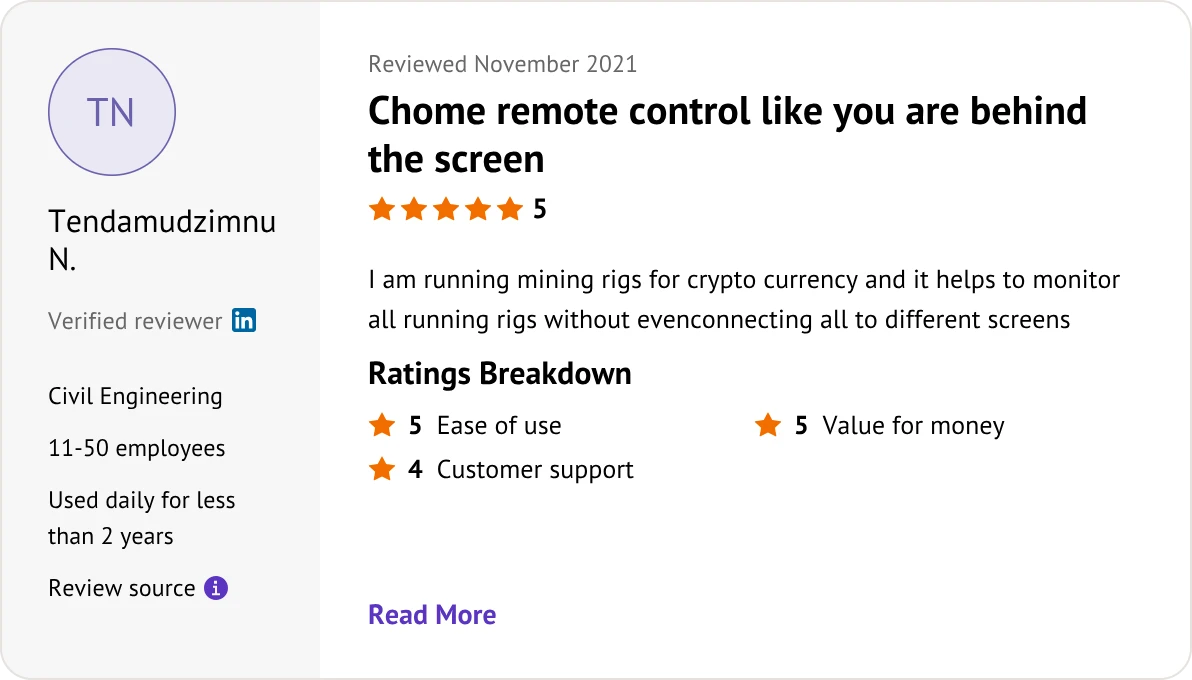
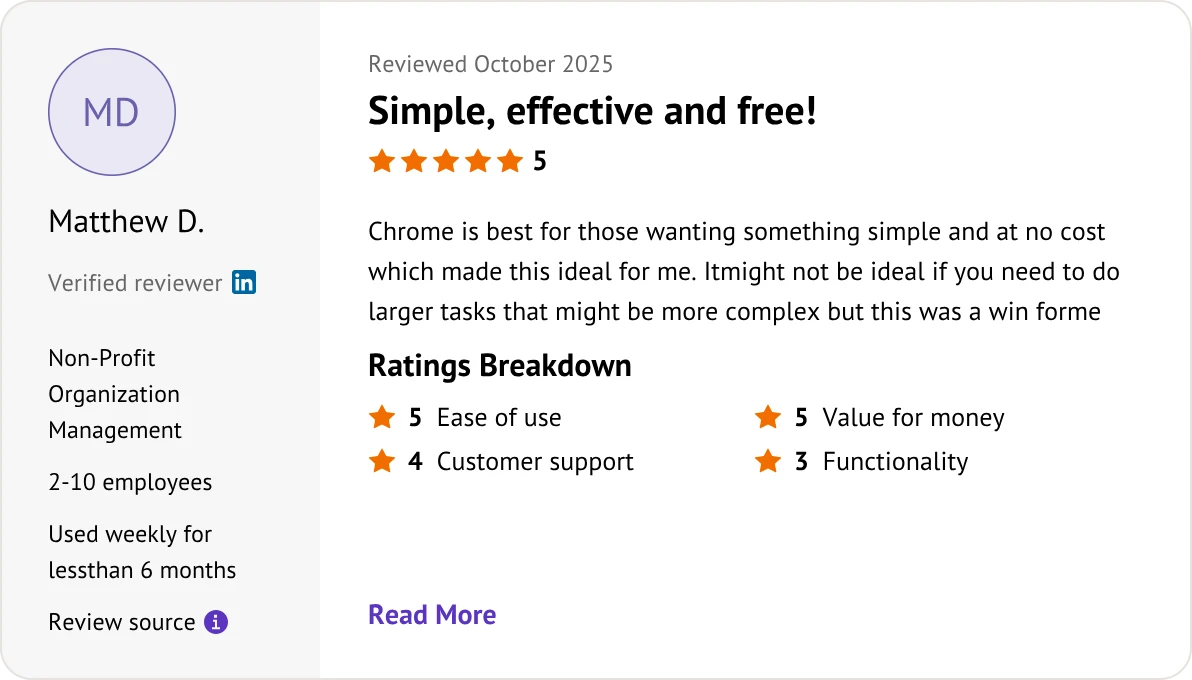
客戶評價取自 Software Advice,日期為 2026 年 6 月 11 日。
比較 Chrome 遠端桌面和 AnyDesk 時的常見問題
Chrome 遠端桌面對企業完全免費嗎?
是的。Google 提供 CRD 100% 免費,適用於個人與商業用途,零授權費用且無隱藏升級費用。
AnyDesk 可以免費用於商業用途嗎?
不。AnyDesk 僅對嚴格個人用途免費。其系統會主動檢測商業使用模式,並在您購買許可證之前,以商業彈窗阻止您的連線。
Anydesk vs Chrome 遠端桌面:哪個的FPS更好?
AnyDesk。由專有的 DeskRT 編解碼器驅動,支援高達 60 FPS 和超低延遲,使其在快速影片和動態方面遠比 CRD(約 30 FPS)更流暢。
這些工具是否需要安裝軟體才能使用?
• AnyDesk:可以作為可攜式執行檔(.exe)立即執行,無需任何安裝。
• CRD:直接在網頁瀏覽器中運作,但需要安裝 Chrome 擴充功能以及一個輕量的背景主機服務安裝程式。
這些工具是否支援檔案傳輸?
• AnyDesk:是的,透過專用的分割畫面檔案管理員或簡單的複製貼上功能。
• CRD:是的,但僅限於透過基本選單側邊欄逐一上傳或下載檔案。
如果沒有使用者在場,是否可以存取電腦?
是的,兩者皆支援無人值守存取。AnyDesk 允許透過永久密碼存取,而 CRD 則使用預設的本機安全 PIN 碼進行安全連線。
哪種工具更適合管理多顯示器?
AnyDesk。它讓您可以將遠端顯示器以獨立視窗開啟,或即時切換分頁。而 CRD 預設則會將所有顯示器拉伸到單一且狹窄的瀏覽器畫面中。
我需要 Google 帳戶才能使用這些平台嗎?
• CRD:是的,主機端和客戶端都必須使用 Google 帳戶。
• AnyDesk:不需要,它使用獨特的9位數字裝置ID獨立運作。
我可以透過手機控制桌上型電腦嗎?
是的,兩者都提供 iOS 和 Android 應用程式。不過,AnyDesk 提供更好的虛擬滑鼠控制和自訂鍵盤修飾鍵,而 CRD 則是一個基本的觸控視窗。
我可以透過桌上型電腦控制手機嗎?
• AnyDesk:是的,它支援檢視和控制 Android 螢幕(以及檢視 iOS 螢幕)。
• CRD:不,它完全無法檢視或控制行動裝置螢幕。
Chrome 遠端桌面 與 AnyDesk:哪個對資訊安全更安全?
AnyDesk。它提供細粒度安全權限、工作階段記錄以及真正的本地/私有伺服器部署。CRD則完全依賴於標準的 Google 帳戶安全。
AnyDesk 和 Chrome 遠端桌面如何處理管理員UAC提示?
• AnyDesk:可以提升權限,以檢視並與 Windows 系統管理員/UAC 畫面互動。
• CRD:除非配置為系統服務,否則在 UAC 提示時經常會凍結或黑屏。
哪個工具更符合您的需求?AnyDesk 還是 Chrome 遠端桌面?
根據您團隊的規模、安全性與預算,選擇最合適的遠端解決方案。
 選擇 AnyDesk 用於
- 即時的按需客戶IT服務台。
- 需要管理員權限的遠端故障排除。
- 需要多螢幕設定的高階工作流程。
- 企業級安全性與本地託管。
 選擇 Chrome 遠端桌面用於
- 零預算下的免費商業使用。
- 通過瀏覽器 PIN 碼實現安全的無人值守存取。
- 由 Google 支援的零維護基礎設施。
- 在網頁瀏覽器內執行基本遠端任務。
正在尋找預算友善的替代方案嗎?
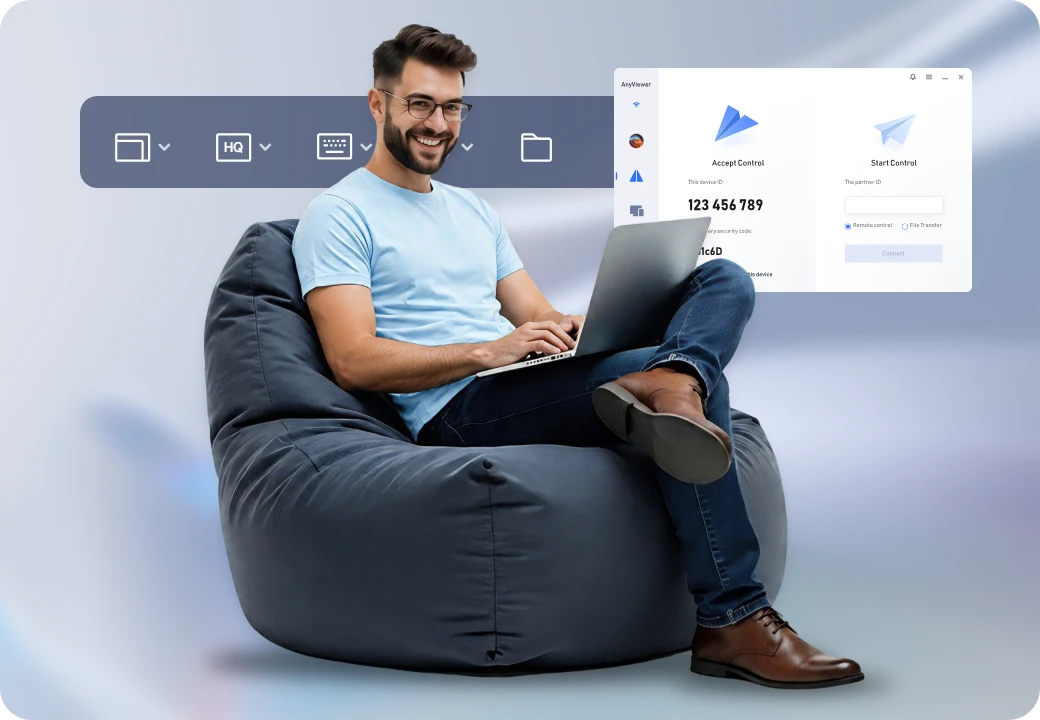
如果 Chrome 遠端桌面缺乏您所需的效能,或者 AnyDesk 太昂貴,那麼 AnyViewer 提供了一個輕量級、高效能的替代方案。
找到最適合您的遠端桌面
選擇理想的平台,根據您的主要工作流程目標:
- 選擇 AnyDesk 以處理進階多螢幕工作流程與繁重的 IT 服務台故障排除。
- 選擇 Chrome 遠端桌面,享受由 Google 安全技術支援的 100% 免費商業用途。
- 切換到 AnyViewer 以獲得無延遲的速度,且無會話封鎖或高昂授權費用。