

Kapsamlı Eğitim: Android'den Bilgisayara Veri Aktarımı Nasıl Yapılır [Windows ve Mac]
Bu yazı; Windows ve Mac bilgisayarlar dahil olmak üzere, Android'den PC'ye veri aktarımı hakkında eksiksiz bir kılavuzdur. Durumunuza uygun yöntemi bulacaksınız. İlgileniyorsanız okumaya devam edin.

Yazan Tyler / Yayın tarihi: September 16, 2026


Android'den PC'ye dosya aktarmanın en hızlı yolu nedir?
Android cihazımdan PC'me veri aktarmak istiyorum. Bunu yapmanın en iyi ve en hızlı yolu nedir? Önerileriniz için şimdiden teşekkürler.”
- Reddit'ten bir soru
Android'den PC'ye veri aktarmak zor değildir. Ancak farklı durumlara göre harekete geçmeniz gerekir. Örneğin, Android cihazınız ve PC'niz birbirine yakın mı yoksa farklı yerlerde mi? Veya PC'niz Windows işletim sisteminde mi yoksa macOS'te mi çalışıyor? Seçebileceğiniz yöntemin belirleyici unsurları bunlardır.
Endişelenmeyin. Android'den PC'ye veri aktarmanız için çeşitli yöntemler sunacağız. Durumunuza en uygun yolu burada bulacaksınız.
Android'den PC'ye veri aktarma [Windows ve Mac]
Android'den Windows veya Mac'e veri aktarma yollarını inceleyelim.
Bölüm 1. Android'den bir Windows PC'ye veri aktarma
Windows ile çok sayıda seçeneğiniz var. Aşağıda Android'den Windows PC'ye veri aktarmanın 5 yolu bulunmaktadır. Bu arada, bu yöntemler PC'den Android'e veri aktarımı için de geçerlidir.
Yöntem 1. USB kablosu kullanarak Android'den Windows PC'ye veri aktarma
Android cihazınız Windows PC ile aynı yerdeyse en kolay yol bir USB kablosu kullanmaktır.
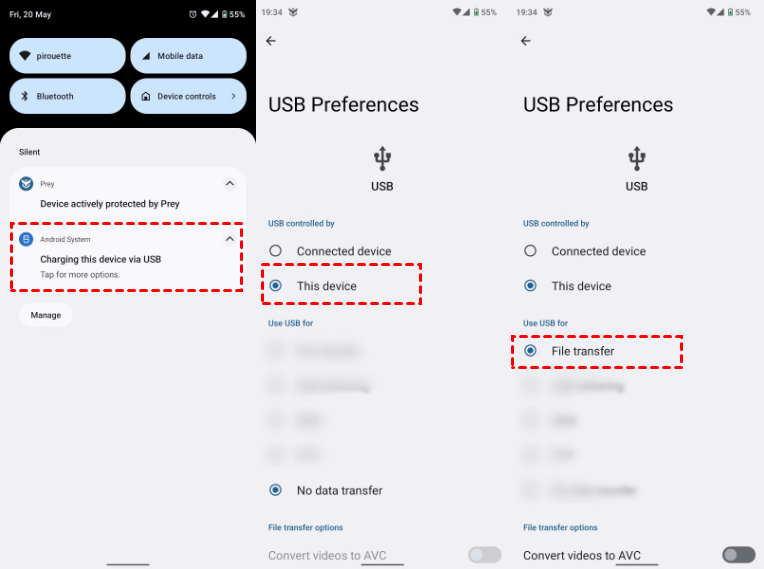
Adım 1. Telefonunuzu bilgisayarınızdaki uygun bir USB bağlantı noktasına bağlayın. Ekranın üst kısmından parmağınızı aşağı kaydırın, Bu cihazı USB üzerinden şarj et > Bu cihaz > Dosya aktarımı öğesine dokunun.
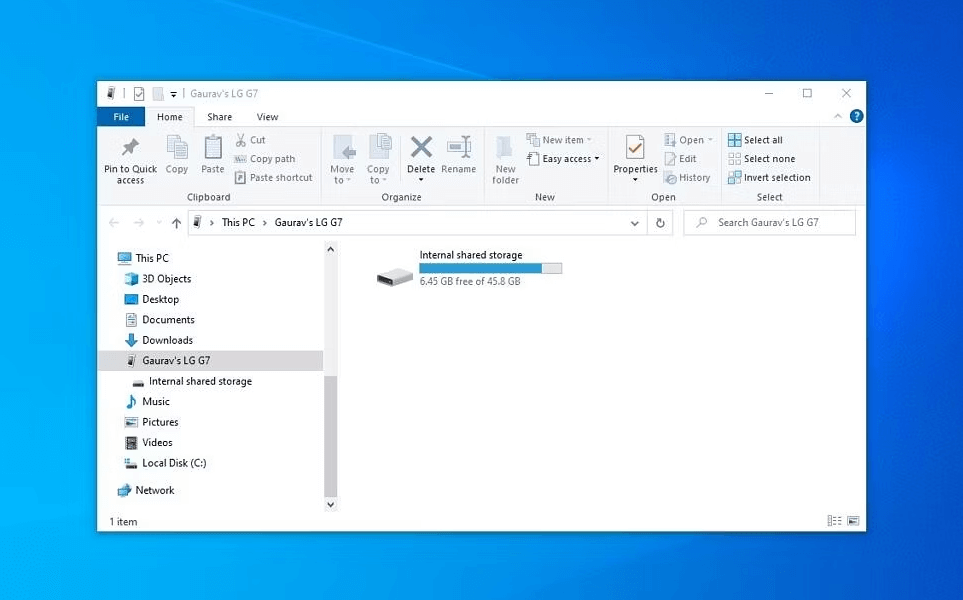
Adım 2. Telefonunuz artık bilgisayarın Dosya Gezgini'nde görünmeye başlayacaktır. Ardından Android cihazınız ile Windows PC arasında dosyaları sürükleyip bırakabilirsiniz.
Yöntem 2. Bluetooth ile Android'den Windows PC'ye veri aktarma
Verileri Android'den PC'ye USB olmadan aktarmayı tercih ederseniz Bluetooth kullanabilirsiniz. Birbiriyle eşleşebilmesi için iki cihazın da belirli bir mesafede olması gerekir.
Adım 1. Android telefon ekranının üst kısmından aşağı kaydırarak Bluetooth simgesini bulun ve açın.

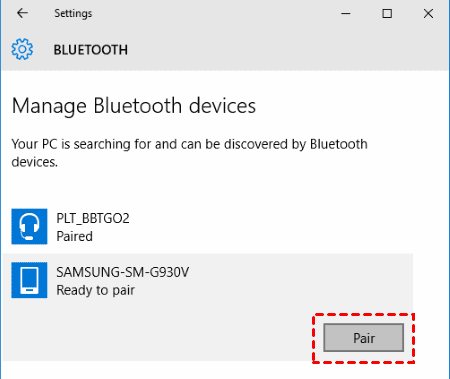
Adım 2. Bilgisayarınızda Başlat > Ayarlar > Bluetooth seçeneklerine gidin. Android cihaz, cihaz listesinde görünmelidir. Yanındaki Eşleştir seçeneğini seçin.
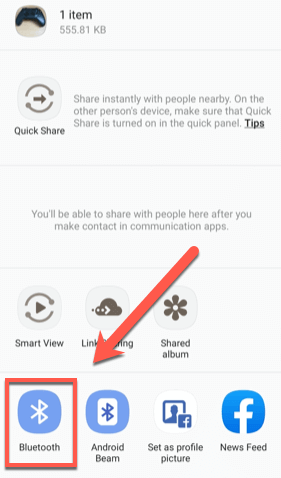
Adım 3. Artık Android cihazınız ve bilgisayarınız Bluetooth üzerinden bağlı. Aktarmak istediğiniz dosyaları seçin, Paylaş düğmesini kullanın ve verileri paylaşmak için Bluetooth seçeneğini belirleyin.
Yöntem 3. Bulut depolama hizmetlerini kullanarak Android verilerini Windows PC ile eşitleme
Android cihaz Windows PC'den farklı bir konumdaysa, Android'den PC'ye kablosuz olarak veri aktarmanın yolu bulut depolama hizmetlerini kullanmaktır. OneDrive, Google Drive, iCloud vb. hepsi birer bulut depolama hizmeti sağlayıcısıdır. Burada örnek olarak Google Drive'ı ele alacağız.
Adım 1. Android telefonunuzda lütfen uygulama mağazasından Google Drive'ı indirin.
Adım 2. Google hesabınızla uygulamaya giriş yapın. Aksi takdirde, ana sayfada kişisel bir Google hesabına kaydolmanız gerekir.
Adım 3. Artı simgesine dokunarak arayüzden Yükle seçeneğini belirleyin ve ardından Fotoğraf veya video yükle seçeneğini seçin. Google Drive'a yüklemek için Android telefonunuzdaki fotoğrafları seçeceksiniz.

Adım 4. Bilgisayarınızda Google Drive resmi web sitesine gidin ve Google hesabınızı kullanarak oturum açın. Az önce yüklediğiniz dosyaları indirin.

Yöntem 4. Üçüncü taraf dosya aktarım araçları aracılığıyla Android verilerini Windows PC'ye aktarma
Android verilerini üçüncü taraf dosya aktarım araçlarıyla da bir Windows PC'ye aktarabilirsiniz. Örneğin, AirDroid.
Adım 1. Bilgisayarınızdan AirDroid web sitesini ziyaret edin ve bir hesap oluşturun.
Adım 2. Android'inizdeki uygulama mağazasından AirDroid Personal Uygulamasını indirin ve AirDroid hesabınıza giriş yapın.

Adım 3. İzin yetkisini tamamlamak için talimatları izleyin. Dosyalar öğesinin erişilebilir olduğundan emin olun.

Adım 4. AirDroid Transfer bölümünden bilgisayarınızı bulun ve seçin. PC'ye gönderilecek dosyalara göz atmak ve bunları seçmek için ataç simgesini kullanın veya dosyaları taşımak için sürükleyip bırakın.

Bölüm 2. Verileri Android'den Mac'e aktarma
Android'den Mac'e veri aktarmak için yukarıda belirtilen Google Drive gibi bulut depolama hizmetlerini ve AirDroid gibi üçüncü taraf dosya aktarım araçlarını kullanabilirsiniz. Bunu yapmanıza olanak tanıyan Android File Transfer adında resmi bir Google programı daha vardır. Programı kullanmak için Mac'inizde macOS 10.7 veya üzeri çalışıyor olmalı ve Android cihazınızda Android 3.0 veya üzeri bulunmalıdır.
Adım 1. Ana Android File Transfer web sitesine gidin ve indirin. Ardından yükleyiciyi başlatın ve Android File Transfer simgesini Uygulamalar klasörüne sürükleyin.
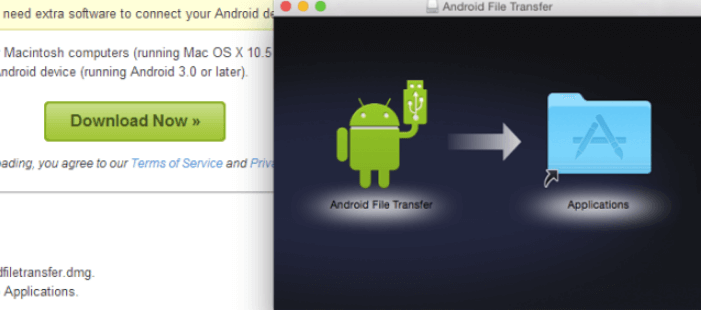
Adım 2. İşlem sırasında ekranın kilidinin açık olduğundan emin olarak USB kablosunu kullanarak Android cihazı Mac'e bağlayın.
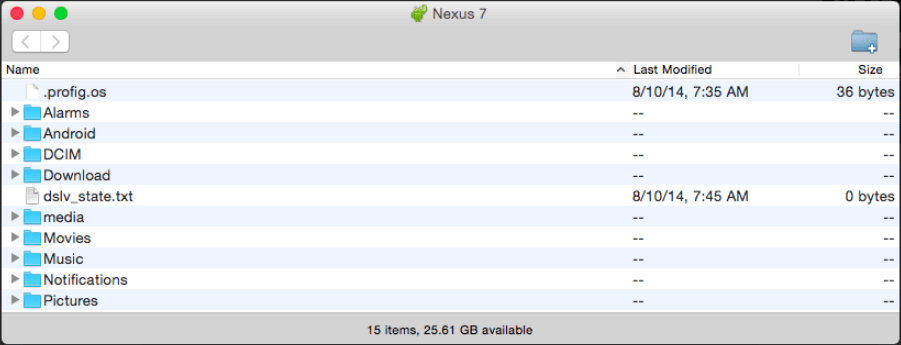
Adım 3. Bunu ilk kez yaptıktan sonra cihazınızı taktığınızda yazılım otomatik olarak açılacaktır. Android cihazınızdaki dosya ve klasörlere göz atın, dosyaları kopyalayın ve ardından Mac'inize yapıştırın.
Ek İpucu: Android cihazlardan bilgisayardaki her şeye nasıl erişilir
Android cihazlarınızdan bir Windows bilgisayara uzaktan erişmek ve bilgisayarı kontrol etmek için AnyViewer uygulamasını şiddetle tavsiye ederiz. AnyViewer; Windows, Android ve iOS için kullanılabilen ücretsiz bir uzak masaüstü uygulamasıdır. AnyViewer ile Android telefonunuzdan veya tabletinizden Windows PC'deki hemen her şeye tam olarak erişebilirsiniz. Android'den Windows uygulamalarını çalıştırabilir, PC oyunları oynayabilir veya PC'nizi uzaktan yeniden başlatabilirsiniz.
Adım 1. Windows bilgisayarınıza Windows için AnyViewer'ı indirin.
Adım 2. Bilgisayarınızda AnyViewer'ı başlatın. Yeni bir hesap kaydetmek için Kaydol düğmesine tıklayın ve oturum açın.

Adım 3. Android cihazınıza mobil için AnyViewer'ı indirin ve bilgisayarınızda kullandığınız hesabın aynısıyla oturum açın.

Cihaz sekmesine gidin, bağlanmak istediğiniz bilgisayarı seçin ve Tek tıkla kontrol seçeneğine tıklayın.

Adım 5. Ardından Windows bilgisayarınızı Android'inizden kontrol edebilirsiniz.

Not: Gizlilik modunun ve daha yüksek görüntü kalitesinin keyfini çıkarmak için hesabınızı bir profesyonel veya kurumsal plana yükseltmeniz önerilir.
Sonuçlar
Bu gönderi, Windows PC ve Mac dahil olmak üzere Android'den PC'ye veri aktarma yöntemlerini sunar. Kendi durumunuza uygun yöntemleri seçin. Ayrıca bir uzak masaüstü aracından bahseder. Android telefonunuzdan uzak bir bilgisayarı yönetmek istiyorsanız AnyViewer önerilir.

