

Android İçin TeamViewer Katılımsız Erişim Nasıl Kurulur (2026 Rehberi)
Bu kılavuz, TeamViewer Host kullanarak Android cihazlarda TeamViewer katılımsız erişimini yapılandırmak için adım adım bir yol haritası sunar. Yerel ve uzak cihaz kurulumunu, izin yönetimini ele alır ve güvenli uzaktan destek için AnyViewer'ı yüksek hızlı, isteğe bağlı bir alternatif olarak öne çıkarır.

Yazan Tyler / Yayın tarihi: October 14, 2026


Günümüzün aşırı bağlantılı dünyasında, mobil donanımı uzaktan yönetme becerisi sadece bir lüks değil, aynı zamanda bir işletme zorunluluğudur. İster bir dijital tabela filosunu yöneten bir BT yöneticisi, ister gerçek donanım üzerinde uygulamalar test eden bir geliştirici veya yaşlı bir akrabasına yardım eden teknoloji meraklısı bir kullanıcı olun, Android için TeamViewer gözetimsiz erişim altın standart çözümdür.
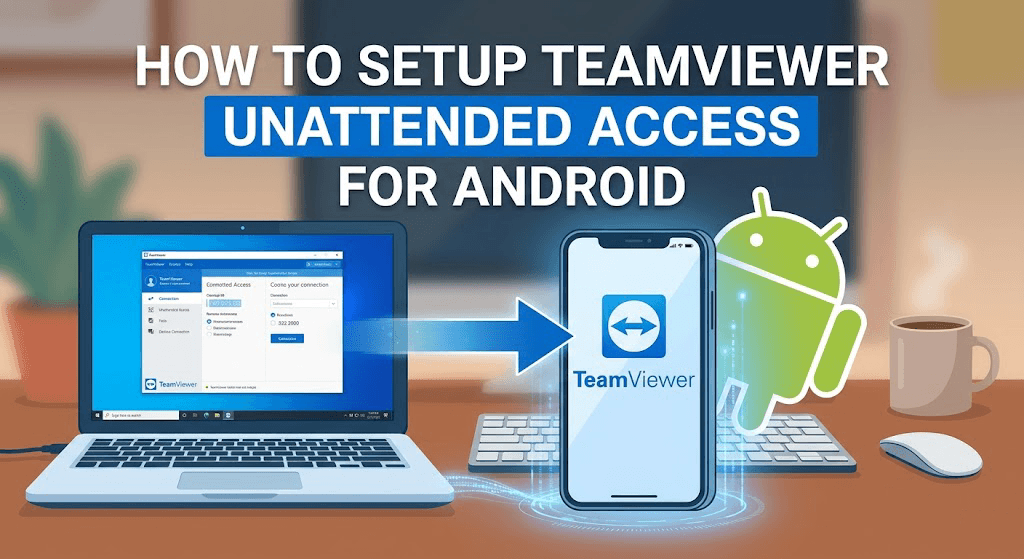
Bu kapsamlı kılavuz; temel teknik kurulumdan gelişmiş güvenlik yapılandırmalarına kadar her konuda size rehberlik ederek, karşı tarafta bağlantıyı "Kabul" edecek birine ihtiyaç duymadan herhangi bir Android cihaza her zaman, her yerden erişebilmenizi sağlar.
Android için TeamViewer Gözetimsiz Erişim Kullanımına Yönelik Adım Adım Kılavuz
Gözetimsiz erişim kurmak; akıllı telefonlar, tabletler ve satış noktası (POS) sistemleri gibi Android cihazları, son kullanıcının bağlantıyı manuel olarak kabul etmesini gerektirmeden herhangi bir zamanda yönetmenize olanak tanır. TeamViewer Android gözetimsiz erişimi ayarlamak ve ortamınızı yapılandırmak için bu kolaylaştırılmış iş akışını izleyin.
Yerel Cihazda Cihazlarınızı Nasıl Kurarsınız?
Yerel cihazda (Android cihaza bağlanacak olan cihaz), TeamViewer Remote Control uygulamasını indirip yüklemeniz gerekir.
Adım 1. Google Play Store veya Apple App Store'u açın.
Adım 2. TeamViewer Remote Control uygulamasını indirin ve yükleyin.
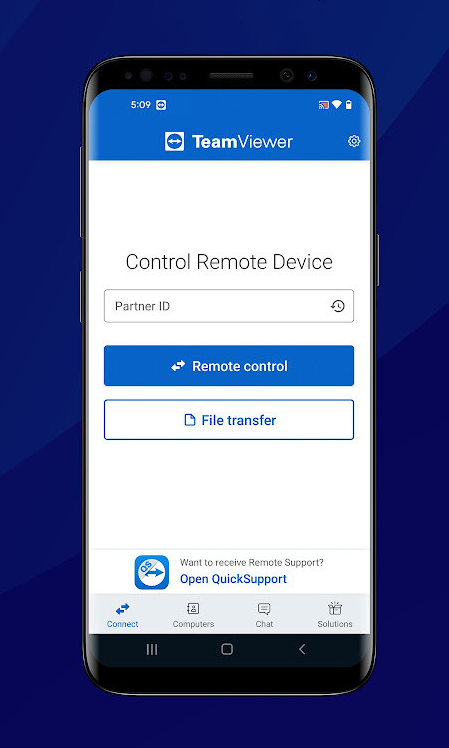
Uzman İpucu: Bir bilgisayardan bağlanıyorsanız, TeamViewer uzak masaüstü istemcisinin yüklü olduğundan emin olun.
Uzak Android Cihazda Cihazlarınızı Nasıl Kurarsınız?
Android için TeamViewer host gözetimsiz erişimini ayarlamak, "kalıcı" bağlantının kurulmasını sağlamak için belirli bir iş akışı gerektirir.
Adım 1: TeamViewer Host'u Yükleyin
Kontrol etmek istediğiniz Android cihazda:
- Google Play Store'u açın.
- TeamViewer Host'u arayın ve indirin.
- Uygulamayı açın ve istenen tüm izinleri (Bindirme, Erişilebilirlik ve Pil Optimizasyonu) verin.
Adım 2: Cihazı Hesabınıza Atayın
Bu, gözetimsiz erişim için en kritik adımdır.
- Android cihaz üzerindeki Host uygulamasında "Hesaba Ata" seçeneğini bulun.
- TeamViewer kimlik bilgilerinizi (E-posta ve Parola) girin.
- Oturum açıldıktan sonra cihaz, küresel Bilgisayarlar ve Kişiler listenizde görünecektir.
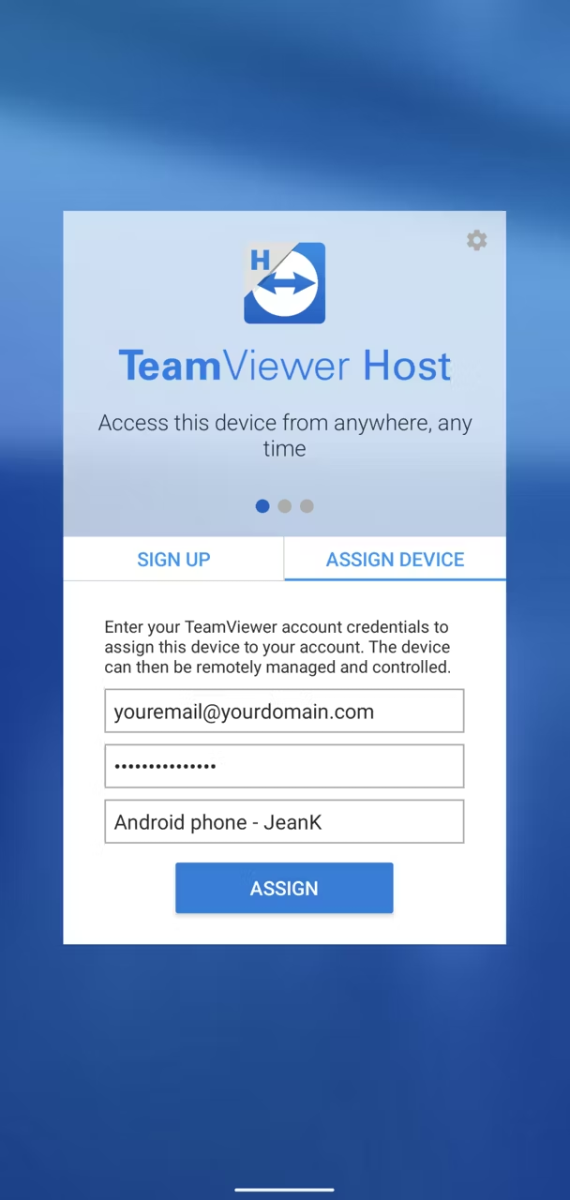
Adım 3: Uzaktan Kumandayı Etkinleştirin ("Evrensel Eklenti")
Modern Android sürümleri (10+), tam kontrol için ek bir eklenti gerektirir:
- Host uygulaması büyük olasılıkla sizden bir "Evrensel Eklenti" veya markaya özel bir eklenti indirmenizi isteyecektir.
- Android Erişilebilirlik Ayarları bölümüne gidin ve TeamViewer Eklentisini "Açık" konuma getirin. Bu, uzaktaki farenin ekrana "tıklamasını" sağlar.
Android Cihazınıza Nasıl Bağlanırsınız
İlk kurulum tamamlandıktan sonra bağlanmak yalnızca birkaç saniye sürer.
Adım 1. Yerel kontrol cihazınızda TeamViewer Remote Control uygulamasını açın.
Adım 2. Bilgisayarlar menüsüne gidin.
Adım 3. Uzaktaki Android cihazda kullanılan aynı TeamViewer hesabıyla oturum açın.
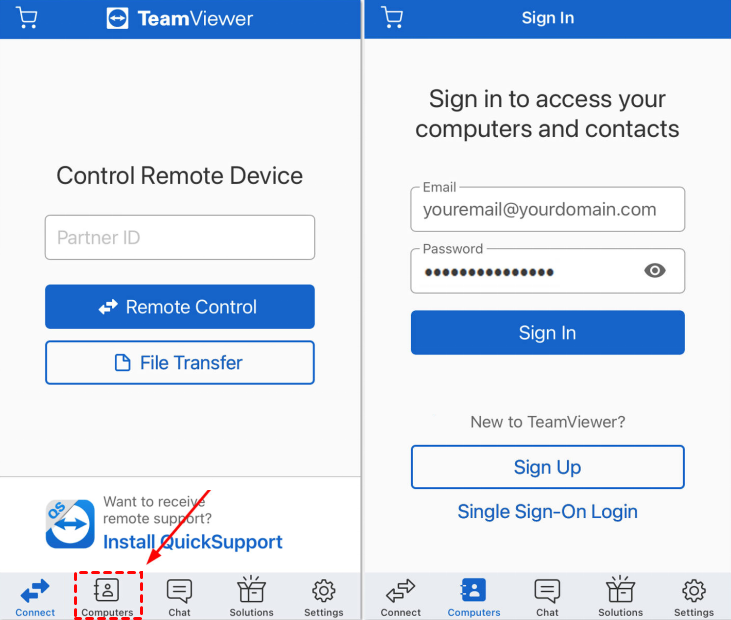
Adım 4. Belirli Android cihaz grubunu bulun.
Adım 5. Bağlan simgesine (mavi oklarla temsil edilir) dokunun.
Adım 6. Artık Android arayüzü üzerinde tam uzaktan görüntüleme ve kontrol yetkisine sahipsiniz.
AnyViewer: Android için Güvenli, Kullanıcı Onaylı Uzaktan Erişim
TeamViewer gözetimsiz arka plan erişiminde mükemmel olsa da bazı senaryolar daha anlaşılır, "oturum başına" bir yaklaşım gerektirir. AnyViewer tam burada değerli bir alternatif sunar.
AnyViewer, yüksek hızlı performansı ve kullanım kolaylığıyla bilinen güçlü bir uzak masaüstü çözümüdür. Ancak önemli bir teknik farka dikkat etmek gerekir: AnyViewer şu anda isteğe bağlı Android uzaktan kumandasını desteklemektedir.
Android için Ne Zaman AnyViewer Seçilmelidir:
- Katılımlı Destek: Android kullanıcısının oturumu başlatmak için hazır bulunduğu anlık sorun giderme işlemleri için idealdir.
- Gelişmiş Gizlilik: Bir kullanıcının bağlantıya manuel olarak izin vermesi gerektiğinden, cihazında "kalıcı" bir arka kapı açık olmasını istemeyenler için huzur sağlar.
- Hafif Kurulum: Karmaşık hesap atamalarına veya arka plan ana bilgisayar yapılandırmalarına gerek kalmadan hızlı destek oturumları için mükemmeldir.
Birincil amacınız, uzaktaki kullanıcının hızlı bir "tek tıkla" yetkilendirme sağlayabildiği yüksek hızlı, güvenli uzaktan erişimse, AnyViewer mükemmel ve uygun maliyetli bir seçenektir.
Sonuç
Android için uzaktan erişimde uzmanlaşmak artık niş bir beceri değil, modern BT yönetimi ve kişisel teknik destek için hayati bir araçtır. İster TeamViewer gözetimsiz erişim Android'in sağlam, "her zaman açık" yeteneklerini ister AnyViewer'ın isteğe bağlı görevler için gizlilik odaklı, yüksek hızlı performansını seçin, artık her mesafe bağlantısını sürdürmek için bir yol haritanız var.
Doğru izin ayarlarını, özellikle Erişilebilirlik hizmetlerini ve Pil Optimizasyonunu önceliklendirerek kararlı ve güvenilir bir bağlantı sağlarsınız. Mobil donanım gelişmeye devam ettikçe, bu araçlardan yararlanmak sizi verimli, güvenli ve dijital ekosisteminizin her zaman kontrolünde tutacaktır.

