

Düzeltildi: Uzak Bilgisayar Ağ Düzeyinde Kimlik Doğrulama Gerektiriyor
Bu gönderi, “Uzak Bilgisayar Ağ Düzeyinde Kimlik Doğrulama Gerektiriyor” hatası için test edilmiş dört çözümü sunar.

Yazan Tyler / Yayın tarihi: September 16, 2026


Uzak bilgisayar Ağ Düzeyinde Kimlik Doğrulama gerektiriyor
“Yani sorun şu ki, Windows 10'da ‘Bağlanmaya çalıştığınız uzak makine Ağ Düzeyinde Kimlik Doğrulama gerektiriyor, ancak NLA'yı tamamlamak için Windows etki alanı denetleyicinize erişilemiyor’ şeklinde bir hata bildirimi aldım. Bununla ilgili araştırma yapmak için zaten birkaç saat harcadım. Aynı sorunu yaşamış kişilerden haber almak isterim. En içten teşekkürlerimi kabul edin.”
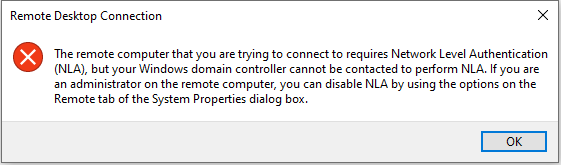
Windows 10, 11'de “Uzak bilgisayar Ağ Düzeyinde Kimlık Doğrulama gerektiriyor” hatası için dört çözüm
Tam hata mesajına göre kullanıcılar, Windows 10, 11 üzerinde Uzak Masaüstü Bağlantısı kullanırken uzak bilgisayarda NLA'yı devre dışı bırakarak bu sorunu çözebilir. Bu nedenle burada bunu başarmanın dört yolunu sıralıyoruz.
Çözüm 1. Özellikleri kullanarak NLA'yı devre dışı bırakma
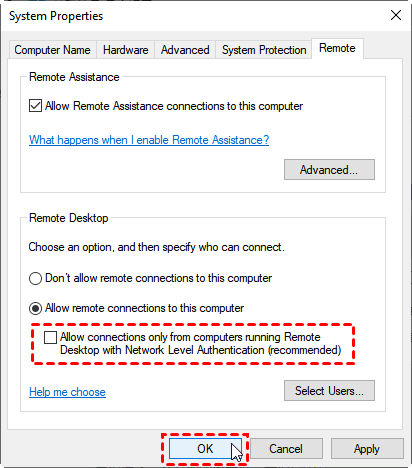
Adım 1. Çalıştır iletişim kutusunu açmak için Win + R tuşlarına basın. Ardından “sysdm.cpl” yazın ve Sistem Özellikleri'ni açmak için Tamam'a tıklayın.

Adım 2. Uzak sekmesine geçin ve ardından Yalnızca Uzak Masaüstü'nü Ağ Düzeyinde Kimlik Doğrulama ile çalıştıran bilgisayarlardan bağlantılara izin ver (önerilen) seçeneğindeki işareti kaldırın.
Çözüm 2. Kayıt Defterini kullanarak NLA'yı devre dışı bırakma
Adım 1. WIN + R tuşlarına basın ve Kayıt Defteri Düzenleyicisi'ni açmak için “regedit” yazın.

Adım 2. Şuraya gidin: HKEY_LOCAL_MACHINE > SYSTEM > ControlSet001 > Control > Terminal Server > WinStations > RDP-Tcp. Sağ bölmede SecurityLayer ve UserAuthentication öğelerini bulun.
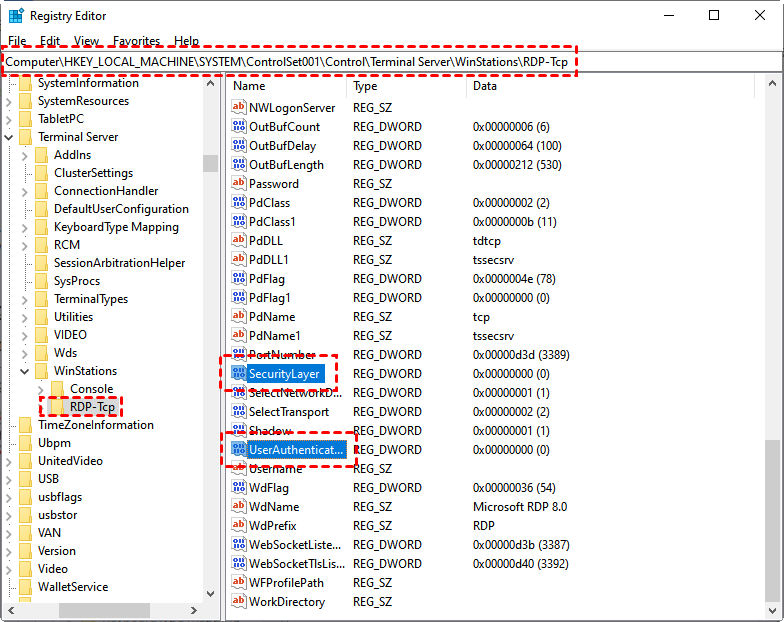
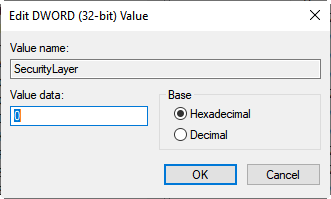
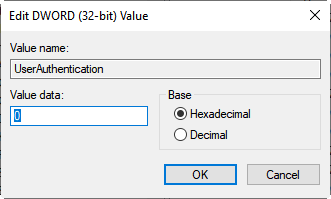
Adım 3. Önce SecurityLayer öğesine çift tıklayın ve değerini 0 olarak ayarlayın. Ardından aynı adımı UserAuthentication için tekrarlayın.
Çözüm 3. Grup İlkesi Düzenleyicisi'ni Kullanarak NLA'yı Devre Dışı Bırakma
Adım 1. Win + R tuşlarına basın ve Yerel Grup İlkesi Düzenleyicisi'ni açmak için “gpedit.msc” yazın.

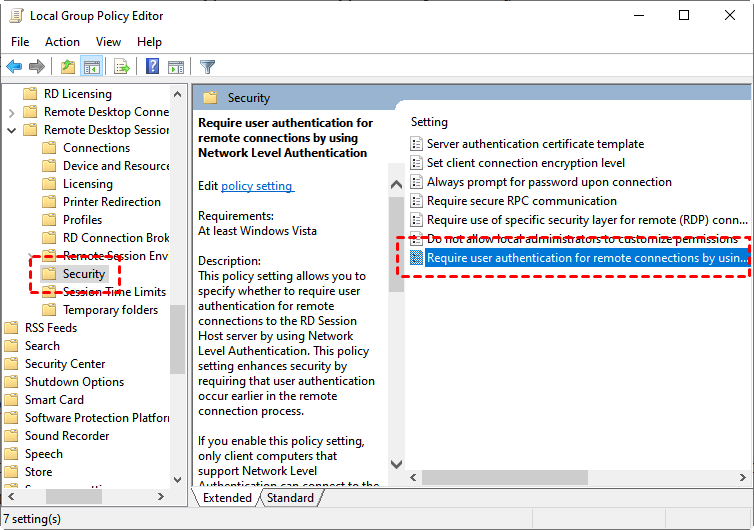
Adım 2. Şuraya gidin: Computer configuration > Administrative Templates > Windows Components > Remote Desktop Services > Remote Desktop Session Host > Security. Sağ bölmede Require user authentication for remote connections by using Network Level Authentication öğesini bulun ve çift tıklayın.
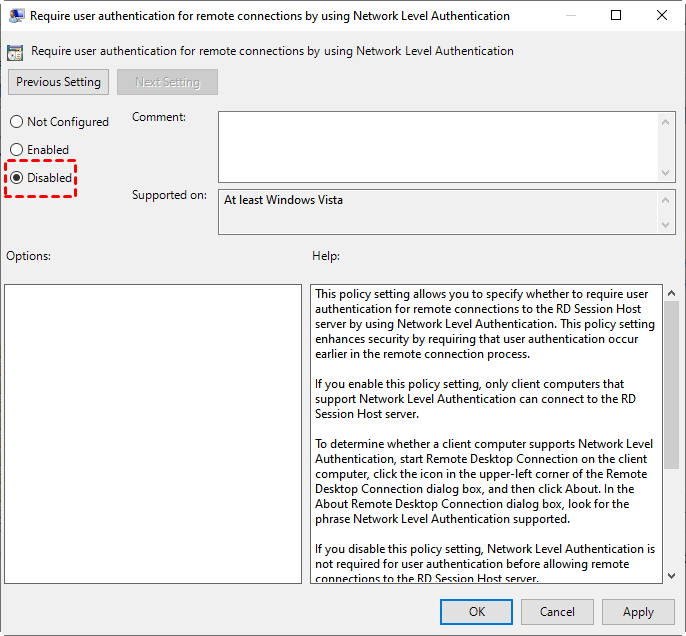
Adım 3. Ardından bunu Disabled olarak ayarlayın.
Çözüm 4. PowerShell Kullanarak NLA'yı Devre Dışı Bırakma
Kullanıcılar, yerel bilgisayardaki PowerShell aracılığıyla uzak bilgisayarda da NLA'yı devre dışı bırakabilir.
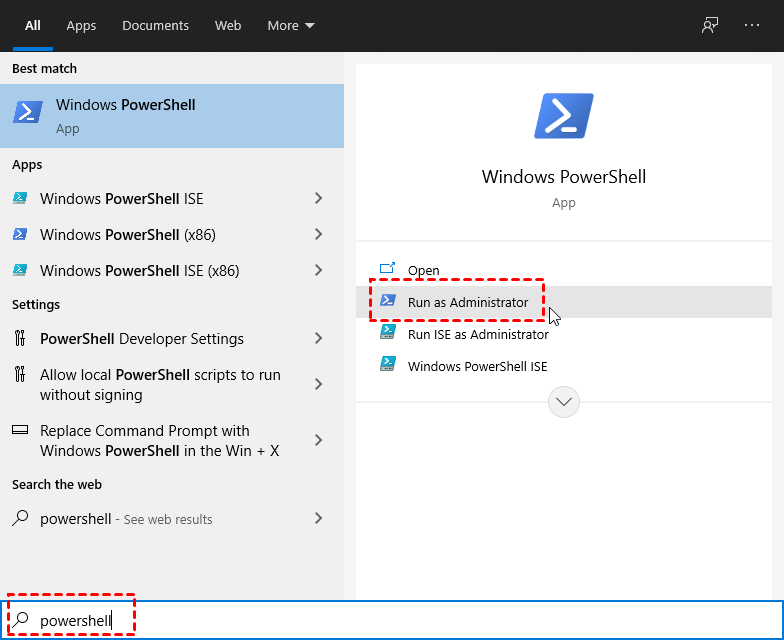
Adım 1. Windows + S tuşlarına basın ve ardından “powershell” yazın, “Yönetici olarak çalıştır” seçeneğini seçin.
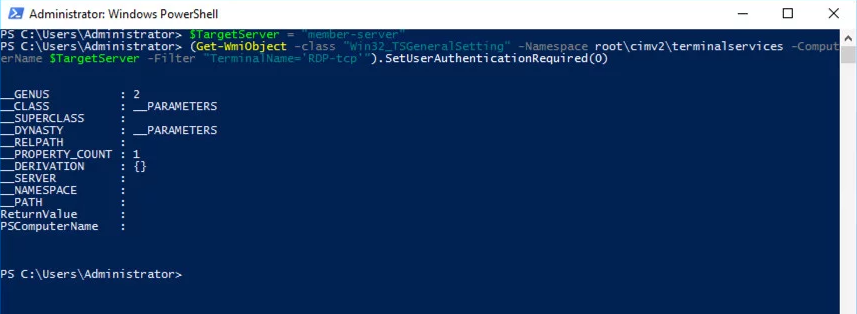
Adım 2. PowerShell içinde aşağıdaki komutu çalıştırın:
$TargetMachine = “Target-Machine-Name”
(Get-WmiObject -class “Win32_TSGeneralSetting” -Namespace root\cimv2\terminalservices -ComputerName $TargetMachine -Filter “TerminalName=’RDP-tcp'”).SetUserAuthenticationRequired(0)
Buradaki “Target-Machine-Name”, uzak bilgisayarın adıdır. Örneğin, uzak bilgisayar adı “member-server” ise.
AnyViewer ile NLA'yı Devre Dışı Bırakmadan Uzak Erişime Ulaşın
Windows Uzak Masaüstü, normal şekilde kullanılabilmesi için birçok yapılandırma gerektirdiğinden bazen oldukça can sıkıcı olabilir. Bu nedenle, size hızlı ve kararlı bir uzak bağlantı sağlayan ve aynı zamanda daha az yapılandırma gerektiren bir uzaktan erişim yazılımı istiyorsanız, burada size AnyViewer programını öneriyoruz.
AnyViewer, herhangi bir özel yapılandırma gerektirmeden uzak bilgisayarlara kolayca bağlanabilir. İnternete erişebildiğiniz sürece normal şekilde kullanılabilir. Hemen ücretsiz uzak bağlantılar başlatmak için aşağıdaki adımları izleyin.
Adım 1. AnyViewer'ı her iki bilgisayara da indirin, kurun ve başlatın.
Adım 2. Oturum açın sayfasına gidin ve ardından Kayıt ol öğesine tıklayın. (Resmi web sitesinde zaten kayıt olduysanız, doğrudan oturum açabilirsiniz.)

Adım 3. Kayıt bilgilerini doldurun.

Adım 4. Ardından AnyViewer'da başarıyla oturum açtığınızı görebilirsiniz. Cihazınız, oturum açtığınız hesaba otomatik olarak atanacaktır.

Adım 5. İki cihazda da aynı AnyViewer hesabıyla oturum açın, ardından Tek tıkla kontrol öğesine tıklayarak doğrudan bir bağlantı kurabilirsiniz.

- Notlar:✎...
- Hesabınızı Professional veya Enterprise planına da yükseltebilirsiniz. Profesyonel veya kurumsal planın size sağladıkları:
- Daha hızlı dosya aktarım hızı. Ücretsiz hesap için aktarım hızı 500 KB/s'dir ve ücretli hesap için 10 MB/s'ye kadardır.
- Gözetimsiz uzaktan erişim için aynı hesaba daha fazla cihaz atanabilir.
- Gizliliği korumak için gizlilik modunda bağlanın; bu, Denetleyicinin uzak bilgisayar ekranını karartabileceği ve uzak klavye ve fare tıklamasını devre dışı bırakabileceği anlamına gelir.
Sonuç
Sonuç olarak bu yazıda, "Uzak bilgisayar Ağ Düzeyinde Kimlik Doğrulama gerektiriyor" hatasını düzeltmek için çoğunlukla test edilmiş dört çözüm tanıtılmaktadır. Ayrıca, size bir RDP alternatifi olan AnyViewer'ı da tanıttık. Bununla, uzaktan bağlantıları sınırlama olmaksızın gerçekleştirebilirsiniz.

