

Mac Dosyalarını Windows Kullanıcılarıyla Paylaşma
Mac dosyalarını Windows kullanıcılarıyla paylaşmak, doğru yöntemlerle oldukça basittir. Bu kılavuz, yerleşik araçları, bulut depolamayı, USB sürücüleri veya AnyViewer gibi uzaktan erişim yazılımlarını kullanarak nasıl dosya aktaracağınızı gösterir.

Yazan Tyler / Yayın tarihi: September 7, 2026


Mac'ten Windows'a dosya paylaşabilir miyim?
Evet, Mac'ten Windows PC'ye dosya aktarmak tamamen mümkündür; üstelik her iki cihaz da aynı yerel ağ üzerindeyse genellikle ek bir yazılıma gerek kalmaz. Ancak aynı ağa bağlı değillerse, profesyonel bir uzak dosya aktarım yazılımı kullanmak gibi diğer yöntemleri değerlendirmeniz gerekecektir. Aşağıda, mevcut tüm seçenekleri detaylandırıyoruz.

Yerleşik dosya paylaşımı ile Mac dosyaları Windows kullanıcılarıyla nasıl paylaşılır
Mac'iniz ve Windows PC'niz aynı ağ üzerindeyken, dosya paylaşımını ayarlamak oldukça basit bir işlemdir. Hem macOS hem de Windows, iki sistem arasında dosya paylaşımını kolaylaştıran yerleşik araçlarla gelir. Aşağıda, Mac'iniz ile bir Windows bilgisayar arasında sorunsuz bir şekilde dosya aktarmanıza yardımcı olacak adım adım bir kılavuz bulunmaktadır.
Mac'ten Windows'a dosya paylaşma
Her iki cihaz da aynı ağa bağlı olduğunda, Mac'ten Windows PC'ye dosya paylaşmak kolaydır. İki işletim sistemi arasında paylaşılan klasörleri etkinleştirmek ve bunlara erişmek için aşağıdaki adımları izleyin.
Bölüm 1. macOS'te Dosya Paylaşımını Etkinleştirme
Adım 1. Apple menüsüne tıklayın ve Sistem Ayarları kısmına gidin.

Adım 2. Genel seçeneğini belirleyin, ardından Paylaşma öğesine tıklayın.

Adım 3. Dosya Paylaşımı düğmesine tıklayarak Bilgi düğmesini açın.
Adım 4. Seçenekler öğesine basın, ardından “Dosyaları ve klasörleri SMB kullanarak paylaş” seçeneğini işaretleyin.

Adım 5. Erişim izni vermek istediğiniz kullanıcı hesaplarını seçin.
Adım 6. Seçilen her kullanıcı için parolayı girin, ardından Tamam düğmesine tıklayın.
Adım 7. Değişiklikleri uygulamak için Bitti düğmesine tıklayın.
Adım 8. Pencerenin üst kısmında listelenen Mac'inizin IP adresini not edin.
Bölüm 2. Windows'tan Paylaşılan Mac Dosyalarına Erişim
Adım 1. Windows bilgisayarınızda Dosya Gezgini'ni açın.
Adım 2. Adres çubuğuna, şu formatı kullanarak Mac'inizin IP adresini yazın: \\192.168.x.x (smb:// kısmını atlayın).

Adım 3. İstendiğinde, Mac'inizde ayarlandığı şekliyle Mac kullanıcı adını ve parolasını girin.
Adım 4. Bağlandıktan sonra paylaşılan klasörleri görecek ve tıpkı bilgisayarınızdaki herhangi bir yerel klasörde olduğu gibi dosyaları kopyalayıp taşıyabileceksiniz.
Windows'tan Mac'e dosya paylaşımı
Windows bilgisayarda depolanan dosyalara bir Mac'ten erişmek için, öncelikle Windows makinesinde dosya paylaşımını etkinleştirmeniz gerekir. Kurulum tamamlandığında, her iki sistem de aynı yerel ağ üzerinden sorunsuz bir şekilde iletişim kurabilir. İşte adım adım bir kılavuz.
Bölüm 1. Windows'ta Dosya Paylaşımını Ayarlama
Adım 1. Dosya Gezgini'nde, paylaşmak istediğiniz klasöre sağ tıklayın ve Özellikler'i seçin.
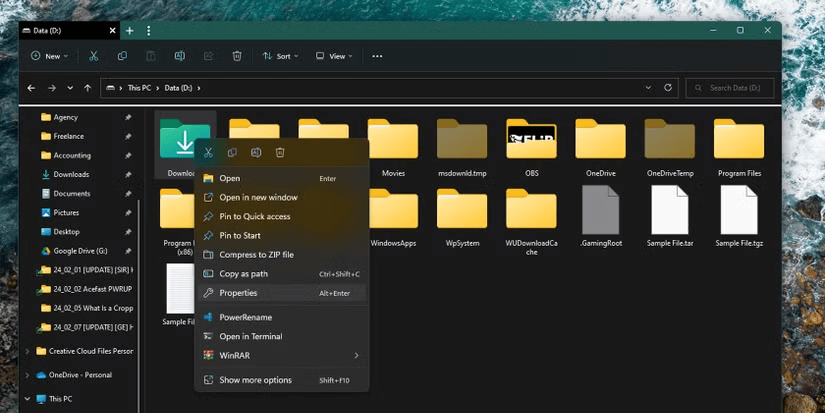
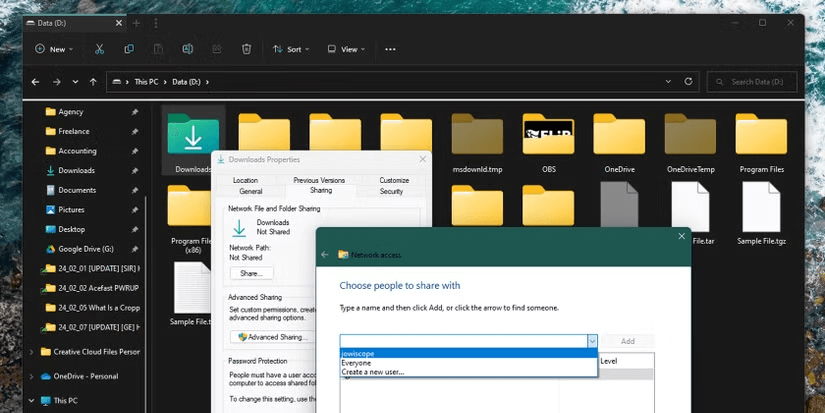
Adım 2. Paylaşım sekmesine gidin ve “Paylaş…” düğmesine tıklayın.
Adım 3. Açılır listeden bir kullanıcı seçin veya “Herkes” seçeneğini belirleyin, ardından Ekle'ye tıklayın.
Adım 4. İzinleri atayın — Okuma (yalnızca görüntüleme) veya Okuma/Yazma (tam erişim).
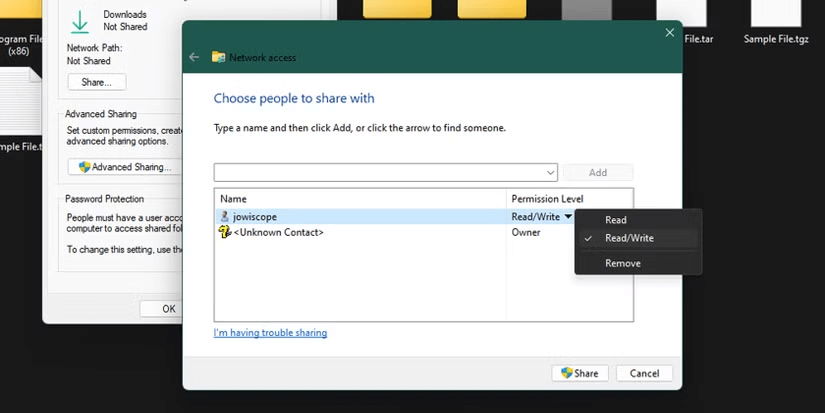
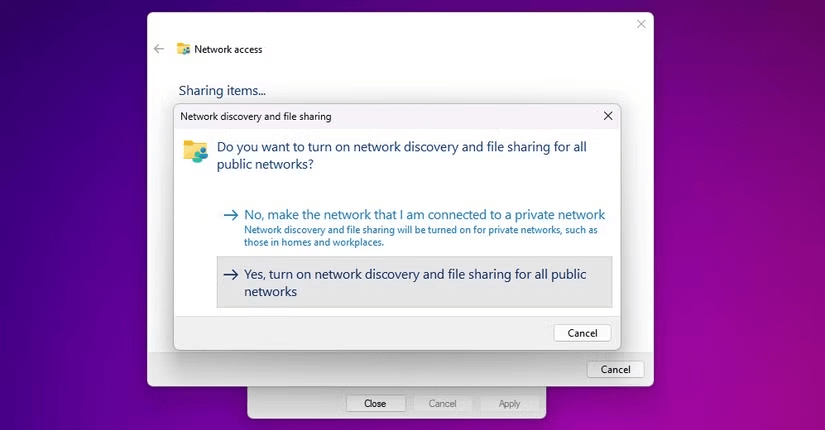
Adım 5. Onaylamak için Paylaş'a tıklayın. İstendiğinde, Evet'i seçerek Ağ Bulma ve Dosya Paylaşımını etkinleştirin.
Adım 6. Komut İstemi veya PowerShell'i açın, ipconfig yazın ve Enter tuşuna basın.
Adım 7. Ethernet veya Wi-Fi bölümü altında bilgisayarınızın IPv4 adresini bulun ve not edin.
Bölüm 2. Mac'ten Paylaşılan Windows Klasörlerine Bağlanma
Windows bilgisayarınızda dosya paylaşımı etkinleştirildikten sonra, Mac'inizden bağlanmak için şu adımları izleyin:
Adım 1. Mac'inizde Finder'ı açın.
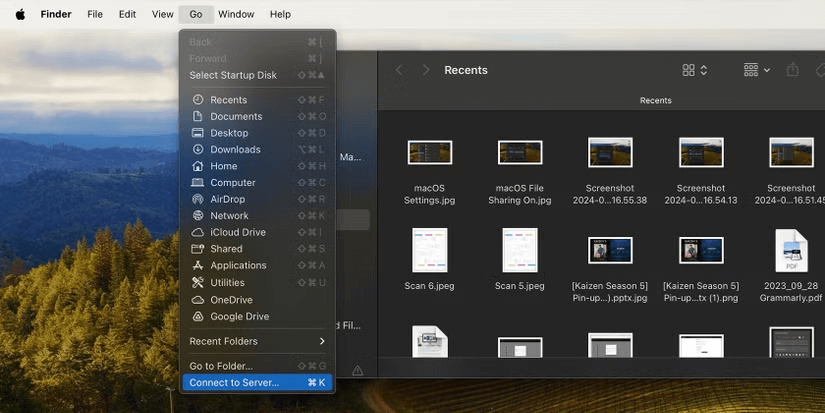
Adım 2. Menü çubuğunda Git seçeneğine tıklayın ve ardından Sunucuya Bağlan öğesini seçin.
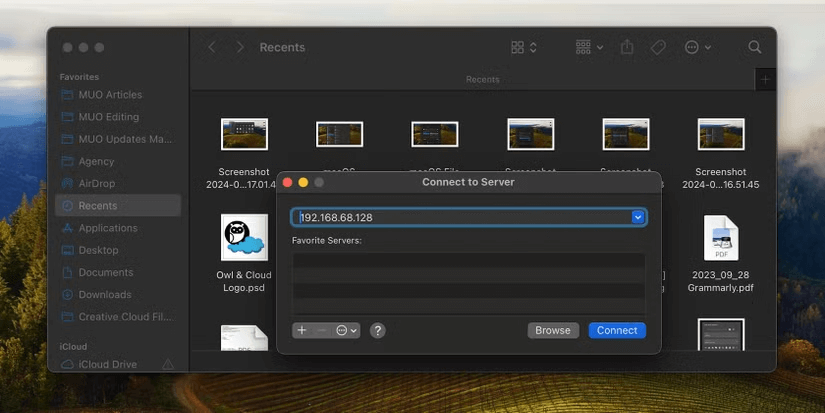
Adım 3. Windows bilgisayarınızın IP adresini smb://192.168.x.x formatında girin ve Bağlan düğmesine tıklayın.
Adım 4. Windows kullanıcı adınızı ve parolanızı girin, ardından Return tuşuna basın.
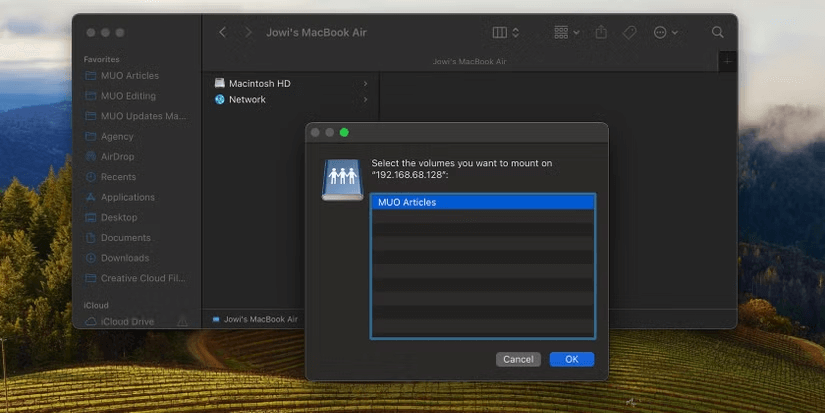
Adım 5. Erişmek istediğiniz paylaşılan klasörü seçin ve Tamam düğmesine tıklayın.
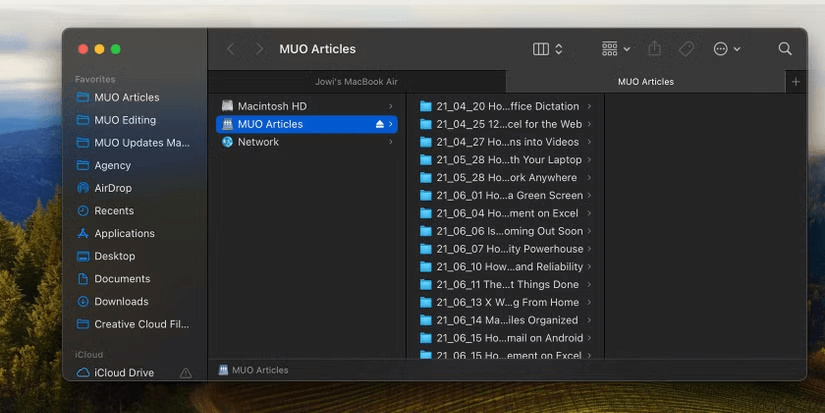
Adım 6. Klasör, hızlı erişim için Finder kenar çubuğundaki Konumlar altında görünecektir.
Mac ve Windows arasında uzaktan dosya paylaşmanın alternatif yolları
Yukarıdaki adımlar, her iki cihaz da aynı yerel ağ üzerindeyken iyi çalışır. Ancak, dosyaları uzaktan aktarmanız gerekiyorsa veya ağ paylaşımını manuel olarak ayarlamaktan kaçınmak istiyorsanız, kullanabileceğiniz birkaç uzaktan erişim dostu seçenek mevcuttur. İşte dikkate alabileceğiniz birkaç güvenilir alternatif:
Yöntem 1. AnyViewer kullanarak Mac ve Windows arasında uzaktan dosya paylaşımı
AnyViewer, macOS ve Windows arasında dosya aktarımını kolaylaştıran güçlü bir uzaktan erişim çözümü olarak öne çıkar. Karmaşık kurulum veya ağ ayarları gereksinimini ortadan kaldırarak kullanıcıların Windows'u Mac'ten uzaktan kontrol etmelerine ve farklı ağlar arasında bile dosyaları güvenli ve verimli bir şekilde taşımalarına olanak tanır.
Dosya Paylaşımı İçin Neden AnyViewer Kullanmalı?
- Zahmetsiz Aktarımlar: Aynı yerel ağda olmasalar bile Mac ve Windows arasında dosya ve klasör taşıyın.
- Sezgisel Arayüz: Kullanımı kolaydır; yönetici izni veya parola gerektirmez.
- Hızlı ve Güvenli: Aktarımlar, güvenlik ve hız için gelişmiş şifreleme ile korunur.
- Dosya Paylaşımının Ötesinde: Tam uzaktan kontrol, uygulama erişimi, sistem ayarlamaları ve sorun giderme araçları sunar.
AnyViewer Kullanarak Mac ve Windows Arasında Dosya Nasıl Aktarılır
Adım 1. AnyViewer'ı hem Mac hem de Windows bilgisayarınıza yükleyin.
Adım 2. Her iki cihazda da AnyViewer hesabınızla oturum açın. Henüz bir hesabınız yoksa, hızlıca ücretsiz bir hesap oluşturabilirsiniz.

Adım 3. Mac'inizde AnyViewer'ı açın ve "Cihaz" sekmesine gidin. Windows bilgisayarınızı "Cihazlarım" altında bulun, üzerine tıklayın ve aktarım panelini başlatmak için "Dosya Aktarımı" seçeneğini belirleyin.

Alternatif Seçenek: Windows bilgisayarınıza Mac'inizden uzaktan erişmek için "Tek tıkla kontrol" seçeneğini de kullanabilirsiniz. Bağlantı kurulduğunda, aktarımı başlatmak için araç çubuğundan dosya aktarım yöneticisini açın.
Adım 4. Aktarım panelinde, taşımak istediğiniz dosyayı veya klasörü seçin. Mac'ten Windows'a veya tam tersi yönde aktarımı başlatmak için ok düğmesine tıklayın.

- ★İpuçları: Daha iyi dosya aktarım performansı için, aşağıdakileri sunan bir Professional veya Enterprise planına yükseltmeyi düşünün:
- Maksimum dosya aktarım hızı: 10 MB/s
- 5 eşzamanlı dosya aktarım iş parçacığı
- Sınırsız aktarım başına dosya sayısı
- Maksimum tek dosya boyutu: 1 TB
Yöntem 2. Bulut Depolama kullanarak Mac ve Windows arasında klasörleri eşitleme
iCloud Drive gibi bulut depolama ve dosya paylaşım hizmetleri, Mac ve Windows bilgisayarınız arasında dosyalara erişmek ve aktarmak için kablo veya paylaşılan ağ gerektirmeyen zahmetsiz bir yol sunar. Her iki cihazda da kurulum yapıldıktan sonra, klasörleriniz otomatik olarak eşitlenir ve platformlar arası dosya paylaşımını sorunsuz hale getirir.
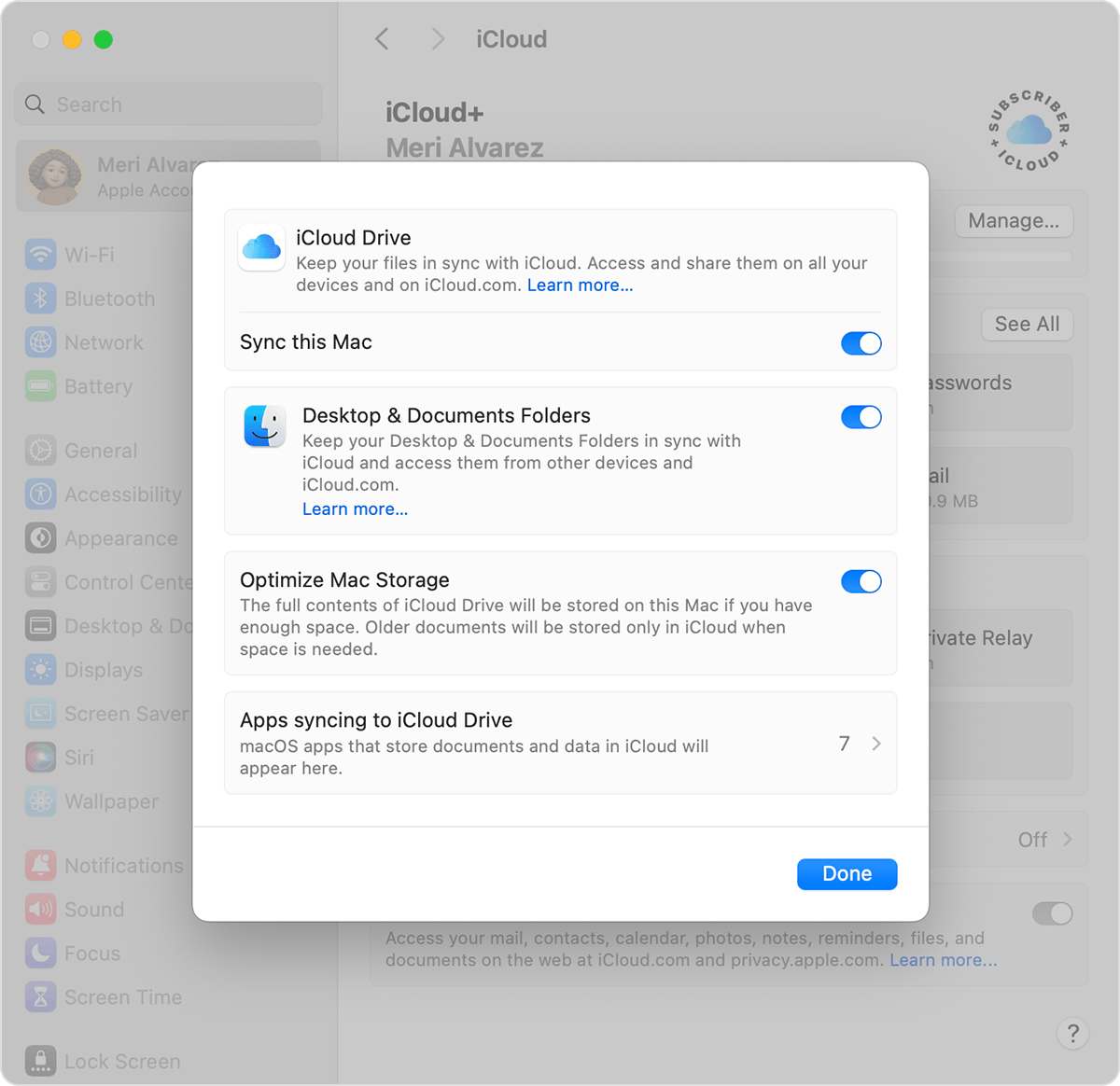
Bölüm 1. Mac'inizde iCloud Eşitlemeyi Ayarlama
Adım 1. Apple menüsünü açın ve Sistem Ayarları kısmına gidin.
Adım 2. Apple Hesabı'na (veya eski macOS sürümleri için Apple Kimliği) tıklayın.
Adım 3. Kenar çubuğundan iCloud seçeneğini seçin.
Adım 4. Drive (veya iCloud Drive) üzerine tıklayın.
Adım 5. Bu Mac'i Eşitle seçeneğini açın.
Adım 6. Otomatik klasör eşitleme için Masaüstü ve Belgeler Klasörleri seçeneğini etkinleştirin.
Adım 7. Ayarlarınızı uygulamak için Bitti düğmesine tıklayın.
Bölüm 2. Windows'ta Eşitlenen Dosyalara Erişim
Adım 1. Windows bilgisayarınızda bir tarayıcı açın ve [iCloud.com](https://www.icloud.com) adresine gidin.
Adım 2. Apple Kimliğinizi kullanarak giriş yapın.
Adım 3. iCloud Drive üzerine tıklayın.
Adım 4. Eşitlenen dosyalarınızı görüntülemek veya indirmek için Masaüstü veya Belgeler klasörlerini açın.
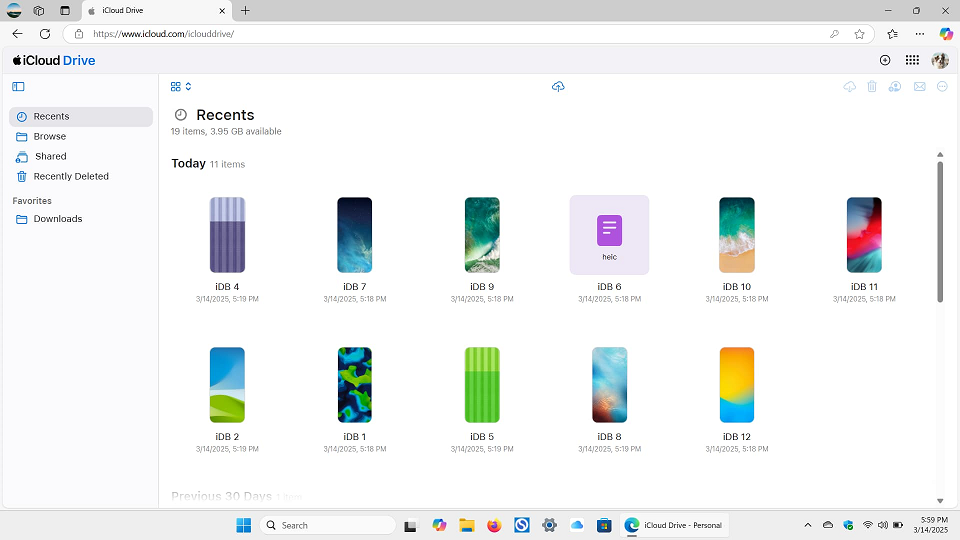
Windows'tan Mac'inize dosya göndermek için, bunları web üzerinden veya Windows için iCloud uygulaması aracılığıyla iCloud Drive'a yükleyin. Mac'iniz değişiklikleri otomatik olarak algılayacaktır; manuel aktarım gerekmez.
Yöntem 3. Mac ve Windows arasında dosya aktarmak için USB sürücü kullanma
Mac ve Windows PC arasında dosya taşımanın en kolay ve en güvenilir yollarından biri USB bellek veya harici sabit disk kullanmaktır. Sadece takın, dosyaları kopyalayın ve hazırsınız.
Sürücünün exFAT dosya sistemiyle biçimlendirildiğinden emin olun; bu sistem hem macOS hem de Windows tarafından desteklenir ve büyük dosyaları kolaylıkla işler. Bu yöntem gerçek zamanlı senkronizasyon sunmasa da son derece kullanıcı dostudur ve herhangi bir kurulum veya internet bağlantısı gerektirmez.
Bir diğer artısı mı? Genellikle aylık ücret gerektiren bulut depolama seçeneklerinin aksine, bu "tek seferlik bir satın alımdır". Bu yolu seçerseniz, her iki işletim sistemiyle de iyi çalışan ve depolama ihtiyaçlarınıza uygun bir sürücü seçtiğinizden emin olun.

Sonuç
Mac dosyalarını Windows kullanıcılarıyla paylaşmak karmaşık olmak zorunda değildir. İster yerleşik paylaşım özelliklerini, ister bulut depolamayı, ister bir USB sürücüyü veya AnyViewer gibi güçlü bir aracı kullanıyor olun, işi halletmenin hem yerel hem de uzaktan birden fazla yolu vardır. İhtiyaçlarınıza en uygun yöntemi seçin ve platformlar arası sorunsuz dosya aktarımının keyfini kolayca çıkarın.

