

Tam Eğitim: Bilgisayardan ve Telefondan Android Telefona Uzaktan Erişim
Bu yazı, bilgisayarlardan ve telefonlardan Android telefonlara uzaktan nasıl erişileceğine dair kapsamlı bir eğitim sunar. Android telefona uzaktan erişim için en kolay yolu arıyorsanız, belirtilen yöntemleri karşılaştırın ve tercih ettiğinizi seçin.

Yazan Tyler / Yayın tarihi: October 14, 2026


Android telefonuma uzaktan erişebilir miyim?
Android telefona uzaktan nasıl erişeceğinizi mi merak ediyorsunuz? Telefonlarımızın iş ve yaşam için çok önemli olduğu bir dünyada, geçici olarak bile onlardan ayrı kalmak istemeyiz. Peki ya Android'inizi evde unutur ve aniden bu iş dosyalarına ihtiyaç duyarsanız ya da cihazınızın etkinliğini kontrol etmeniz gerekirse?

Neyse ki teknoloji yardımınıza koşuyor. Geliştiriciler, kullanıcıların Android telefonlarını uzaktan kontrol etmesini mümkün kılmıştır. Android uzaktan erişim için tasarlanmış araçlar sayesinde, uzaktan cihazınıza bağlanabilirsiniz. Bu, telefonunuzun ekranını bir bilgisayarda veya başka bir Android telefonda tutmak gibidir ve ayrı olduğunuzda bile her şeyi yönetmenize olanak tanır. Her iki cihazın da internet bağlantısı olduğu sürece, bu harika yöntem kusursuz bir şekilde çalışır.
PC'den Android telefona uzaktan erişmenin 3 yolu
PC'den Android telefona uzaktan erişim yollarını keşfetmek düşündüğünüzden daha basittir. Bağlantının önemli olduğu bir dünyada bu yöntemler etkili ve sorunsuz olduğunu kanıtlıyor. PC'den Android telefonlara uzaktan erişim için üç verimli yaklaşıma göz atalım:
Yöntem 1. Hepsi bir arada ücretsiz AnyViewer'ı kullanın
AnyViewer, Android için tasarlanmış kapsamlı ve ücretsiz bir uzaktan kontrol yazılımı olarak öne çıkıyor. Bu hep bir arada araç, kullanıcıların bir Windows PC'den veya başka bir Android cihazdan bir Android telefona uzaktan erişmesini ve onu kontrol etmesini sağlar. Optimize edilmiş bağlantı algoritmasıyla AnyViewer, gecikmeyi en aza indirerek hızlı ve sorunsuz bir uzaktan kontrol deneyimi sağlar. Dünyanın neresinde olursanız olun AnyViewer, uzaktaki bir Android cihazı zahmetsiz ve verimli bir şekilde yönetmenizi sağlar.
Adım 1. Bilgisayarınıza AnyViewer'ı indirerek ve kurarak başlayın.
Adım 2. AnyViewer kurulduktan sonra uygulamayı başlatın ve hesap bilgilerinizi kullanarak oturum açın.

Adım 3. Android cihazınızı uygulama mağazasından indirip yükleyerek AnyViewer ile donatın. Kurulumdan sonra uygulamayı açın ve aynı hesap bilgileriyle oturum açın.
Adım 4. Bilgisayarınızda "Cihaz" bölümüne gidin. Hedef Android cihazınızı belirleyin ve "Uzaktan Kumanda" seçeneğini seçin.

Adım 5. Android telefonunuzda uzaktan kumanda isteği için izin verin.
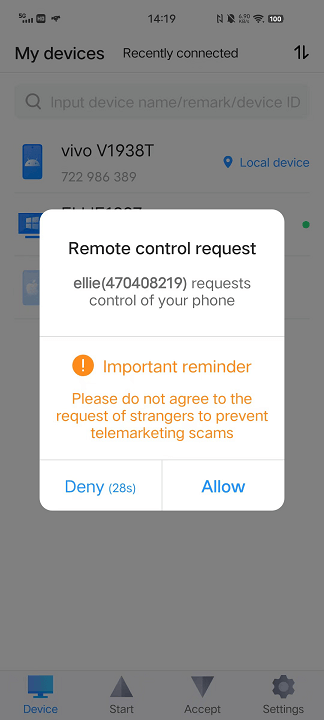
Adım 6. Android cihazınızdaki Erişilebilirlik ayarlarında AnyViewer Yardımcı Hizmeti seçeneğini etkinleştirin. Sadece "Etkinleştir" öğesine dokunun.
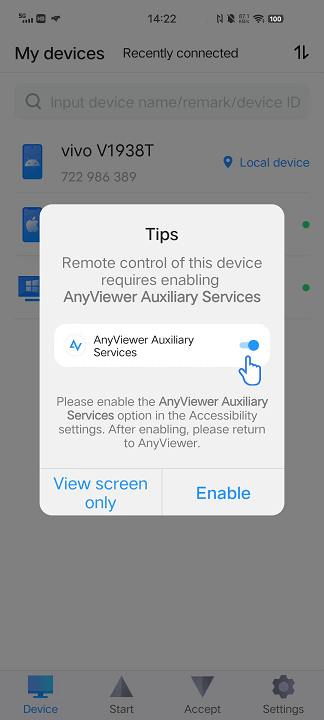
Yüklü Hizmetler bölümüne gidin, AnyViewer öğesini bulun ve AnyViewer Yardımcı Hizmeti seçeneğini etkinleştirin.
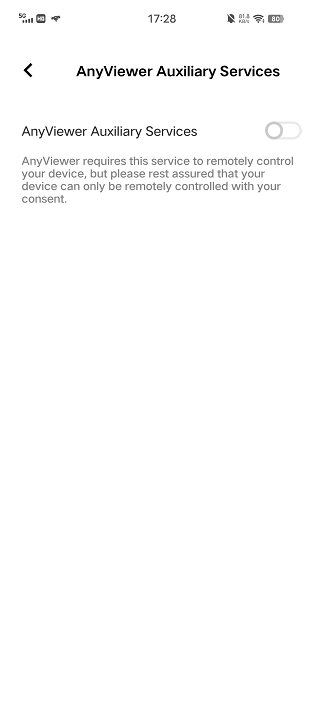
Adım 8. Tebrikler! Bu kurulumla birlikte artık doğrudan PC'nizden Android cihazınız üzerinde tam kontrol elde edersiniz.
- ★İpuçları: Gelişmiş işlevsellik için hesabınızı Profesyonel veya Kurumsal plana yükseltmeyi düşünün. Bu yükseltme, Android cihazınızdan uzaktan erişim yoluyla ek cihazlar üzerinde kontrol sağlamanıza olanak tanır.
Yöntem 2. Kablosuz ve & ücretsiz AirDroid Personal kullanın
AirDroid Personal ile kesintisiz uzaktan kontrol özgürlüğünü keşfedin; bu çok yönlü uygulama, Android cihazınızı uzaktan yönetmenizi kolaylaştırır. Bu kılavuz, Android cep telefonunuza veya tabletinize ister Android, ister iPhone veya PC üzerinden erişmenin ve bunları yönetmenin basit sürecini gözler önüne seriyor. AirDroid Personal sayesinde cihazınız kablosuz bağlantıyla kolayca yönetilebilir hale gelir.
Adım 1. AirDroid Personal uygulamasını Android cihazınıza ve bilgisayarınıza indirip kurun.
Adım 2. Android cihazınızda uygulamayı açın, oturum açın ve uzaktan kontrol iznini verin.

Adım 3. Aynı kimliği kullanarak bilgisayarınızda AirDroid Personal'da oturum açın.

Adım 4. Masaüstü menüsündeki "Uzaktan Kontrol" düğmesine tıklayın. Listeden Android cihazınızı seçin ve sağ alttaki "Uzaktan Kontrol" öğesine tıklayın.

Adım 5. Android ekranınız bilgisayarınızda görünecek ve onu zahmetsizce yönetmenize olanak tanıyacaktır.
Yöntem 3. Vysor web istemcisini kullanın
Android tabanlı cep telefonunuzu veya tabletinizi kontrol etmenizi sağlayan çok yönlü bir araç olan Vysor'un gücünü keşfedin. Hızlı bir bağlantı kurulumuyla, güvenilir fare ve klavyenizi kullanarak Android cihazınızı doğrudan bilgisayarınızdan sorunsuz bir şekilde yönetebilirsiniz.
Adım 1. Web tarayıcınıza Vysor uzantısını indirerek ve yükleyerek başlayın.
Adım 2. Android cihazınızı bilgisayarınıza veya dizüstü bilgisayarınıza bağlayın. Android PC yönetim programı yeni cihazı algılayıp bağlanana kadar biraz bekleyin.
Adım 3. Cihazınızın adı durum çubuğunda göründüğünde, "Görüntüle" düğmesine tıklayın.
Adım 4. Artık güvenilir fare ve klavyenizle Android cihazları kontrol edebilirsiniz. Ayarlarda gezinin, klasörleri açın ve dosyaları oynatın; hepsi basit bir tıklamayla.

Başka bir Android veya iPhone'dan bir Android telefona uzaktan erişmenin 2 yolu
Android telefona başka bir Android veya iPhone'dan nasıl uzaktan erişileceğini görmek için aşağıdaki iki yöntemi izleyin.
Yöntem 1. AnyViewer ile Android'den Android'e uzaktan erişim
Önde gelen bir uzaktan kumanda yazılımı olarak şiddetle tavsiye edilen AnyViewer, diğer Android cihazlardan Android telefonları uzaktan kontrol etmek için de mükemmel bir seçenektir. Bu kullanıcı dostu ve ücretsiz mobil uzaktan masaüstü aracı, Android cihazlar arasındaki bağlantıları kolaylaştırır. Dahası, Android telefonunuzu hem iOS cihazlardan hem de bilgisayarlardan uzaktan kontrol etmenizi sağlayarak yeteneklerini genişletir.
Adım 1. AnyViewer'ı her iki Android cihazınıza indirerek yükleyin.
Adım 2. Android cihazlarınızdan birinde kaydolarak bir AnyViewer hesabı oluşturun ve oturum açın. İşlemi diğer Android cihazda tekrarlayın.

Adım 3. Kontrol cihazı olarak kullanmak istediğiniz Android cihazda, kontrol etmek istediğiniz hedef Android cihazı seçin ve “Uzaktan kumanda” seçeneğine tıklayın.
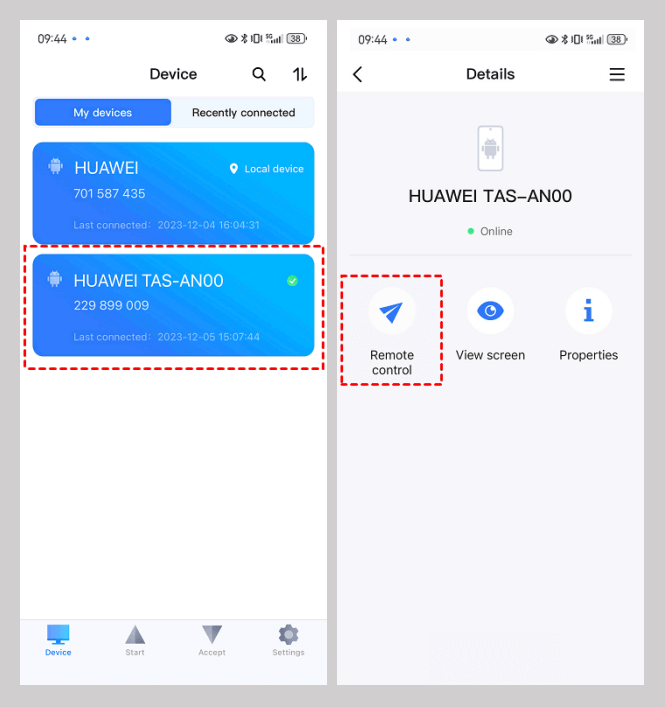
Adım 4. Kontrol edilen cihazda uzaktan kumanda için gerekli izni verin.
Adım 5. Erişebilirlik ayarlarına gidin ve "Etkinleştir." öğesine dokunarak AnyViewer Yardımcı Hizmeti'ni etkinleştirin. Yüklenen Hizmetler'de AnyViewer'ı bulun ve AnyViewer Yardımcı Hizmeti'ni açın.

Adım 6. Bu adımlar tamamlandığında, bir Android'i başka bir Android'den uzaktan kontrol etmeye artık tamamen hazırsınız.
Yöntem 2. iPhone'dan Android'e uzaktan erişim için TeamViewer kullanın
iPhone ve Android arasındaki boşluğu dolduran, kapsamlı uzaktan kumanda yetenekleri sunan olağanüstü bir araç olan TeamViewer ile kendinizi güçlendirin. TeamViewer ile cihazlar arasındaki mesafe önemsiz hale gelir ve iPhone'unuzun Android telefonunuzu zahmetsizce kontrol etmesini sağlar. Coğrafi sınırları aşan, gerçek zamanlı ve yüksek kaliteli performans deneyimi yaşayın. Bu dikkat çekici aracın gücünden şu şekilde yararlanabilirsiniz:
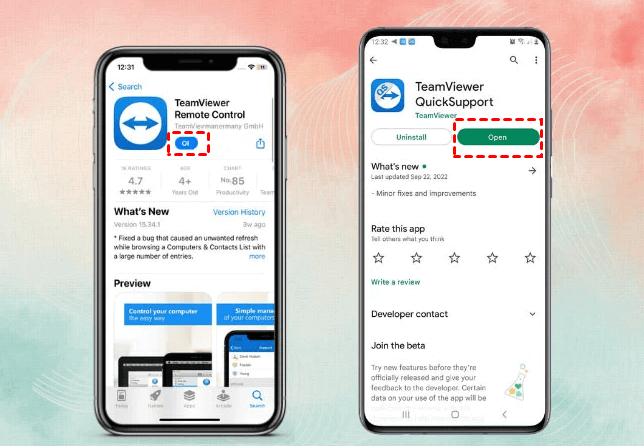
Adım 1. Android cihazınızda Google Play Store'dan TeamViewer Quick Support uygulamasını yükleyerek başlayın. iPhone'unuzda ise App Store'dan TeamViewer Remote Device Uygulamasını edinin.
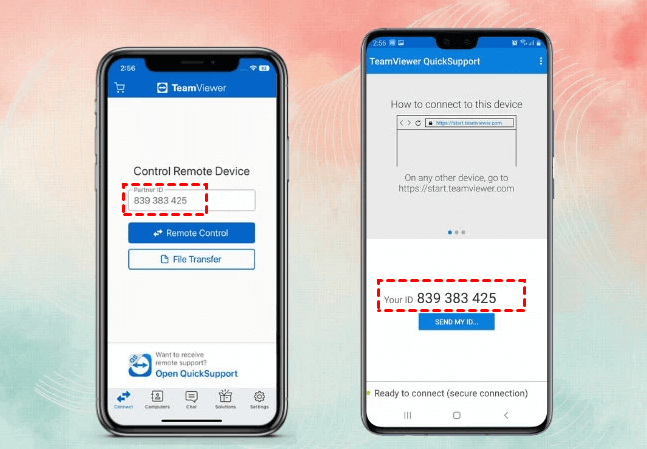
Adım 2. Her iki uygulamayı da açın. iPhone'unuzda, Android telefonunuzda görüntülenen İş Ortağı Kimliği'ni (Partner's ID) girin.
Adım 3. Android cihazınıza dönerek "İzin Ver" seçeneğine dokunun.

Sonuç
Bu kılavuz, çeşitli kullanıcı senaryolarınahitap ederek uzaktan Android telefon erişimi için yöntemleri titizlikle özetlemiştir. Android cihazlara ister bilgisayarlardan ister diğer telefonlardan erişilsin, sağlanan adımlar ve araçlar, kullanıcıların mesafe ve ayrılık gerektiren durumlarda bile bağlantıda kalmasını ve üretken olmasını sağlar. Önerilen teknikleri kullanarak kullanıcılar, Android cihazlarına uzaktan sorunsuz bir şekilde erişebilir ve bunları yönetebilir; böylece kesintisiz bir üretkenlik ve bağlantı akışı sağlanır.

