

Yönetici Hakları Olmadan Bilgisayarın Kilitlenmesini Önleme
Bilgisayarınızı uyanık ve üretken tutmak için AnyViewer, taşınabilir araçlar, AutoHotkey betikleri, sistem ayarları veya USB fare sallayıcı gibi kolay yöntemleri kullanarak yönetici hakları olmadan bilgisayarın kilitlenmesini nasıl önleyeceğinizi öğrenin.

Yazan Tyler / Yayın tarihi: October 14, 2026


Ayarları değiştirmeden bilgisayarın uykuya girmesi nasıl engellenir?
Hiç uzun bir indirme işleminin ortasındayken, video izlerken veya uzaktan çalışırken, sistem ilkelerini değiştirme izniniz olmadığı için bilgisayarınızın aniden kilitlendiği oldu mu? Sinir bozucu, değil mi? Birçok ofis çalışanı, öğrenci ve hatta uzaktan çalışan profesyonel için yönetici haklarına sahip olmamak, güç ayarlarını yapmayı zorlaştırır. Neyse ki, yönetici hakları olmadan bilgisayarın kilitlenmesini önlemenin birkaç akıllı yolu vardır ve bunların çoğu karmaşık kurulumlar gerektirmez.

Bu kılavuz, basit grafik arayüzü ayarlamalarından hafif araçlara, betiklere ve hatta donanım seçeneklerine kadar adım adım çözümleri size aktaracaktır.
Bilgisayarlar neden otomatik olarak kilitlenir?
Otomatik ekran kilitleme, Windows'a yerleştirilmiş bir güvenlik ve güç tasarrufu özelliğidir. Şirket tarafından yönetilen cihazlarda BT yöneticileri genellikle verileri korumak için katı kilit politikaları uygular. Bu güvenlik için önemli olsa da, özellikle sürekli etkileşim gerektirmeyen bir görev yürütüyorsanız, bazen üretkenliğin engelleyebilir.
Yönetici haklarına sahip değilseniz, Ayarlar veya Denetim Masası'ndaki birçok seçeneğin gri renkte soluk göründüğünü fark edersiniz. Ancak endişelenmeyin; yine de alternatif çözümleri deneyebilirsiniz.
Yönetici hakları olmadan bilgisayarın kilitlenmesi nasıl önlenir [4 yöntem]
Yönetici ayrıcalıklarınız olmasa bile bilgisayarınızın kilitlenmesini durdurmak için kullanabileceğiniz dört pratik yöntemi inceleyelim.
Yöntem 1. Uyku modunu önlemek için AnyViewer kullanın
Sıklıkla uzak masaüstü yazılımına güveniyorsanız, AnyViewer bilgisayarınızın otomatik olarak kilitlenmesini veya uyku moduna geçmesini önlemek için uygun yerleşik bir özellik sunar. Bu özellik, özellikle uzak oturumlar, uzun süren görevler veya kesintisiz izleme sırasında bilgisayarlarını uyanık tutması gereken kullanıcılar için çok yararlıdır.
Nasıl ayarlanacağı aşağıda açıklanmıştır:
Adım 1. Cihazınızda AnyViewer'ı başlatın.
Adım 2. Ayarlara gidin ve "Bu cihazın otomatik olarak uykuya girmesini engelle" seçeneğini etkinleştirin.
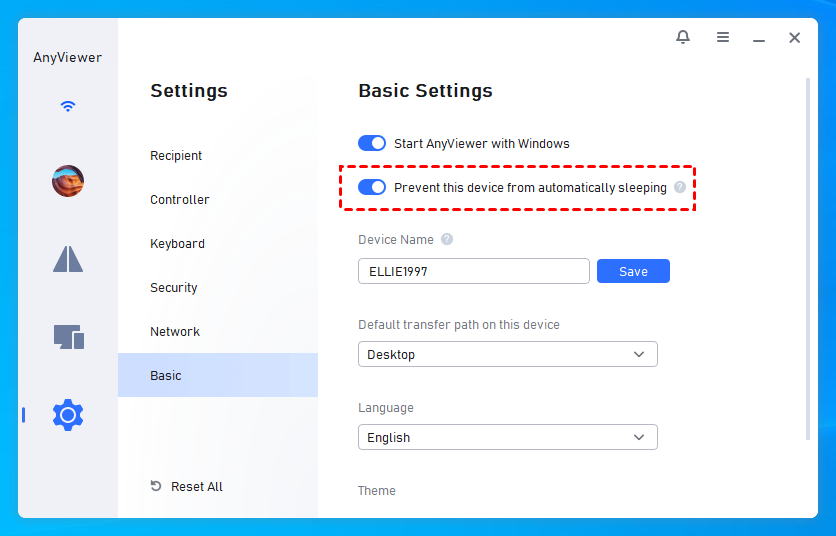
Adım 3. Etkinleştirildikten sonra, AnyViewer çalıştığı sürece bilgisayarınız uyanık kalır ve uyku veya kilit moduna geçmez.
Fare hareket ettiricileri gibi temel araçların aksine AnyViewer yalnızca sisteminizi aktif tutmakla kalmaz, aynı zamanda tam uzaktan erişim özellikleri de sunar. Bilgisayarınızı istediğiniz yerden kontrol edebilir, dosya aktarabilir veya birden fazla cihazı sorunsuz bir şekilde yönetebilirsiniz. Ek olarak, AnyViewer platformlar arası destek sunar; yani bunu Windows, macOS ve hatta mobil cihazlarda kullanabilirsiniz; bu da onu profesyoneller, uzaktan çalışanlar ve kesintisiz erişime ihtiyaç duyan herkes için çok yönlü bir çözüm haline getirir.
Uyku modunu önleme özelliğini uzaktan yönetim özellikleriyle birleştiren AnyViewer, basit "uyanık tutma" araçlarının boy ölçüşemeyeceği ekstra bir üretkenlik ve kolaylık katmanı ekler.
Yöntem 2.Hızlı Grafik Arayüzü Kontrolleri (İzin Veriliyorsa)
Yönetici hakları olmasa bile bazı ayarlar hâlâ kullanılabilir olabilir:
Windows Ayarları:
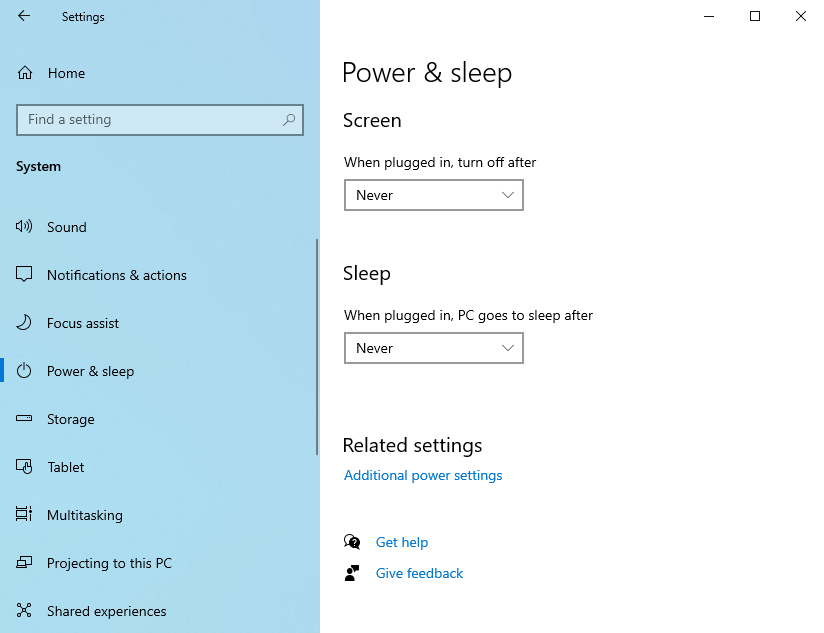
Adım 1. Ayarlar > Sistem > Güç ve uyku bölümüne gidin.
Adım 2. Hem Ekran hem de Uyku için zaman aşımı süresini artırın.
Denetim Masası Ayarları:
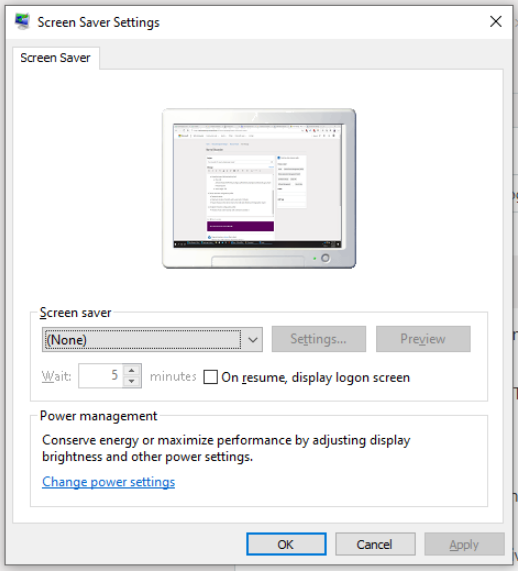
Adım 1. Denetim Masası > Görünüm ve Kişiselleştirme > Ekran koruyucu değiştir öğesini açın.
Adım 2. Ekran koruyucuyu Yok olarak ayarlayın ve “Devam ederken oturum açma ekranını göster” seçeneğinin işretini kaldırın.
Not: Yönetilen kurumsal dizüstü bilgisayarlarda bunlar BT departmanınız tarafından devre dışı bırakılmış veya kilitlenmiş olabilir.
Yöntem 3. Küçük Bir Yardımcı Program Kullanın (Yönetici İzni Gerekmez)
Sistem ilkelerini değiştiremediğinizde taşınabilir araçlar hayat kurtarıcıdır. İşte iki popüler seçenek:
- Caffeine (Taşınabilir): Sisteminizin uyanık kalmasını sağlayarak her 59 saniyede bir tuş vuruşu simüle eder.
- Mouse Jiggler (Taşınabilir): Bilgisayarınızın hâlâ etkin olduğunuzu sanması için çok küçük, neredeyse fark edilmeyen fare hareketleri oluşturur.
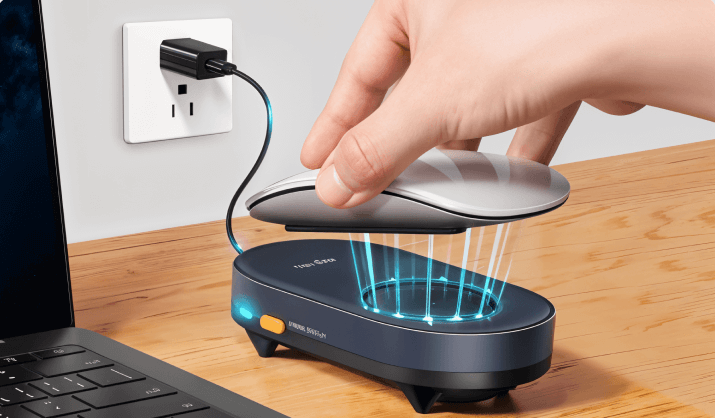
İkisi de hafiftir, kullanımı kolaydır ve kurulum gerektirmez; sadece indirin, çalıştırın ve hazırsınız.
Yöntem 4. AutoHotkey betiği (Taşınabilir ve & özelleştirilebilir)
Kendin yap yaklaşımını tercih ediyorsanız, AutoHotkey (taşınabilir sürüm) mükemmel bir seçenektir. Belirli aralıklarla zararsız bir tuş vuruşunu taklit eden basit bir betik yazabilirsiniz.
İşte örnek bir betik:
| #NoTrayIcon SetTimer, SendShift, 60000 ; her 60 saniyede bir Return
SendShift: SendInput {Shift} Return |
Not:
- Bunu keepawake.ahk olarak kaydedin.
- AutoHotkey taşınabilir yürütülebilir dosyası ile çalıştırın. (milisaniye) değerini tercih ettiğiniz aralığa göre ayarlayın.
Bu yöntem esnektir ve yönetici ayrıcalıkları olmadan çalışır.
Son Düşünceler
Yönetici hakları olmadan bilgisayarınızın kilitlenmesini önlemek imkansız gibi görünebilir, ancak gördüğünüz gibi çok sayıda yaratıcı çözüm var. Mevcut ayarları ince ayarlarla değiştirmekten taşınabilir araçlar, AutoHotkey betikleri veya hatta donanım aygıtları kullanmaya kadar, bilgisayarınızı yönetici izinleri olmadan uyanık tutabilirsiniz.
Uzaktan erişimi de destekleyen çok işlevli bir çözüm istiyorsanız, AnyViewer en iyi seçeneğinizdir. Cihazınızın uykuya geçmesini engellemekle kalmaz, aynı zamanda bilgisayarınızı her yerden yönetmenize olanak tanır.

