

iPhone'u PC İçin Klavye Olarak Kullanmanın 3 Kolay Yolu
Klavyeniz bozuldu mu? AnyViewer ve uzaktan kontrolü basit ve güvenilir hale getiren diğer lider araçları kullanarak Wi-Fi veya Bluetooth üzerinden kablosuz olarak iPhone'un PC için klavye olarak nasıl kullanılacağını öğrenin.

Yazan Tyler / Yayın tarihi: October 14, 2026


İricanı PC'niz için klavye olarak kullanabilir miyim?
Hepimiz bu durumla karşılaşmışızdır. Belki fiziksel klavyeniz bozuldu ya da yatağınıza uzanmışken PC'nizi kapatmayı unuttuğunuzu fark ettiniz. Ya da dürüst olalım; bazen sadece kanepede uzanıp bilgisayarınızı bir uzaktan kumanda gibi kontrol etmek istersiniz.
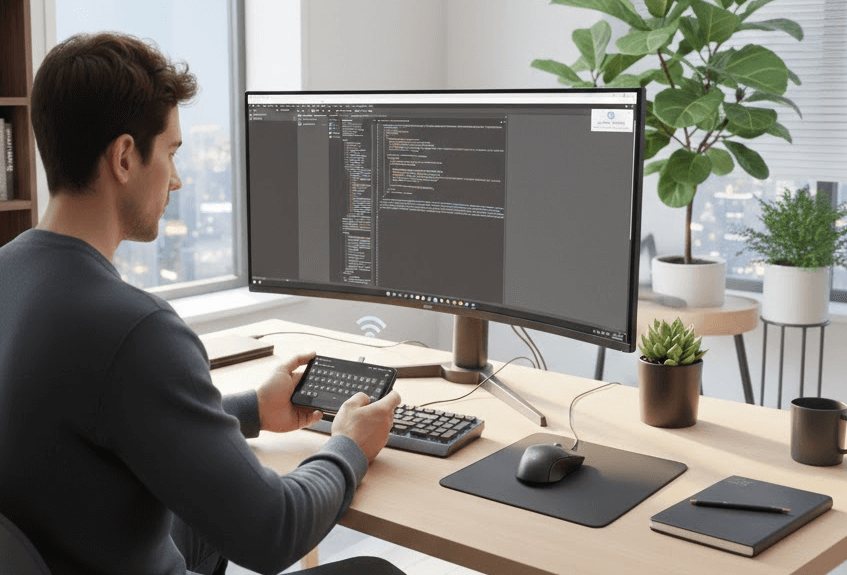
İyi haber mi? iPhone'unuz, kullanılmayı bekleyen yüksek teknoloji ürünü bir kablosuz klavye gibidir. Yedek bir kablosuz cihaz için mağazaya koşmanıza gerek yoktur. Doğru uygulama ile telefonunuzu tam işlevli bir izleme dörtgenine ve klavyeye dönüştürebilirsiniz.
Bugün, kurulumunuz için en uygun olanı bulmanıza yardımcı olmak amacıyla en favori üç aracımızı inceliyoruz: AnyViewer, Remote Mouse ve Bluetooth.
iPhone'unuzu neden PC klavyesi olarak kullanmalısınız?
Konuya dalmadan önce, bunun neden hayat kurtarıcı olduğunu konuşalım. "Klavyem bozuldu" acil durumunun ötesinde, iPhone'unuzu PC giriş aygıtı olarak kullanmak şu durumlar için mükemmeldir:
- Nihai Uzaktan Kumanda: Yatağınıza uzanın ve ayağa kalkmadan Netflix'i duraklatın veya müzik parçalarını atlayın.
- Hafif Seyahat Edin: Dizüstü bilgisayarınız için büyük bir kablosuz klavye taşımayı unutun; telefonunuz zaten cebinizde.
- Sunumlar: Bir profesyonel gibi slaytlar arasında geçiş yaparken odada dolaşın.
- Sessiz Yazma: Herkesi uyandıran mekanik tuşların yüksek "tık tık" sesi olmadan gece geç saatlerde yazmak için iPhone'unuzun haptik klavyesini veya sesten metne özelliğini kullanın.
iPhone, PC için klavye olarak nasıl kullanılır? [3 yöntem]
PC'nizle aynı odada olup olmadığınıza veya kilometrelerce uzakta olmanıza bağlı olarak farklı araçlar daha iyi çalışır. Bağlantı kurmanın en iyi üç yolu şunlardır.
Yöntem 1: Uzaktan erişim için en iyisi (AnyViewer)
Aynı Wi-Fi ağında olmadığınızda bile çalışan bir araç arıyorsanız, AnyViewer harika bir uzak masaüstü çözümü sunar.
Çoğu "klavye uygulaması" yalnızca telefonunuz ve PC'niz aynı odadaysa çalışır. AnyViewer farklıdır. Tüm masaüstünüzü cebinize sığdırmış gibidir. İster bir kafede olun ister başka bir odada, tam kontrole sahipsiniz.
- Mesafe Sorun Değil: Hücresel veri veya herhangi bir Wi-Fi kullanarak bilgisayarınızı evin diğer ucundan veya şehrin öbür ucundan kontrol edin.
- Teknik Zorluk Yok: IP adresleriyle uğraşmak yok. Bir e-posta hesabına giriş yapabiliyorsanız, bunu da kullanabilirsiniz.
- Gizlilik Modu: Uzaktan erişim sağlarken bilgisayarınızın ekranını karartabilirsiniz, böylece meraklı ev arkadaşlarınız ne yazdığınızı göremez!
- Gözetimsiz Uzaktan Kumanda: Bilgisayarınız açık olduğu sürece, bilgisayar başında kimse olmasa bile iPhone'unuzdan istediğiniz zaman bağlanabilirsiniz.
Nasıl Başlanır (Basit Yol):
Adım 1: AnyViewer'ı indirin ve başlatın. Hızlı bir hesap oluşturmak için "Giriş yap" ve ardından "Kayıt ol" öğesine tıklayın.

Adım 2: App Store'dan AnyViewer uygulamasını edinin.
Adım 3: Her iki cihazda da aynı hesapta oturum açın. iPhone'unuzda "Cihazlar" altında bilgisayarınızı bulun ve "Tek tıkla kontrol" öğesine dokunun.
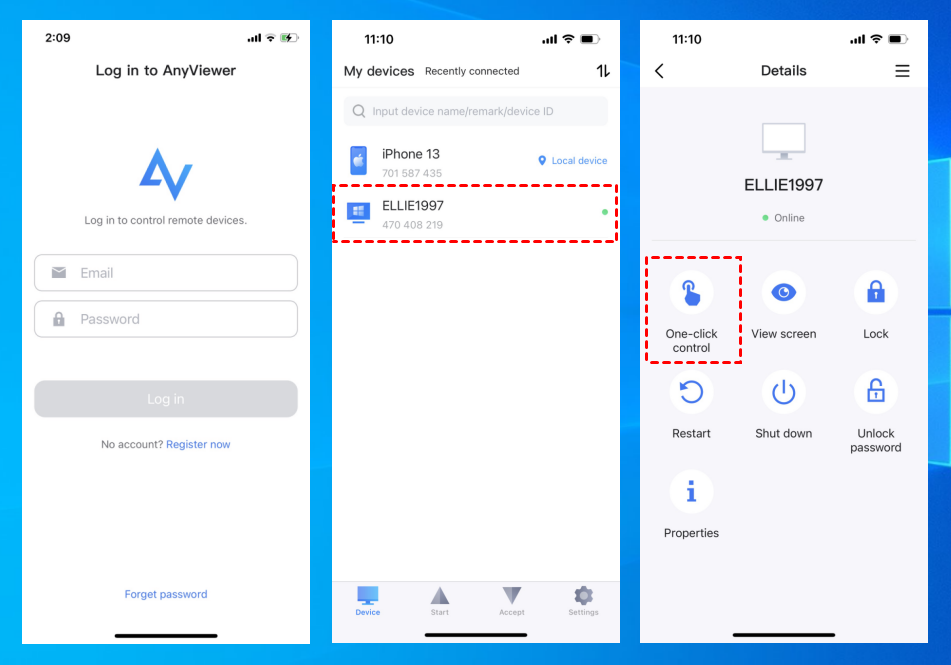
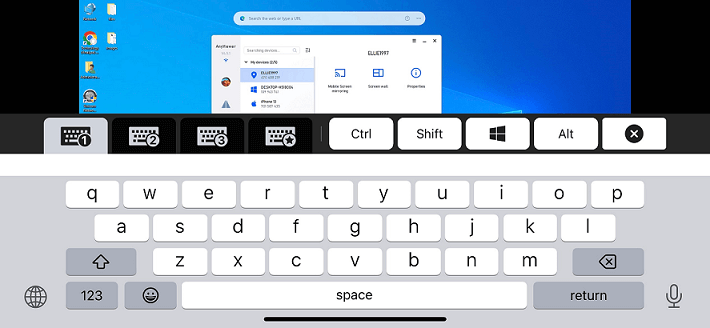
Adım 4. Masaüstünüz telefonunuzda göründüğünde, klavye simgesine dokunun. Harika; artık telefonunuzdan PC'nizde yazı yazıyorsunuz!
Yöntem 2: Ev Wi-Fi'si İçin En İyisi (Remote Mouse)
Kaneüzerinde otururken akıcı, gecikmesiz bir deneyim isteyenler için Remote Mouse altın standarttır. İnanılmaz derecede hızlıdır ve telefonunuzu dev bir izleme dörtgenine dönüştürür.
✅ Artıları:
- Sezgisel Hareketler: Çoklu dokunmatik kaydırma ve yakınlaştırmayı destekler (MacBook gibi).
- Medya Uzaktan Kumandaları: YouTube, Spotify ve Netflix için özel düğmeler.
- Jiroskop: Fare imlecini hareket ettirmek için telefonunuzu havada hareket ettirin.
❌ Eksileri:
- Kurulum Gerektirir: Bilgisayarınıza bir "sunucu" uygulaması yüklemeniz gerekir.
- Wi-Fi Bağımlı: Her iki cihaz da aynı ağda olmalıdır.
Nasıl kurulur:
Adım 1: Mobil cihazınızı ve bilgisayarınızı aynı Wi-Fi ağına bağlayın.
Adım 2: Bilgisayarınız için Remote Mouse masaüstü uygulamasını indirin ve yükleyin. Yazılımı açın ve "IP ve QR Göster" seçeneğine tıklayın.
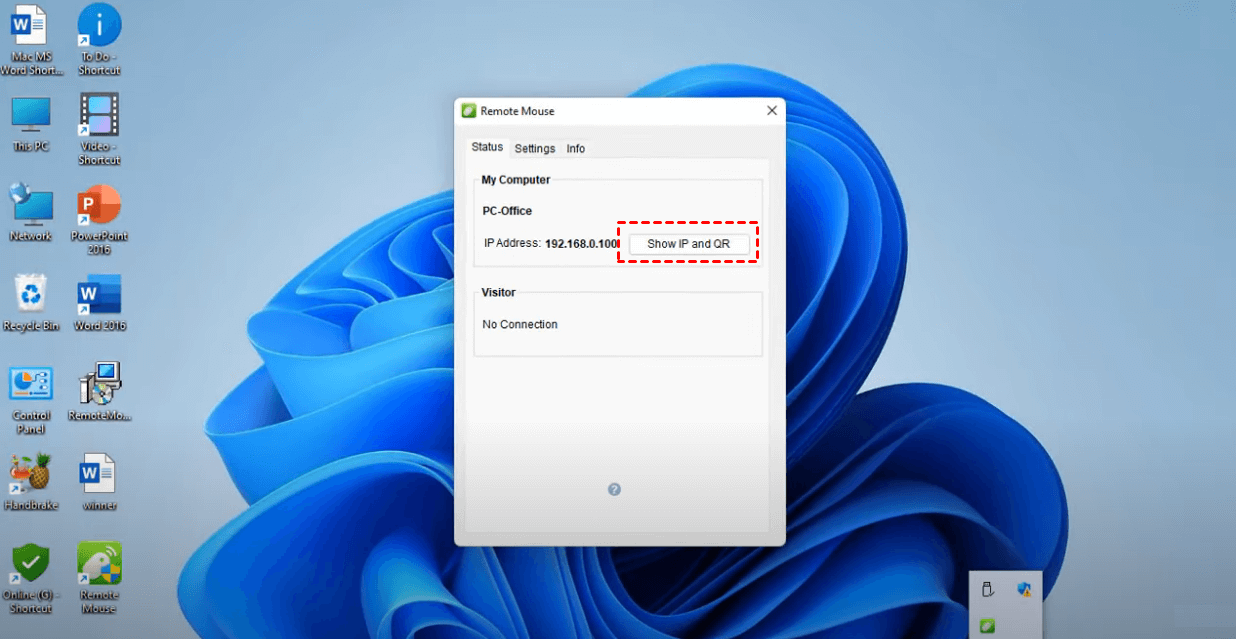
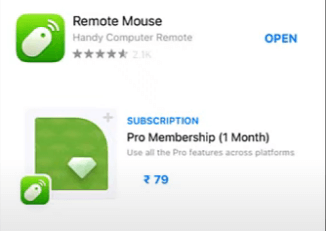
Adım 3: iOS cihazınıza Remote Mouse uygulamasını indirin.
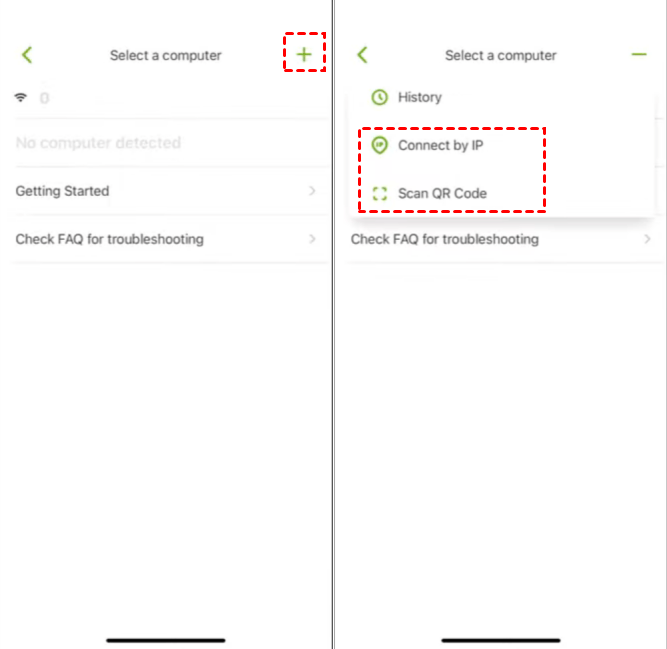
Adım 4: Uygulamayı açın, "+" simgesine tıklayın ve "QR kodu tara" seçeneğini seçin ya da "IP ile bağlan" seçeneğini tercih edin.
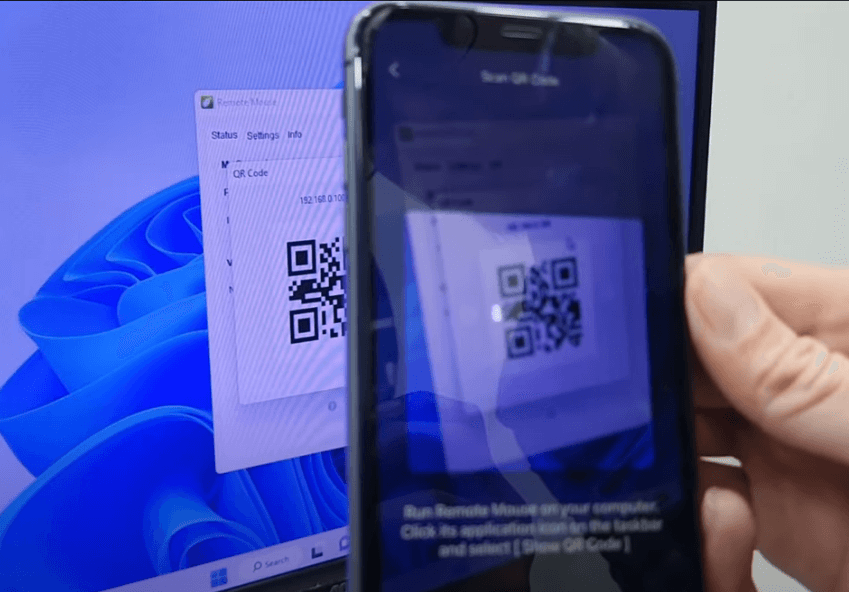
Adım 5: Masaüstünde görüntülenen QR kodunu taramak için iOS cihazınızı kullanın.
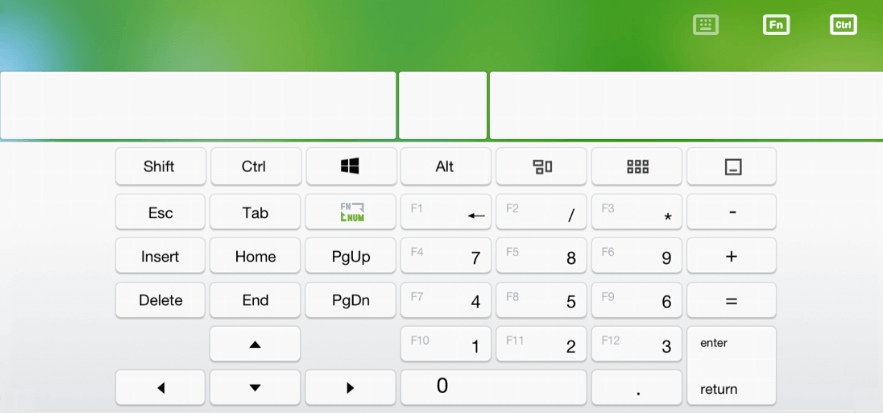
Adım 6: Artık iPhone'unuzu bilgisayarınız için klavye olarak kullanabilirsiniz.
Yöntem 3: Bluetooth Kullanma (Yazılım gerekmez)
Yeni yazılım yükleyemediğiniz bir bilgisayara (iş veya kütüphane bilgisayarı gibi) bağlanmak mı istiyorsunuz? "Sunucusuz Bluetooth" uygulamasını kullanabilirsiniz. Bu, bilgisayarınızın iPhone'unuzu gerçek, fiziksel bir Bluetooth klavye olarak görmesini sağlar. Bilgisayar tarafında herhangi bir "yardımcı" yazılıma gerek yoktur!
✅ Artıları:
- Sıfır Bilgisayar Kurulumu: Bilgisayarda yazılıma gerek yoktur; gerçek bir donanım klavye gibi çalışır.
- Pil Tasarruflu: Düşük Enerjili Bluetooth (BLE) kullanır.
- Çok Yönlü: Bluetooth özelliğine sahip herhangi bir cihazla (PC, Mac veya hatta Akıllı TV'ler) çalışır.
❌ Eksileri:
- Kısa Menzil: 30 fitten (yaklaşık 9 metre) daha uzağa giderseniz bağlantı kopar.
- Eşleştirme Zorlukları: Bluetooth eşleştirmesi bazen sorunlu olabilir.
Nasıl yapılır:
Adım 1. App Store'dan "Bluetooth Keyboard & Mouse" gibi bir uygulama indirin.
Adım 2. Bilgisayarınızda ve iPhone'unuzda Bluetooth'u açın.
Adım 3. Bilgisayarınızın Bluetooth ayarlarında "Cihaz Ekle" seçeneğine gidin.
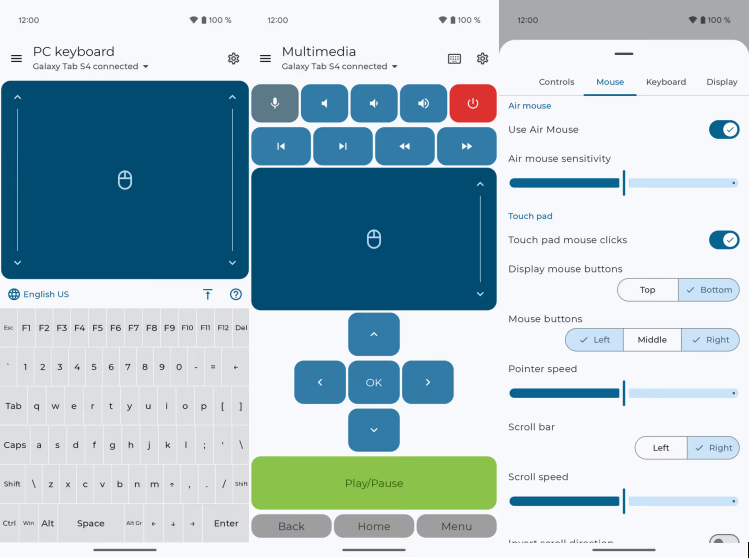
Adım 4. Listeden iPhone'unuzu seçin. Eşleştirme tamamlandığında, uygulama iPhone'unuzun ekranını hemen bir klavye ve fare altlığı olarak kullanmanıza olanak tanır.
Özetle
iPhone'u PC için klavye olarak nasıl kullanacağınızı bildiğinize göre, en iyi seçim ihtiyaçlarınıza bağlıdır. AnyViewer, en fazla özgürlüğü sunduğu için en çok tercih edilen seçeneğimizdir. Çoğu uygulama sizi evdeki Wi-Fi ağınızla sınırlandırırken AnyViewer, dünyanın her yerinden PC'nizi yazmanıza ve kontrol etmenize olanak tanır. Ayrıca, Gizlilik Modu ve gözetimsiz erişim özellikleri, onu daha basit araçlara kıyasla büyük bir avantaja sahip kılar.

