

Nihai Rehber: iPad'den Bilgisayar Nasıl Kontrol Edilir [3 Seçenek]
Bu makale, iPad'den bilgisayarın nasıl kontrol edileceğine dair kapsamlı bir genel bakış sunar. Bu özelliğin kullanılma nedenlerini, gerekli araçları ve sorunsuz bir çalışma sağlamak için adım adım kurulum sürecini ele alır. AnyViewer'ın neden öne çıktığını öğrenin ve yaygın sorunlara çözümler bulun. Teknoloji meraklıları ve daha üretken olmak isteyenler için mükemmeldir.

Yazan Tyler / Yayın tarihi: September 16, 2026


Bilgisayarımı iPad'imden kontrol edebilir miyim?
Evet. Günümüzün hızlı dünyasında, kesintisiz uzaktan erişim ihtiyacı hiç bu kadar büyük olmamıştı. Bilgisayarınızı iPad'inizden uzaktan kontrol edebilme yeteneği, üretkenliği ve rahatlığı büyük ölçüde artırabilir. İster uzaktan çalışıyor, ister ev bilgisayarınızdaki sorunları gideriyor olun, ister sadece iPad'inizin dokunmatik arayüzünü kullanmayı tercih edin; uzaktan erişime sahip olmak üretkenliğinizi ve esnekliğinizi artırabilir.
Kanepenizde uzanırken veya işe gidip gelirken bilgisayarınızı iPad'inizden kontrol edebildiğinizi hayal edin. Bilim kurgu gibi mi geliyor? Artık değil! Doğru araçlar ve birkaç basit adım sayesinde, bilgisayarınızı iPad'inizin konforunda kolayca yönetebilirsiniz. Çeşitli araçlar ve teknikler kullanarak PC'yi iPad'den uzaktan nasıl kontrol edeceğinize dair ayrıntılı bir kılavuz burada bulunmaktadır.
PC'yi iPad'den nasıl kontrol edersiniz [3 seçenek]
Bilgisayarınızı iPad'den nasıl kontrol edeceğinizin detaylarına geçelim. Bu sorunu çözmek için en iyi 3 yolu tanıtacağız ve kurulum sürecinde size rehberlik edeceğiz:
Seçenek 1. AnyViewer
Mevcut çeşitli seçenekler arasında AnyViewer, bilgisayarınızı bir iPad'den kontrol etmek için en iyi seçim olarak öne çıkmaktadır. AnyViewer, kullanıcıların neredeyse her yerden bilgisayarlara bağlanmasını ve bunları yönetmesini sağlayan lider bir uzaktan erişim ve kontrol yazılımıdır. Sezgisel tasarımı ve kapsamlı özellikleri sayesinde AnyViewer, iPad'ler dahil olmak üzere mobil cihazlardan bilgisayarlarına güvenilir bir şekilde erişmeye ihtiyaç duyan profesyoneller ve sıradan kullanıcılar için vazgeçilmez bir çözüm haline gelmiştir.
AnyViewer, sadece bir uzaktan kontrol aracından çok daha fazlasıdır; geniş bir uzaktan erişim ihtiyacını karşılamak üzere tasarlanmış kapsamlı bir çözümdür. Kullanım kolaylığı, güçlü özellikleri ve güçlü güvenlik önlemlerinin birleşimi, onu bilgisayarını iPad'den kontrol etmek isteyen herkes için en iyi seçim haline getirmektedir.
İster uzaktan iş dosyalarına erişmesi gereken bir profesyonel, ister müşterilere yardım eden bir teknik destek uzmanı, ister bilgisayarını iPad'inin rahatlığında yönetmek isteyen sıradan bir kullanıcı olun, AnyViewer güvenilir ve etkili bir çözüm sunar. Sezgisel arayüzü ve güçlü performansı ile AnyViewer, kesintisiz uzaktan erişim ve kontrol için en iyi seçiminizdir.
Adım 1. Verilen indirme düğmesini kullanarak PC'nize ve App Store'dan iPad'inize AnyViewer'ı indirin.
Adım 2. AnyViewer'ı PC'nize kurun ve açın. "Oturum aç" sekmesine gidin, "Kaydol" seçeneğine tıklayın ve hesabınızı oluşturmak için gerekli alanları doldurun.

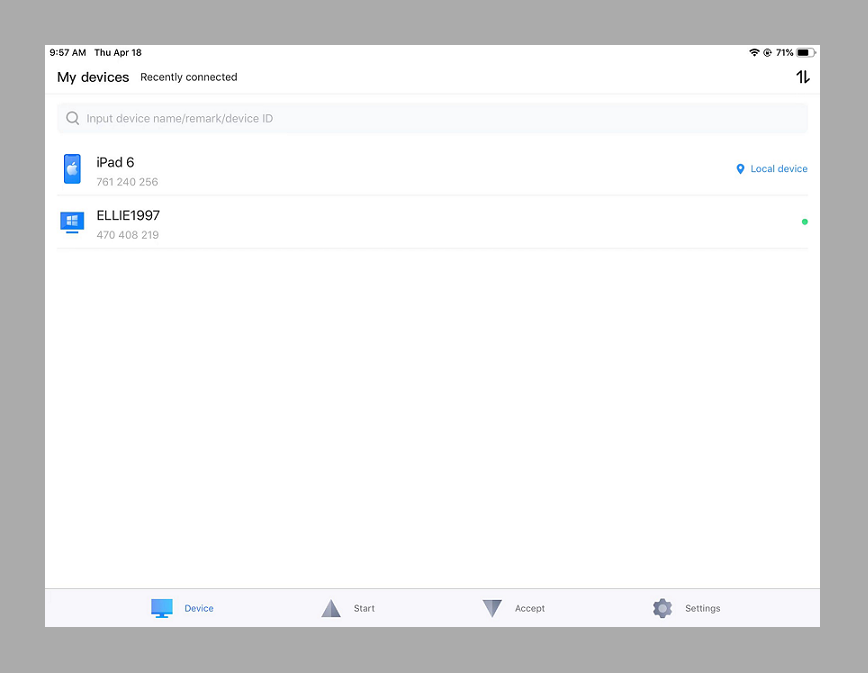
Adım 3. Aynı hesapla iPad'inizde AnyViewer'da oturum açın. Ardından atanan cihazlarınızı görüntülemek için "Cihaz" > "Cihazlarım" bölümüne gidin.
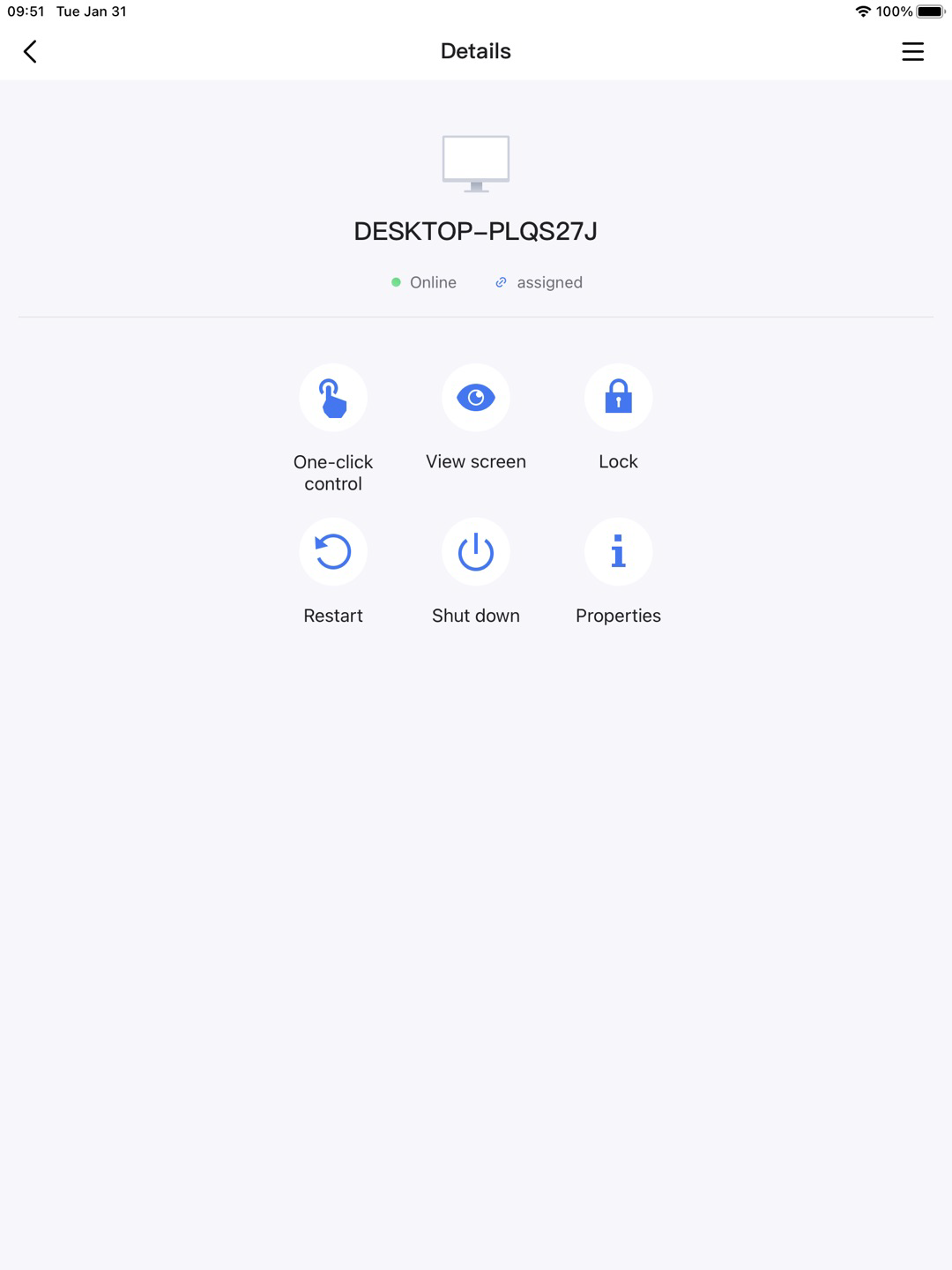
Adım 4. Erişmek istediğiniz PC'yi seçin ve "Tek tıkla kontrol" seçeneğine dokunun. Artık PC'niz iPad'inize yansıtılmıştır.
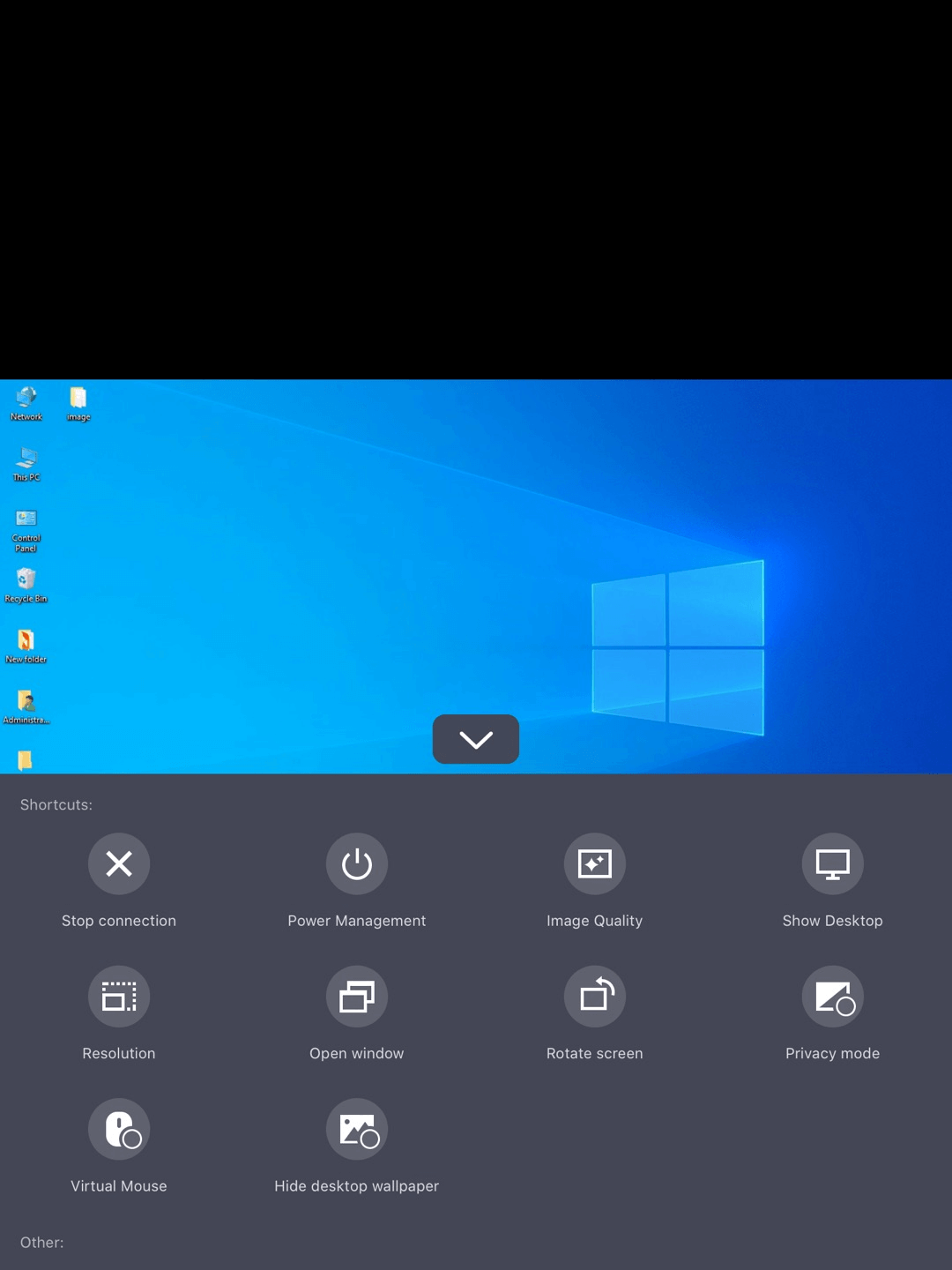
Adım 5. Uygulama hem yatay hem de dikey yönlendirmeleri destekler. Yönlendirmeyi değiştirmek için menü simgesine dokunun ve "Ekranı döndür" seçeneğini seçin. Güç Yönetimi ve Görüntü Kalitesi gibi ek seçenekler de mevcuttur.
- ★İpuçları: Professional veya Enterprise planına yükseltmeniz şiddetle tavsiye edilir. iPad'inizden PC'nize uzaktan bağlantı kurduktan sonra, güvenli erişim için Gizlilik Modu'nu kullanabilir ve yüksek kaliteli görüntü çözünürlüğü ile tek tıkla güvenli gözetimsiz erişim için daha fazla cihaz atama yeteneği gibi ek avantajlardan yararlanabilirsiniz.
Seçenek 2. Microsoft Uzak Masaüstü
Bu uygulama, hâlihazırda bir Windows PC kullanan kullanıcılar için idealdir. Basittir, güvenilirdir ve Windows işletim sistemleriyle sorunsuz bir şekilde bütünleşir. Bilgisayarınızda Uzak Masaüstü'nü etkinleştirmeniz ve ardından bağlanmak için iPad'inizdeki uygulamayı kullanmanız gerekecektir.
Adım 1. Bilgisayarınızda Uzak Masaüstü'nü etkinleştirin.
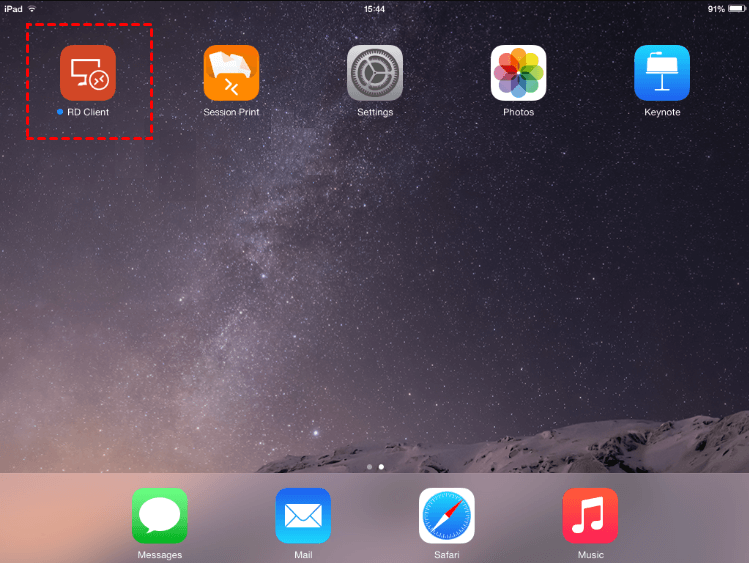
Adım 2. iPad'inizde App Store'u açın, RD istemcisini indirin ve başlatın.
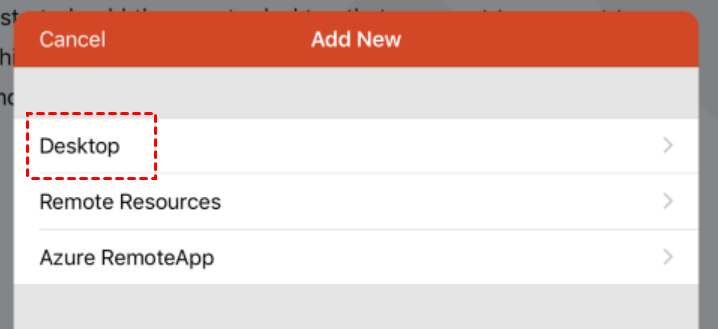
Adım 3. + simgesine dokunun ve yeni bir bağlantı eklemek için "Masaüstü" öğesini seçin.
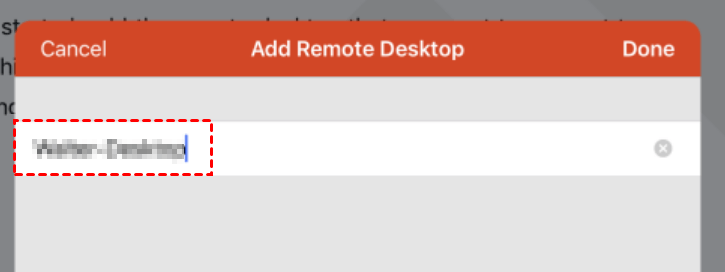
Adım 4. Bilgisayarın adını veya IP adresini girin.
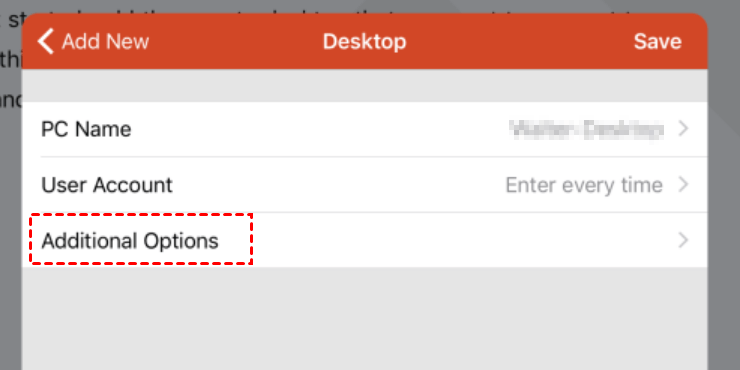
Adım 5. Daha fazla yapılandırma için "Ek Seçenekler" öğesine dokunun.
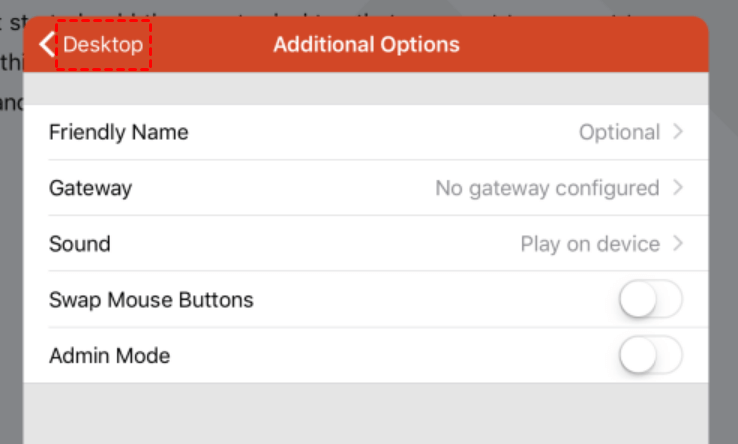
Adım 6. Kolay Ad, Ağ Geçidi ve Ses gibi ayarları düzenleyin, ayrıca Fare Düğmelerini Değiştir ve Yönetici Modu'nun etkinleştirilip etkinleştirilmeyeceğini seçin. Yapılandırdıktan sonra "Masaüstü" öğesine dokunun.
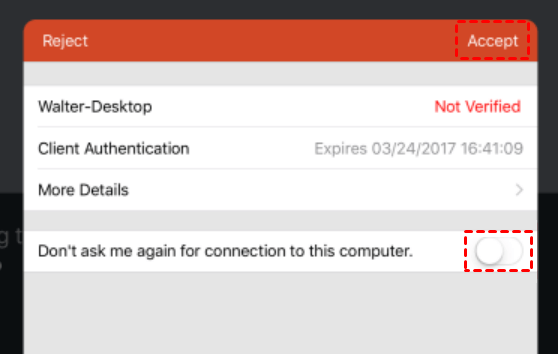
Adım 7. Windows masaüstü, ana Uzak Masaüstü penceresinde görünecektir. Bir doğrulama ekranı çıkarsa, devam etmek için "Kabul Et" öğesine dokunun. İleride bu iletiyi görmek istemiyorsanız "Bu bağlantı için bir daha sorma" seçeneğini de belirleyebilirsiniz.
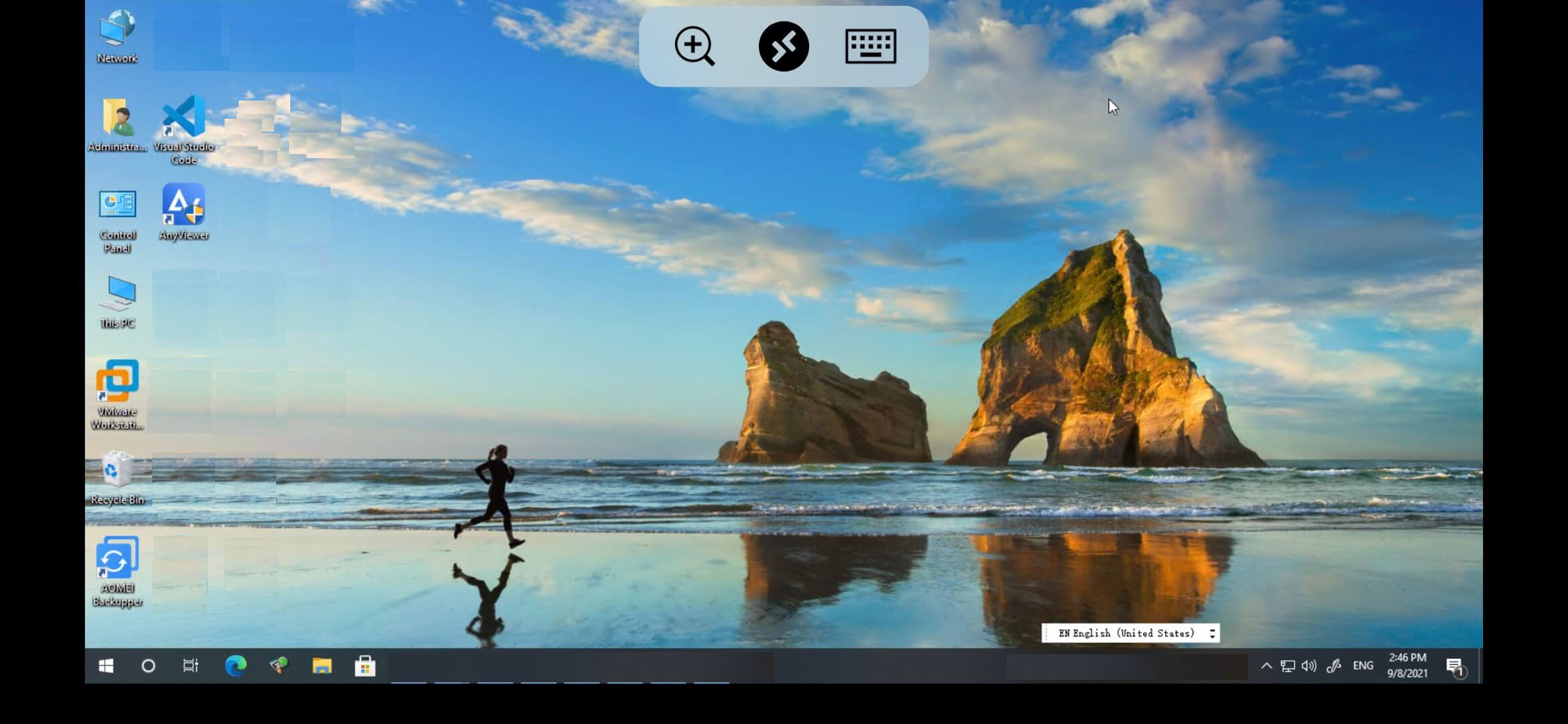
Adım 8. Bağlantı şimdi kuruldu. PC'nize iPad'inizden erişebilir ve onu kontrol edebilirsiniz.
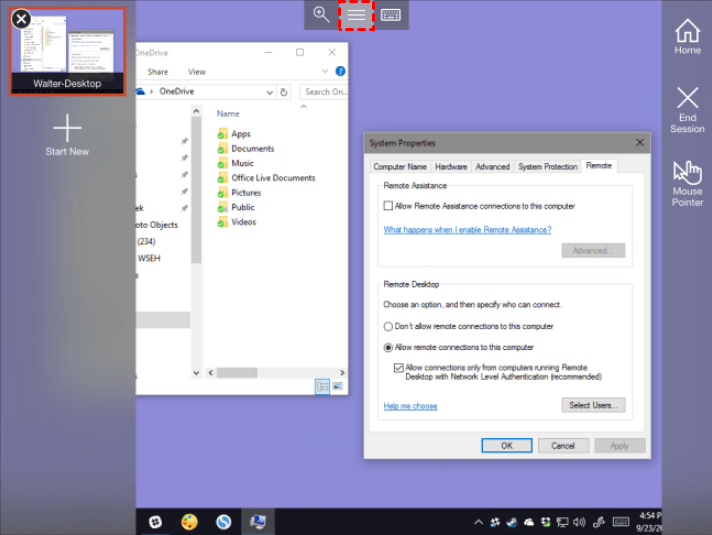
Adım 9. Bağlantı kur voluntarios kurulduktan sonra ekranın üst kısmında bir menü belirecektir. Ek Uzak Masaüstü seçeneklerine erişmek için orta düğmeye dokunun.
Seçenek 3. Chrome Uzak Masaüstü
Bir bilgisayardan iPad'i kontrol edebileceğiniz gibi, bir iPad'den de bir Windows bilgisayarı kontrol edebilirsiniz. Bunu gerçekleştirmek için iPad'inize "Chrome Uzak Masaüstü" yüklemeniz ve bunu bilgisayarınızla ilişkilendirmeniz gerekir. İşlem adımları şöyledir:
Adım 1. Her iki cihazınızda da aynı Google Hesabı ile oturum açın. Chrome Uzak Masaüstü indirme sayfasını ziyaret edin, sol bölmeden "Uzak Destek" öğesini seçin ve mavi indirme düğmesine tıklayın.

Adım 2. Chrome Uzak Masaüstü uzantısını Chrome tarayıcınıza eklemek için "Chrome'a Ekle" seçeneğini seçin.

Adım 3. Açılan pencerede "Uzantı Ekle" seçeneğini seçerek yüklemeyi onaylayın.

Adım 4. Uzantı yüklendikten sonra, "+ Kod Oluştur" seçeneğine tıklayın "Bu ekranı paylaşın" bölümünün altında.

Adım 5. Oluşturulan kodu, ekrana erişmek istediğiniz iPad'e gönderin (kodun 5 dakika içinde geçerliliğini yitireceğini unutmayın).

Adım 6. iPad'inizdeki App Store'a gidin ve “Chrome Remote Desktop” uygulamasını yükleyin, başlatın ve oturum açın. Ardından bilgisayar listesinden bilgisayarınızı seçin ve az önce oluşturduğunuz PIN'i girin.
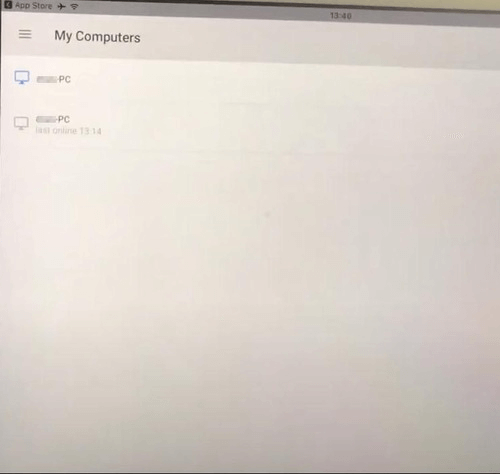
Adım 7. Yapmanız gerekenler bu kadar. Artık iPad'iniz Windows bilgisayarınıza bağlanacak ve iPad'inizden hızlı ve kolay bir şekilde kontrol etmenizi sağlayacaktır.
Sonuç
iPad'den PC'yi uzaktan kontrol etmeyi öğrenmek, uzaktan çalışma ve kolaylık için yeni olasılıkların kapısını aralar. Bu kılavuz, AnyViewer, Microsoft Remote Desktop ve Chrome Remote Desktop gibi araçları kullanmanın avantajlarını vurgulayarak kesintisiz uzaktan erişim elde etmenin temel unsurlarını sizlere sunmuştur. Özellikle AnyViewer, iPad'inizden PC'nizi kontrol etmek için sezgisel ve özellik açısından zengin bir çözüm sunarak öne çıkan bir seçenek haline gelmektedir. İster iş görevlerini yerine getiriyor ister teknik sorunları yönetiyor olun, iPad'inizden PC'nizi nasıl kontrol edeceğinizi bilmek üretkenliğinizi ve esnekliğinizi önemli ölçüde artırabilir. Bu seçenekleri keşfedin ve PC'nizi uzaktan yönetmenin özgürlüğünün tadını çıkarın.

