

Windows 10 Bilgisayarı Mac'e Nasıl Yansıtılır: Basit ve Kolay Yöntemler
Bu kılavuz, AnyViewer, AirDroid Cast ve Duet Display gibi kolay uygulamaları kullanarak bir Windows 10 bilgisayarı Mac'e nasıl yansıtacağınızı gösterir. AnyViewer, kesintisiz ekran paylaşımı için en iyi seçimdir.

Yazan Tyler / Yayın tarihi: October 14, 2026


Bir Windows ekranını Mac'e yansıtabilir miyim?
Platformlar arası uyumluluk söz konusu olduğunda, Windows ve Mac sistemleri genellikle farklı dilleri konuşuyor gibi görünür. Ancak iyi haber şu ki? Windows 10 bilgisayarı Mac'e yansıtmak, doğru araçlar ve adımlarla yalnızca mümkün değil, aynı zamanda şaşırtıcı derecede basittir.
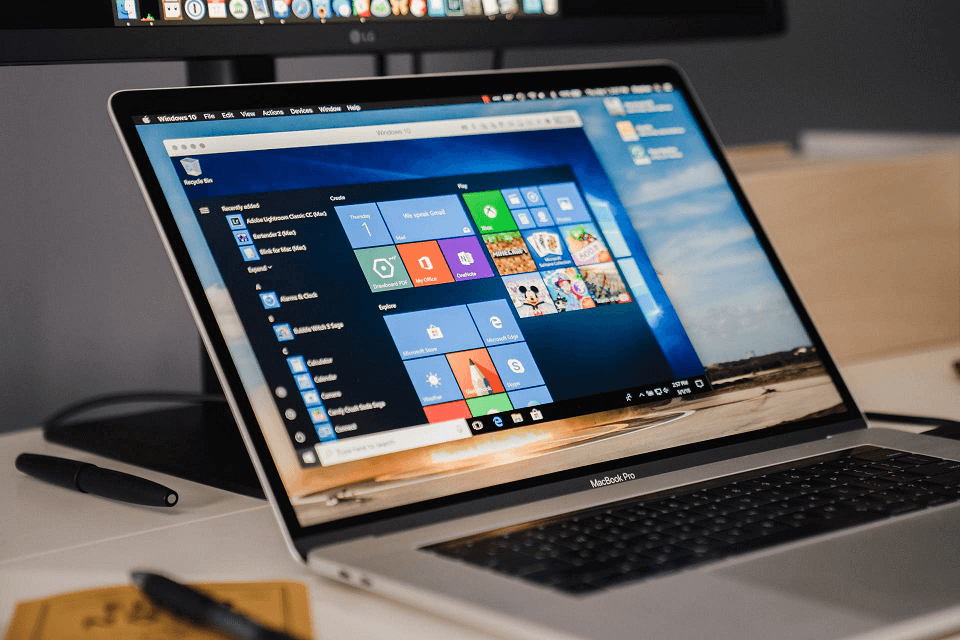
Cihazlarınızın uyum içinde çalışmasını sağlamak için bilmeniz gereken her şeyi inceleyelim.
Windows 10 PC Mac'e nasıl yansıtılır [3 uygulama]
Popüler ekran yansıtma uygulamalarının birçoğu Mac'ten Windows'a yansıtmayı desteklediğini iddia eder ancak Windows ekranlarını Mac'e yansıtmaya geldiğinde yetersiz kalır. Neyse ki, Windows 10 PC ekranını bir Mac'e sorunsuz bir şekilde yansıtmak için tasarlanmış üç olağanüstü uygulama vardır.
Uygulama 1. AnyViewer [En iyi öneri]
AnyViewer, Windows 10 PC ekranınızı kolaylıkla Mac'e yansıtmak için öne çıkan bir uzak masaüstü seçeneğidir. Bu çok yönlü uygulama, hem performans hem de güvenlik açısından üstündür ve bu da onu uzaktan ekran paylaşımı için en iyi seçim haline getirir.

Temel özellikler:
- Platformlar Arası Uyumluluk: AnyViewer; Windows, macOS, iOS ve Android dahil olmak üzere birden fazla platformu destekleyerek Windows PC'niz ile Mac'iniz arasında sorunsuz bir yansıtma deneyimi sağlar.
- Yüksek Kaliteli Ekran Paylaşımı: AnyViewer ile Windows PC ekranınızı Ultra HD kalitesinde Mac'inize yansıtabilir, her ayrıntının net ve keskin olmasını sağlayabilirsiniz.
- Kolay Kurulum: Karmaşık yapılandırmalar gerektirmeyen kurulum süreci hızlı ve basittir. Kurulum tamamlandıktan sonra cihazlarınızı anında bağlayabilirsiniz.
- Güvenlik: AnyViewer, uçtan uca şifreleme ve çok katmanlı bir güvenlik yaklaşımı kullanarak yansıtma sırasında verilerinizin korunmasını sağlar.
- Ücretsiz Sürüm: Temel özelliklere sahip, sıradan kullanıcılar için mükemmel olan ücretsiz bir sürüm mevcuttur. Ancak daha yüksek çözünürlük ve ek güvenlik gibi gelişmiş özellikler için bir premium sürüm sunulmaktadır.
AnyViewer kullanarak Windows 10 bilgisayar Mac'e nasıl yansıtılır:
Adım 1. Mac'inize AnyViewer'ı indirip yükleyerek başlayın. Ücretsiz bir hesap için kaydolun veya zaten bir hesabınız varsa oturum açın.

Adım 2. Ardından, Windows PC'nize de AnyViewer'ı indirip yükleyin. Uygulamayı açın ve aynı hesapla oturum açın.

Adım 3. Son olarak, Mac'inizde cihaz listesinden Windows PC'nizi bulun. Windows ekranını Mac'inize yansıtmak için "Ekranı Görüntüle" öğesine tıklayın veya Windows PC'yi aynı anda hem görüntülemek hem de kontrol etmek için "Tek Tıkla Kontrol" seçeneğini seçin.

Neden AnyViewer'ı seçmelisiniz? Güçlü özellik seti, çapraz platform uyumluluğu ve kullanım kolaylığı ile AnyViewer, Windows 10 PC ekranınızı bir Mac'e yansıtmak için en iyi çözümdür. İster evden çalışın, ister ekiplerle iş birliği yapın, ister yalnızca cihazlar arasında içerik görüntülemeniz gereksin, AnyViewer kesintisiz bir deneyim sunar.
- ★İpuçları: Professional veya Enterprise hesabına yükseltmek, aşağıdakiler dahil çeşitli avantajlar sunar:
- Gözetimsiz uzaktan erişim ve ekran yansıtma için daha fazla kullanıcı ekleyin.
- Mac'inizden/Mac'inize sınırsız sayıda Windows bilgisayarı aynı anda yansıtın veya kontrol edin.
- Bir etki alanındaki sınırsız uzak cihaza AnyViewer yükleyin.
- Çok sayıda cihazın daha kolay yönetimi için cihaz grupları oluşturun.
- Kullanıcı erişimini kontrol etmek için roller ve izinler ayarlayın.
Uygulama 2. AirDroid Cast
AirDroid Cast, ekranları doğrudan herhangi bir cihazın tarayıcısından yansıtmak için uygun ve verimli bir yol sunar. Bu kullanıcı dostu araç; Android, iPhone, Windows, Mac ve hatta TV'ler dahil olmak üzere geniş bir cihaz yelpazesini destekler; bu da onu tüm ekran yansıtma ihtiyaçlarınız için çok yönlü bir çözüm haline getirir.
AirDroid Cast kullanarak bir Windows 10 PC'yi Macbook'a nasıl yansıtacağınız aşağıda açıklanmıştır, şu adımları izleyin:
Adım 1. Resmi web sitesinden AirDroid Cast'i hem Windows 10'unuza hem de MacBook'unuza indirip yükleyin.
Adım 2. AirDroid Cast'i her iki cihazda da açın. Windows 10'unuzda "Şuraya Yayınla" seçeneğini belirleyin.
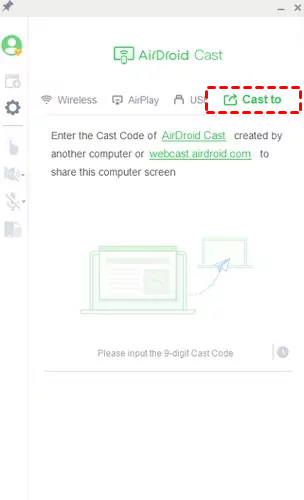
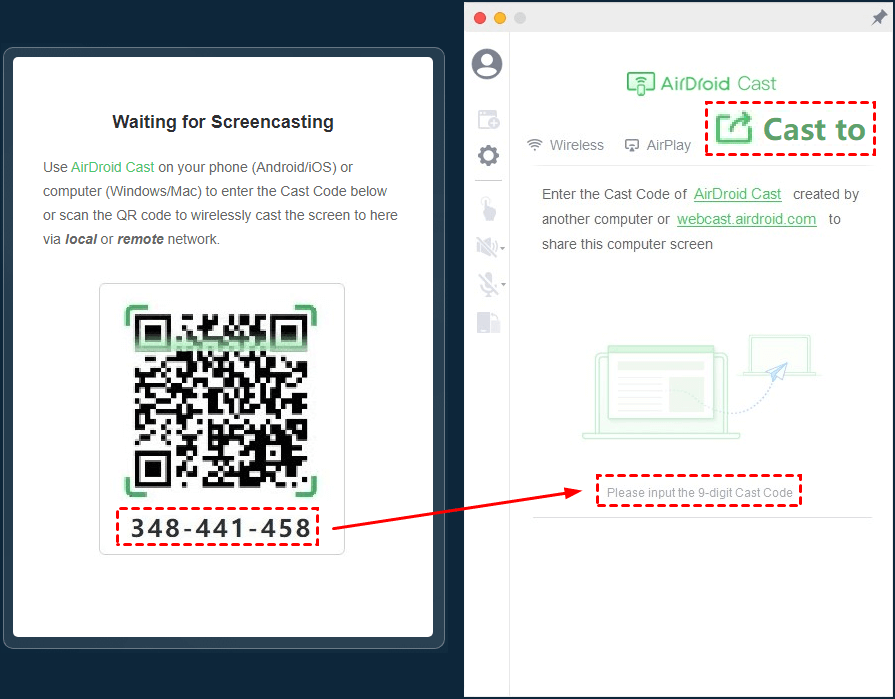
Adım 3. Windows 10'unuzda görüntülenen 9 haneli yayın kodunu MacBook uygulamasına girin ve Enter tuşuna basın.
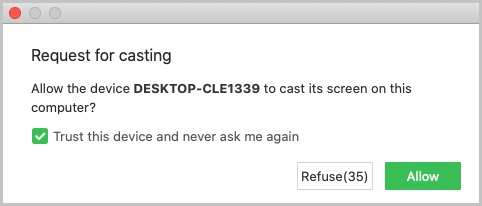
Adım 4. İstendiğinde ekran yansıtma için izin verin.
Adım 5. MacBook'unuz artık Windows 10 ekranını gösterecektir. Ayarları gerektiği gibi düzenleyebilirsiniz.
Uygulama 3. Duet Display
Duet Display, hızlı performansı ve esnek özellikleri ile bilinen popüler bir ekran yansıtma ve yayınlama aracıdır. macOS, Windows ve Android dahil tüm büyük platformları destekler; bu da onu farklı cihazlara sahip kullanıcılar için harika bir seçim haline getirir.
Duet Display kullanarak Windows'u Mac'e nasıl yansıtacağınız aşağıda açıklanmıştır, şu adımları izleyin:
Adım 1. Duet Display'i MacBook'unuza ve ekranı paylaşmak istediğiniz Windows PC'ye indirip yükleyin.
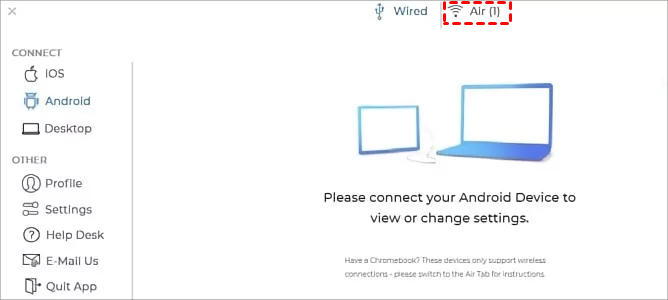
Adım 2. Her iki cihazda da Duet Display uygulamasını başlatın, aynı Wi-Fi ağrına bağlı olduklarından emin olun. Mevcut cihazları kontrol etmek ve her iki sistemde de ekran paylaşımının etkinleştirildiğini doğrulamak için "Air" sekmesine gidin.
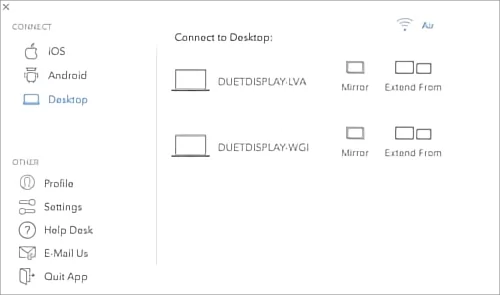
Adım 3. Ekranı yansıtmayı veya genişletmeyi başlatmak için MacBook'unuzdaki listeden Windows 10'unuzun adını seçin.
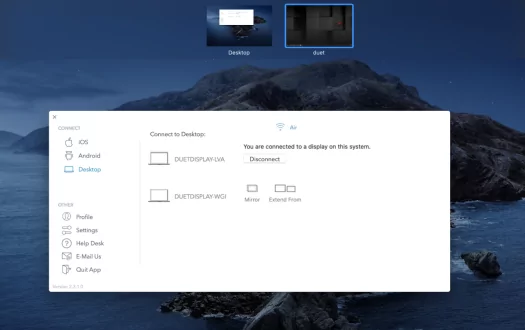
Adım 4. Windows 10'u seçtiğinizde ekran otomatik olarak MacBook'unuza yansıtılmaya başlayacaktır.
Sonuç
Sonuç olarak, bir Windows 10 bilgisayarı Mac'e nasıl yansıtacağınızı öğrenmek, doğru araçlarla oldukça basittir. AnyViewer, kesintisiz çapraz platform uyumluluğu, yüksek kaliteli ekran paylaşımı ve güçlü güvenlik özellikleri sunarak en iyi çözüm olarak öne çıkmaktadır. Kolay kurulum süreci sayesinde, hem bireysel hem de profesyonel kullanıcılar için sorunsuz bir deneyim sağlar. AirDroid Cast ve Duet Display gibi diğer uygulamalar da çalışsa da AnyViewer, Windows 10 ekranınızı Mac'e yansıtmak için en kusursiz ve güvenilir deneyimi sunar.

