

USB ile PC'de iPhone Ekranını Göstermenin Test Edilmiş 3 Yolu
USB üzerinden PC'de iPhone ekranını nasıl gösterirsiniz? Bu yazı üç etkili yöntem sunmaktadır. Ayrıca, kablosuz olarak USB üzerinden PC'de iPhone ekranını göstermek için en iyi aracı da tanıtır. İlgileniyorsanız okumaya devam edin.

Yazan Tyler / Yayın tarihi: September 16, 2026


İPhone ekranımı USB üzerinden PC'de nasıl görüntülerim?
İPhone ekranınızı USB üzerinden PC'de zahmetsizce yansıtmanıza olanak tanıyan birçok araç vardır ve bunun en güzel yanı, aktif bir ağ bağlantısına veya özel teknik uzmanlığa ihtiyaç duymayacak olmanızdır. Acemi olsanız bile bu basit süreci kolayca takip edebilir ve telefonunuzun tüm içeriğinin bilgisayar monitörünüzde keyfini çıkararak hızla başlayabilirsiniz.
iPhone ekranı USB üzerinden PC'de nasıl görüntülenir [3 yöntem]
İşte iPhone ekranınızı USB üzerinden PC'de kolayca görüntülemenize yardımcı olabilecek en etkili üç araç.
Yöntem 1. AirDroid Cast
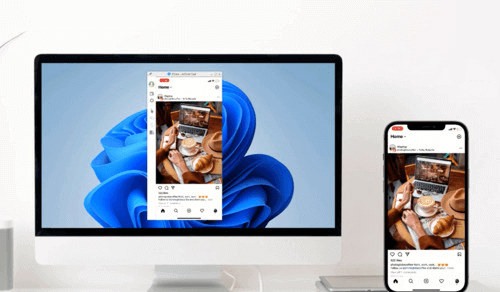
AirDroid Cast, sağlam ve hızlı bir ekran yansıtma uygulaması olarak öne çıkmaktadır. Onu diğerlerinden ayıran özellik, hem iPhone hem de Android ekranlarını Windows PC'nize, Mac'inize veya TV'nize yansıtmanızı sağlayan dikkat çekici platformlar arası uyumluluğudur. Dikkat çekici bir şekilde, en fazla beş ekranın aynı anda paylaşılmasını destekler; bu da onu ekip işbirliği veya çoklu görev için mükemmel bir seçim haline getirir.
Adım 1. AirDroid Cast'i iPhone'unuza ve PC'nize indirip yükleyin. Uygulamayı her iki cihazda da başlatın.
Adım 2. Bir kablo kullanarak iPhone'unuzu PC'ye bağlayın. PC'nizde, iPhone'unuzdan ekran yansıtma için USB Kablosu modunu seçin.

Adım 3. Ekran yansıtma için listeden iPhone'unuzu seçin. iPhone'unuzda istenirse bilgisayara güvenin. Artık iPhone ekranınız PC'ye yansıtılacaktır.
Artıları:
- Minimum gecikmeyle yüksek tanımlı (HD) kalitede ekran yayını sunar.
- İPhone'unuzu PC'nizden rahatça kontrol etmenizi sağlar.
- İPhone'unuz ile PC'niz arasında sorunsuz dosya transferleri sağlar.
Eksileri:
- Gelişmiş özelliklere erişim için bir abonelik ücreti gerektirir.
Yöntem 2. ApowerMirror
ApowerMirror, iPhone ekranınızı bir PC'de yansıtmak için çok etkili bir yol sunar. Harika kalitede bir yansıtma deneyimi sağlamak için gelişmiş teknolojiden yararlanır. iPhone'unuzu basit bir lightning kablosu kullanarak PC'nize kolayca bağlayabilirsiniz, bu da onu daha da çok yönlü hale getirir.
Adım 1. ApowerMirror uygulamasını iPhone'unuza ve PC'nize yükleyin.
Adım 2. Telefonunuzu ve bilgisayarınızı bir USB kablosu kullanarak bağlayın. İstendiğinde, ekrandaki talimatlara göre gerekli sürücüleri yükleyin.
Adım 3. Eşleme için bilgisayarınızı iPhone'unuzun güvenilir cihazlar listesine ekleyin.

Adım 4. Önceki adım tamamlandığında cihazlarınız sorunsuz bir şekilde bağlanacak ve iPhone ekranınızı bilgisayarınızda görüntülemenize olanak tanıyacaktır.
Artıları:
- En son iPhone modelleriyle uyumludur.
- Bir Windows PC'de hem iOS hem de Android cihazların ekranını yansıtabilir.
- Geniş bir pratik ve çok işlevli özellik yelpazesi sunar.
- Gelişmiş veri koruması sağlar.
Eksileri:
- Tek yönlü yansıtma ile sınırlıdır; PC klavyesi veya fare kullanılarak iPhone kontrolü yapılamaz.
- Ücretsiz sürüm kısıtlı özellikler sunar, tam erişim için ücretli abonelik gerektirir.
Yöntem 3. AnyMirror
iPhone'unuzu yansıtmak için bir diğer dikkat çekici araç AnyMirror'dır. Birkaç basit tıklamayla ve hiçbir teknik uzmanlığa gerek duymadan iPhone ekranınızı bir Windows PC'de kolayca yansıtabilirsiniz. iPhone ekranınızı çoğaltmak için harika bir çözümdür.
Adım 1. AnyMirror'ı hem Windows bilgisayarınıza hem de iPhone'unuza indirip yükleyin.
Adım 2. Bir USB kablosu kullanarak iPhone'unuzu bilgisayarınıza bağlayın. Bilgisayarınızda Ekran Yansıtma seçeneğine dokunun ve "Tamam" ile onaylayın.
Adım 3. iPhone'unuzda Ekran Yansıtma modunu seçin, USB'yi seçin, Başlat düğmesine tıklayın ve Yayını Başlat düğmesine dokunun.
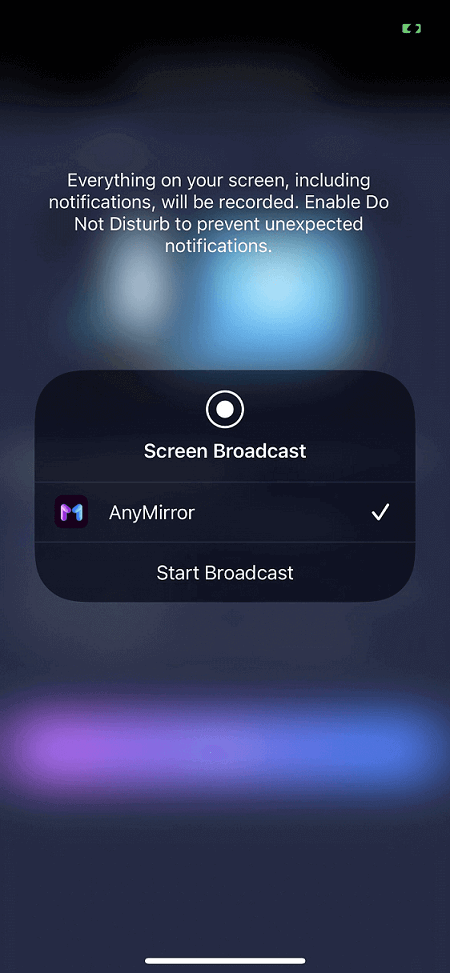
Adım 4. iPhone ekranınız artık USB üzerinden başarılı bir şekilde PC'nize yansıtılacaktır.
Artıları:
- Eğitimler oluşturmak, oyun oynanışını kaydetmek ve önemli bilgileri saklamak için yararlı olan ekran kaydı sunar.
- Aynı anda tek bir PC'ye birden fazla cihaz bağlantısını destekler.
- Çeşitli platformlarda uyumludur.
Eksileri:
- Akıllı telefonları algılamada ara sıra zorluk yaşanır ve birden fazla deneme gerektirir.
- Ücretsiz sürüm temel özelliklere erişim sağlarken, bir VIP hesap nispeten yüksek bir maliyetle gelir.
iPhone ekranını PC'de göstermenin daha kolay bir yolu [Kablosiz]
iPhone ekranınızı bir PC'de göstermeye geldiğinde, kablosuz bir araç tercih etmek şiddetle tavsiye edilen bir seçenektir. İşte nedeni:
- Kolaylık: Kablosuz ekran yansıtma, fiziksel kablolara olan ihtiyacı ortadan kaldırarak daha rahat ve dağınıklıktan uzak bir çalışma alanı sunar.
- Taşınabilirlik: Kablosuz yansıtma ile belirli bir konuma bağlı kalmazsınız. Bu hareket özgürlüğü, sunumlar, uygulama gösterimleri veya oyun oynama için oldukça değerlidir.
- Ek Donanım Gerektirmez: Kablosuz ekran yansıtma genellikle USB kabloları veya adaptörler gibi ek donanım gerektirmez ve kurulum sürecini önemli ölçüde basitleştirir.
iPhone ekranınızı bilgisayarınıza kablosuz olarak yansıtmak söz konusu olduğunda, AnyViewer güçlü ve tamamlayıcı bir yazılımdır. Konumunuz ne olursa olsun, iPhone ekranınızı Windows PC'nizle zahmetsizce paylaşmanızı sağlayan en iyi ücretsiz uzak masaüstü yazılımıdır. Temelde AnyViewer, mesafe engellerini ortadan kaldırarak iPhone ekranınızı Windows bilgisayarınıza uzaktan ve kablosuz olarak yansıtmanıza olanak tanır.
Ayrıca AnyViewer; uzaktan kumanda, dosya aktarımı ve uzaktan görev yönetimi sunan çok yönlü bir araç olarak hizmet verir. Özünde, hem uzaktan çalışma senaryolarına hem de uzaktan yardım sağlamaya uygun kapsamlı bir çözüm sunar.
Adım 1. AnyViewer'ın Windows sürümünü PC'nize indirin ve yükleyin.
PC'yi yansıtmak ve erişmek için güvenli ve hızlı uygulama
Uçtan uca ECC şifrelemesi; kolay ve hızlı indirme ve kurulum; ultra basit kurulum; esnek bağlantı yöntemleri.
Adım 2. Kişisel AnyViewer hesabınızı oluşturmak için PC'nizde kaydolun. PC'niz bu hesaba otomatik olarak bağlanacaktır.

Adım 3. iPhone'unuza AnyViewer iOS uygulamasını indirin, yükleyin ve aynı hesapla oturum açın.

Adım 4. Bilgisayarınızdan iPhone'unuzu tanıyın ve "Ekranı Görüntüle" seçeneğini seçin.

Adım 5. iPhone'unuzda ekran erişim iznine izin verin.
Adım 6. "Yayını Başlat" öğesine tıklayın.

Adım 7. Tebrikler, artık iPhone ekranınıza bilgisayarınızdan sorunsuz bir şekilde uzaktan erişebilir ve kontrol edebilirsiniz.
Uzman İpucu: Birden fazla iPhone cihazına uzaktan ekran görüntüleme için bağlanmak istiyorsanız, Professional veya Enterprise planına yükseltmeyi düşünün.
Sonuç
Özetle bu kılavuz, USB üzerinden iPhone ekranınızı bilgisayara yansıtmanın üç etkili yolunu inceler. AirDroid Cast, ApowerMirror ve AnyMirror gibi araçlar ayrıntılı olarak ele alınmıştır. AnyViewer, kablosuz ekran yansıtma, uzaktan kontrol ve dosya transferini kolaylaştıran çok yönlü ve güçlü bir çözüm olarak önerilmektedir.

