

Öğretici: iPhone Ekranı Bilgisayara Nasıl Yansıtılır [Windows ve Mac]
iPhone ekranını PC'ye nasıl yansıtırsınız? Bu yazı, iPhone ekranını Windows PC'de görüntülemek için beş yol ve Mac'te görüntülemek için iki yol sunar. Kendi ihtiyaçlarınıza göre seçim yapın.

Yazan Tyler / Yayın tarihi: October 14, 2026


2023 yılında iPhone ekranımı bilgisayarıma nasıl yansıtabilirim?
iPhone ekranınızı Windows PC veya Mac'inizde görüntülemenin bir yolunu mu arıyorsunuz? Başka yere bakmanıza gerek yok! Bu kapsamlı kılavuzda, iPhone'unuzdan en iyi şekilde yararlanmanız, büyük ekranda video ve filmlerin tadını çıkarmanız için size hızlı ve kolay fikirler sunacağız. Ev sinema sistemi satın alma zahmetine elveda deyin!

İlk olarak, ekran yiransıtmanın veya diğer adıyla ekran görüntülemenin nasıl çalıştığını anlayalım. Ekran yansıtma, akıllı telefonunuzun, tabletinizin veya dizüstü bilgisayarınızın içeriğini TV'ler, Windows 10/11 PC'ler ve projektörler gibi diğer cihazlarda görüntülemenizi sağlayan bir teknolojidir. Bu işlem bir kablo veya kablosuz bağlantı aracılığıyla yapılabilir.
iPhone ekranını PC'de görüntülemek için her iki cihazın da aynı ağa bağlı olması gerekir. Bağlantı kurulduktan sonra, ekranı PC'nize aktarmak için bir HDMI kablosu veya iPhone'unuzdaki yerleşik özelliği kullanabilirsiniz. Bu, telefonunuzun içeriğine doğrudan PC'niz üzerinden sorunsuz bir şekilde erişmenizi ve gezinmenizi sağlar.
Windows PC'de iPhone ekranı nasıl görüntülenir [5 seçenek]
İlk olarak, Windows PC'de iPhone ekranını yansıtmanın beş farklı yolunu karşılaştıralım.
Seçenek 1. AnyViewer [Şiddetle tavsiye edilir]
Kesinlikle AnyViewer, nerede olursanız olun iPhone ekranınızı Windows ile paylaşmanıza olanak tanıyan ücretsiz ve güçlü bir uzak masaüstü yazılımıdır. Başka bir deyişle AnyViewer, iPhone ekranını Windows PC'de uzaktan ve kablosuz olarak görüntülemenizi sağlar. Ancak hepsi bu kadar değil; aynı zamanda uzaktan kumanda, dosya transferi ve uzaktan görevleri yönetme için bir araçtır. İster uzaktan çalışın ister uzaktan destek sağlayın, hepsi bir arada bir çözümdür.
Şu adımlarla başlamak son derece kolaydır:
Adım 1. AnyViewer'ın Windows sürümünü PC'nize indirin ve çalışır duruma getirin.
PC'yi yansıtmak ve erişmek için güvenli ve hızlı uygulama
Uçtan uca ECC şifrelemesi; indirmesi ve kurması kolay ve hızlı; ultra basit kurulum; esnek bağlantı yolları.
Adım 2. Bir AnyViewer hesabı oluşturmak için PC'nizde kaydolun. PC'niz otomatik olarak bu hesaba bağlanacaktır.

Adım 3. "Cihaz" bölümüne gidin ve yerel cihazınızı seçin, ardından "Mobil Ekran Yansıtma" seçeneğini seçin.

Adım 4. Bu aşamada ekranda bir QR kodu görüntülenecektir.

Adım 5. iPhone'unuzda App Store'dan AnyViewer'ı edinin. Ardından "Başlat" seçeneğini bulun ve sağ üst köşedeki tarama simgesine tıklayın. Dizüstü bilgisayar ekranında görüntülenen QR kodunu tarayın. Ardından, yayın isteğini yetkilendirmek için iPhone'unuzda "Tamam" öğesine tıklayın. Son olarak, "Yayınlamayı Başlat" öğesine tıklayın.
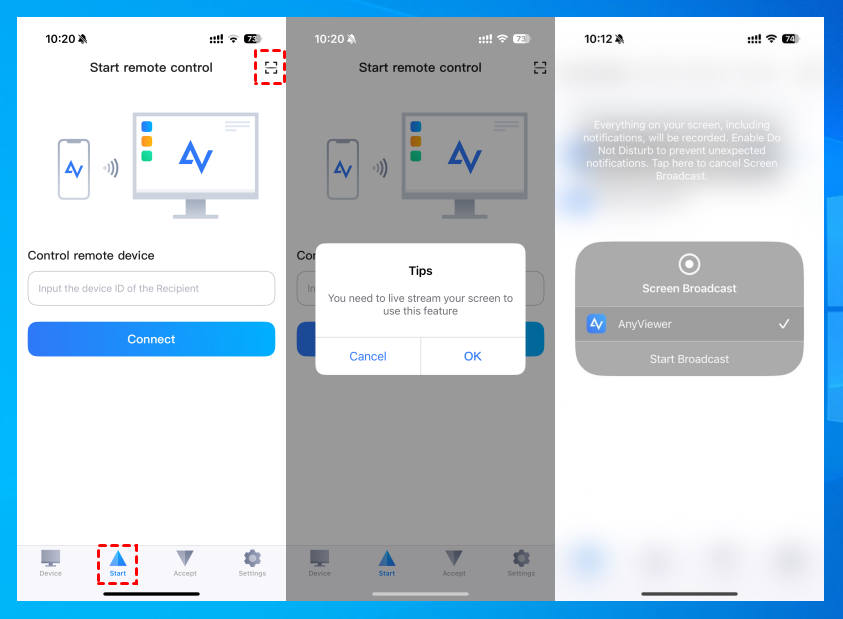
Adım 6. Artık iPhone ekranınızı PC'nizde uzaktan görüntüleyebilirsiniz.

Alternatif olarak, PC'nizde belirli bir iPhone'u seçip "Ekranı görüntüle" öğesine tıklayarak da iPhone ekranını PC'de görüntüleyebilirsiniz. Ardından, ekrandaki talimatları izlemeniz yeterlidir.

- ★Hızlı İpuçları:
- Professional veya Enterprise planına geçmeniz önerilir. Aşağıdaki avantajlardan yararlanabilirsiniz:
- Uzaktan ekran görüntüleme için daha fazla iPhone cihazına bağlanın.
- Daha fazla cihaza gözetimsiz uzaktan erişim.
- Gizliliği korumak için uzaktaki bilgisayar ekranını karartın ve uzaktaki klavye ve fare tıklamasını devre dışı bırakın.
- 10 MB/s hızında 1 TB dosya aktarımı yapın.
- Çok sayıda cihazı kolayca yönetmek için gruplar oluşturun.
- Birden fazla cihazı aynı anda izlemek için çeşitli ekran duvarları.
- ...
Seçenek 2. LetsView
LetsView, hem iOS hem de Android cihazlarla uyumlu, yenilikçi ve ücretsiz bir uygulamadır. Uygulamayı bilgisayarınıza ve iPhone'unuza indirin, aynı Wi-Fi ağna bağlayın ve telefonunuzun içeriğini bilgisayarınıza zahmetsizce yansıtarak başlatın.
LetsView ile başlamanızı sağlayacak basit bir kılavuz:
Adım 1. App Store'a gidin ve LetsView'u indirin. Uygulamayı yükleyin.
Adım 2. iPhone/iPad cihazınızın ve bilgisayarınızın aynı WiFi ağına bağlı olduğundan emin olun.
Adım 3. Hem iOS cihazınızda hem de bilgisayarınızda LetsView uygulamasını açın.
Adım 4. Telefonunuzda "Ekran Yansıtma" seçeneğine dokunun ve listeden LetsView yüklü bilgisayarınızı seçin.

Adım 5. Ardından, "Ekranımı paylaş" seçeneğini belirleyin ve ekran paylaşımı oturumunu başlatmak için "Yayını Başlat" düğmesine tıklayın.

Adım 6. iPhone'unuzu bilgisayarınıza yansıtmak için Denetim Merkezi'ne erişin ve "Ekran Yansıtma." öğesine dokunun (iOS 10 veya önceki sürümleri çalıştıran cihazlar için "AirPlay" öğesine dokunun). Listeden bilgisayarınızın adını seçin; telefonunuzun ekranı zahmetsizce yansıtılacaktır.

Seçenek 3. Reflector
Reflector, iPhone ekranınızı PC'nize yansıtma sürecini basitleştirir ve Miracast veya Airplay protokollerini destekleyen cihazlarla uyumludur. Kullanıcı dostu yaklaşımı ve çeşitli özellikleri ile ekran yansıtma uygulamaları arasında öne çıkar. Uygulamayı indirin, Wi-Fi'nize bağlanın, ekran yansıtmayı etkinleştirin ve iPhone ekranınızı bilgisayarınızda anında görüntülemek için cihaz adınızı seçin. Bu kadar kolay!
Adım 1. Reflector'ü bilgisayarınıza kurun ve uygulamayı başlatın.
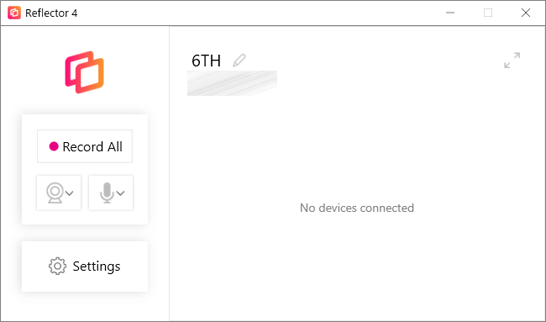
Adım 2. Bilgisayarınızın ve iPhone'unuzun aynı Wi-Fi ağında olduğundan emin olun.
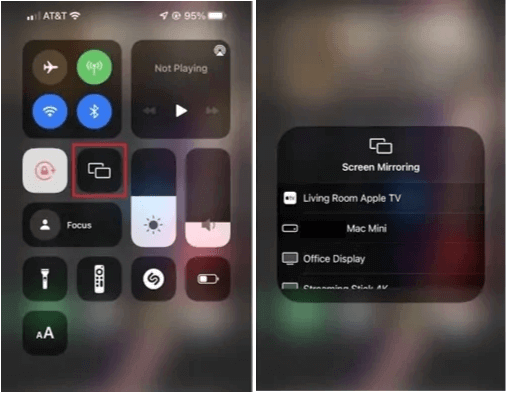
Adım 3. iPhone'unuzda yukarı kaydırarak kontrol merkezini açın.
Adım 4. "Ekran Yansıtma" öğesine dokunun ve listeden bilgisayarınızın adını seçin.
Adım 5. iPhone ekranınız kablosuz olarak PC'nize akışa başlayacaktır.
Seçenek 4. LonelyScreen
Teknolojiyle aranız çok iyi değilse endişelenmeyin; LonelyScreen'i kurmak son derece kolaydır. Bu kullanışlı uygulama, PC'nizi bir AirPlay alıcısına dönüştürerek ekran yansıtma için akıllı telefonunuzla uyumlu hale getirir. LonelyScreen ile üçüncü taraf uygulamalara gerek kalmaz; telefonunuzun içeriğini PC'nizde paylaşmak için anlaşılır bir çözümdür.
Adım 1. Yazılımı indirmek için LonelyScreen web sitesini ziyaret edin.
Adım 2. Yazılımı kurun ve simgesine çift tıklayarak LonelyScreen uygulamasını başlatın.

Adım 3. iPhone'unuzda Denetim Masası'na erişin ve "Ekran Yansıtma" seçeneğini seçin. iPhone'unuzun ve Windows PC'nizin aynı Wi-Fi ağında olduğundan emin olun.

Adım 4. "LonelyScreen" öğesini seçin; birkaç saniye içinde iPhone ekranınız Windows PC'nize yansıtılacaktır. Kesintisiz ekran paylaşımının tadını çıkarın!

Seçenek 5. ApowerMirror
ApowerMirror, iPhone ekranınızı bir bilgisayara yansıtmak için son derece etkili bir yöntem sunar. Bu araç, yüksek kaliteli bir yansıtma deneyimi garanti eden üst düzey yansıtma teknolojisini kullanır. Ek olarak, bir lightning kablosu kullanarak iPhone ekranınızı bilgisayarınıza aktarma seçeneğine de sahipsiniz, bu da kombinasyona çok yönlülük katar.
Adım 1. ApowerMirror'ı hem bilgisayarınıza hem de iPhone'unuza indirip yükleyin.
Adım 2. iPhone'unuzun ve bilgisayarınızın aynı Wi-Fi ağında olduğundan emin olun.

Adım 3. iPhone'unuzda ApowerMirror uygulamasını açın. Bilgisayarınızı bulmak için "LocalCast" düğmesine dokunun, bilgisayarınızın adını seçin ve ardından "Mirror Phone to PC" seçeneğine dokunun.

Adım 4. iPhone'unuzda Denetim Merkezi'ne erişin ve "AirPlay Mirroring" veya "Screen Mirroring" öğesine dokunun. Bilgisayarınızın adını seçin.

Adım 5. iPhone ekranınız artık sorunsuz bir şekilde bilgisayarınızda yayınlanacaktır.
İpucu: iPhone ekranını Mac'te görüntüleme yöntemi [2 seçenek]
Ayrıca aşağıdaki iki yolla iPhone ekranını Macbook'a yansıtabilirsiniz
Seçenek 1. QuickTime Player
Apple Inc. şirketinin QuickTime Player'ı, işlevselliğini iOS cihazlarda ekran yakalamaya kadar uzatan ve iPhone'unuzda gerçekleşenleri tam olarak kaydetmenize olanak tanıyan çok yönlü bir multimedya çerçevesidir. macOS X Yosemite veya sonraki sürümünü çalıştıran bir Mac, iOS 8 veya sonraki sürümüne sahip bir iPhone ve bir USB kablosu dahil olmak üzere belirli cihaz gereksinimlerinin karşılanması gerekir.
Adım 1. iPhone'unuz ile Mac'iniz arasında bağlantı kurmak için bir USB kablosu kullanın.
Adım 2. Mac'inizde QuickTime Player'ı açın.
Adım 3. "File" > "New Movie Recording" öğesine tıklayın.
Adım 4. Ardından, açılır menüdeki seçenekler arasından bağlı iPhone'unuzu seçin.

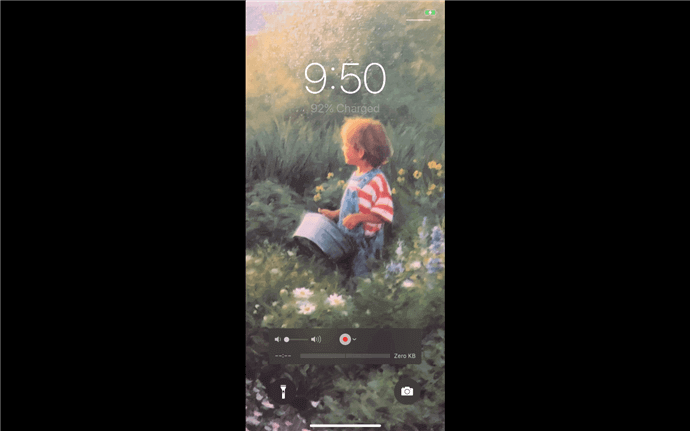
Adım 5. Mac'iniz, ekran kaydı için hazır bir şekilde iPhone'unuzun ekranını anında görüntüleyecektir.
Seçenek 2. AirPlay
Bir diğer Apple özelliği olan AirPlay, cihazlar arasında kablosuz içerik akışını kolaylaştırır. Temelde bir iPhone, iPad veya Mac'ten bir Apple TV'ye ya da AirPlay uyumlu akıllı TV'ye içerik aktarmak için tasarlanmış olup kesintisiz bir deneyim sunar. Başlamak için iPhone ve Mac'inizin aynı kablosuz ağa bağlı olduğundan emin olun.
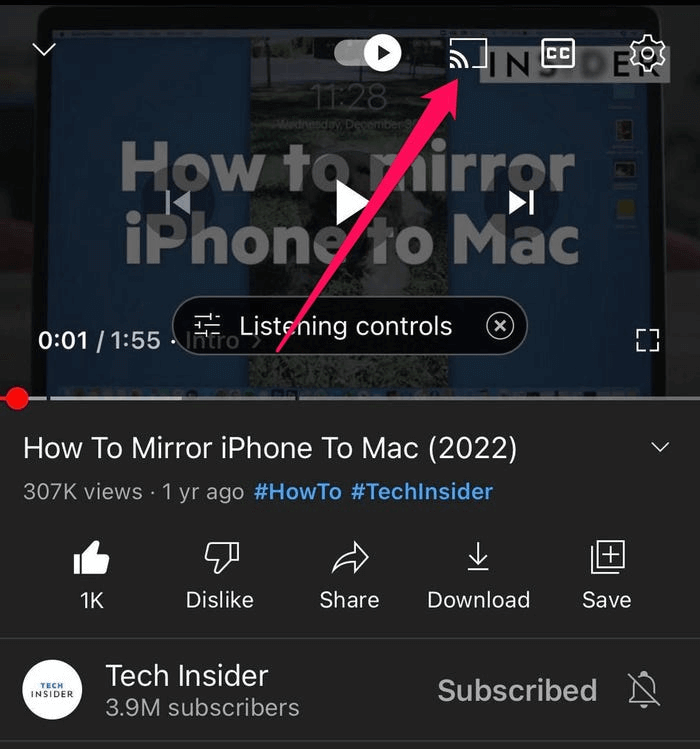
Adım 1. Bir uygulama kullanıyorsanız, içeriği oynatmaya başlayın ve videonun sağ üst köşesindeki AirPlay simgesine (içinde dolu üçgen bulunan bir dikdörtgen) dokunun.
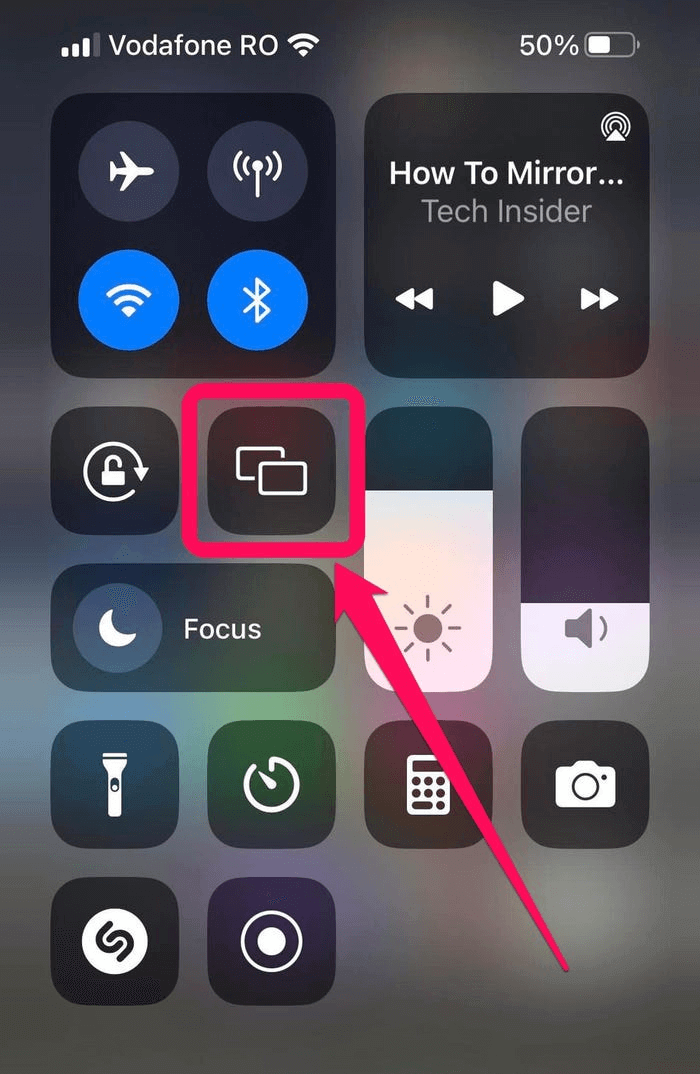
Adım 2. Denetim Merkezi üzerinden AirPlay kullanıyorsanız, yalnızca "Ekranı Yansıt" kutucuğuna dokunun.
Adım 3. Bir uygulamada AirPlay simgesini veya Denetim Merkezi'nde Ekranı Yansıt'ı seçtikten sonra, açılan cihaz listesinden Mac'inizi seçin.
Sonuç
Özetle, 2024 yılında iPhone ekranını PC'ye ystırmak her zamankinden daha erişilebilir hale geldi. Mevcut birden fazla seçenek sayesinde, videoların ve filmlerin tadını çıkarmak veya çeşitli amaçlarla ekranınızı paylaşmak için iPhone'unuzun içeriğini zahmetsizce yansıtabilirsiniz. İster Windows ister Mac kullanıyor olun, ihtiyaçlarınıza uygun bir yöntem mutlaka vardır. Küçük ekranın kısıtlamalarına elveda deyin ve büyük ekranda geliştirilmiş bir izleme deneyimine merhaba deyin.

