

Başka Bir Bilgisayardaki Fareyi Kontrol Edebilir miyim? EVET! [3 Yöntem]
Bu yazı size başka bir bilgisayardaki fareyi nasıl kontrol edeceğiniz konusunda 3 seçenek sunar. Bilgisayarınızdan başka bir bilgisayarın fare ve klavyesini kontrol etmek istiyorsanız yöntemleri bulmak için okumaya devam edin.

Yazan Tyler / Yayın tarihi: September 16, 2026


Faremi bir dizüstü bilgisayardan diğerine nasıl taşıyabilirim?
İki bilgisayarım var. Yalnızca bir klavye ve bir fare ile her iki bilgisayarı da kontrol etmek için faremi bir dizüstü bilgisayardan diğerine taşıyıp taşıyamayacağımı merak ediyorum."
- Quora'dan Soru
Çoğumuz için günlük işlerimiz birden fazla bilgisayar kullanmayı gerektirir. Bu, sürekli olarak monitörler, fareler ve klavyeler arasında geçiş yapmamız gerektiği anlamına gelir. Ancak bunu sizin için kolaylaştırmak üzere buradayız. Yalnızca bir klavye ve bir fare ile her iki bilgisayarı da kontrol edebilirsiniz. Okumaya devam edin.
Başka bir bilgisayardaki fare nasıl kontrol edilir [3 yöntem]
2 bilgisayarı tek bir fare ve klavye ile kontrol edebilir misiniz? EVET! Başka bir bilgisayardaki fareyi ve klavyeyi kontrol etmek için üç yönteme göz atalım.
Yöntem 1. Uzak masaüstü yazılımı kullanarak başka bir fareyi ve klavyeyi kontrol etme
İlk ipucu, erişmeniz gereken diğer bilgisayara uzaktan bağlanmaktır. Diğer bilgisayarlarla bağlantı kurmak ve nihayetinde yerel bilgisayardan uzak bilgisayarın fare ve klavyesini kontrol etmek için uzak masaüstü yazılımını kullanabilirsiniz. Ücretsiz araç olan AnyViewer'ı kullanmanızı öneririz. Kullanımı kolaydır ve kusursuz bir şekilde çalışır.
Ayrıca AnyViewer, metinleri kopyalayıp yapıştırmanıza ve bilgisayarlar arasında dosya paylaşmak için sürükleyip bırakmanıza olanak tanır.
Adım 1. AnyViewer'ı her iki bilgisayarınıza da yükleyin ve çalıştırın. Kontrol eden bilgisayarda Giriş yap bölümüne gidin ve ardından Kaydol seçeneğini kullanın (resmi web sitesinde zaten kayıt olduysanız, doğrudan giriş yapabilirsiniz).

Adım 2. Kayıt formunu doldurun.

Adım 3. Artık AnyViewer'da başarıyla oturum açmış olduğunuzu görmelisiniz. Cihazınız, oturum açmış olduğunuz hesaba otomatik olarak atanacaktır.

Adım 4. İki cihazda aynı AnyViewer hesabında oturum açın, ardından doğrudan bir bağlantı kurmak için Tek tıkla kontrol seçeneğine tıklayabilirsiniz.

Adım 5. Artık uzak bilgisayarın klavye ve mouse'unu tamamen kontrol edebilirsiniz.
- Notlar:✎...
- Daha fazla haktan yararlanmak için hesabınızı Professional veya Enterprise planına yükseltebilirsiniz:
- Daha hızlı dosya aktarım hızı.
- Uzak taraftaki ekranı karartmak ve klavye ile mouse'u devre dışı bırakmak için gizlilik modunda bağlanın.
- Bir bilgisayara ilk aşamada daha fazla eşzamanlı bağlantı.
Yöntem 2. Mouse Without Borders ile mouse ve klavyenizi bilgisayarlar arasında paylaşma
Mouse Without Borders, Windows çalıştıran bilgisayarlar arasında mouse ve klavyenizi ücretsiz olarak paylaşmanıza olanak tanır. Mouse without Borders, en fazla dört bilgisayarı tek bir mouse ve klavye ile kontrol etmenizi sağlayarak bilgisayar filonuzun kaptanı olmanıza imkan tanır. Bu, metin kopyalamak veya dosyaları sürükleyip bırakmak için Mouse without Borders'ı kullanabileceğiniz anlamına gelir.
Elbette Synergy, Logitech Flow ve Input Director gibi benzer araçlar da vardır. Burada, iki bilgisayarda tek bir klavye ve mouse'u nasıl kullanacağınızı göstermek için örnek olarak Mouse without Borders'ı ele alacağız.
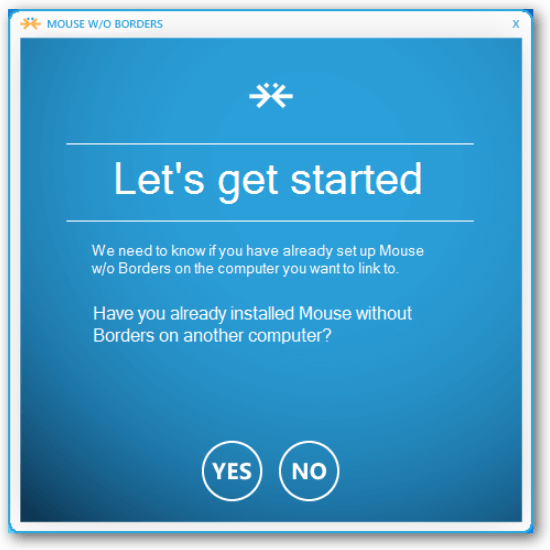
Adım 1. Uygulamayı indirip yükledikten sonra, hızlı bir sihirbaz ağınızda kullanım için yapılandırma yapmanıza yardımcı olur. İlk bilgisayarda ilk kurulumu tamamlamak için Hayır'a tıklayın.
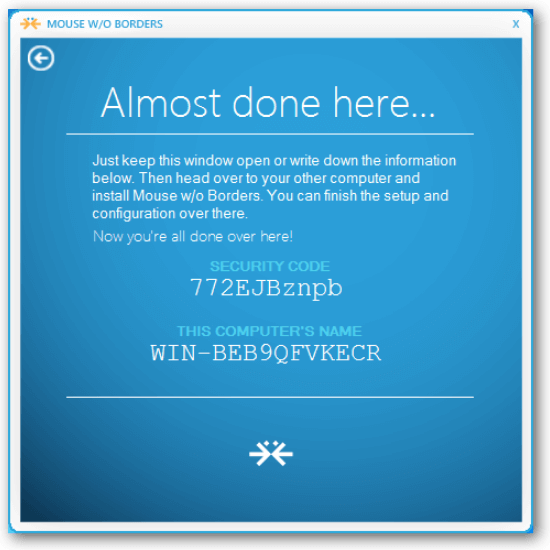
Adım 2. Ardından, ilk bilgisayara sonraki bilgisayardan bağlanmak için bunun oluşturduğu güvenlik kodunu kullanabilirsiniz.
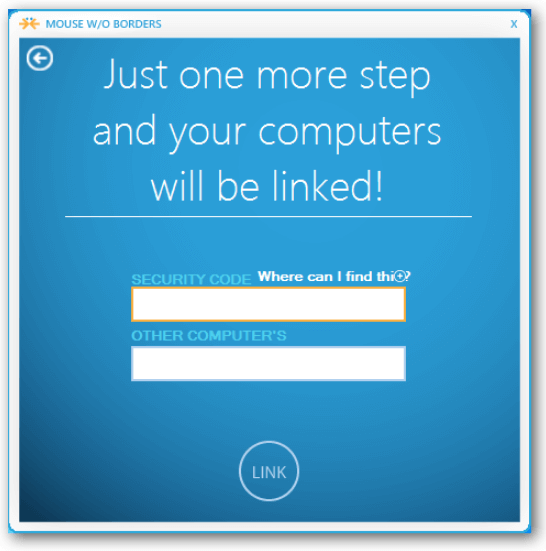
Adım 3. İkinci bilgisayarda, ilk bilgisayarda oluşturulan kodu ve bilgisayar adını girmeniz gerekecektir.
Adım 4. Hepsi bu kadar olduğundan artık uygulamayı kullanmaya başlayabilirsiniz.

Yöntem 3. KVM Switch kullanarak fare ve klavyeyi kontrol etme
Bir KVM (klavye-video-fare) switch, yalnızca tek bir klavye ve fare kullanarak birden fazla bilgisayarı kontrol etmenizi sağlayan bir donanımdır. Ekranlar arasında geçiş yapmanıza izin vererek işlevi bir adım daha ileri götürür. KVM, KVM kutusundan her bilgisayara kablo çekmenizi ve farenizi, klavyenizi ve ekranınızı kutuya bağlamanızı gerektirir. Ardından, kutunun üzerindeki fiziksel bir düğmeye basarak bilgisayarlar arasında geçiş yapabilirsiniz.
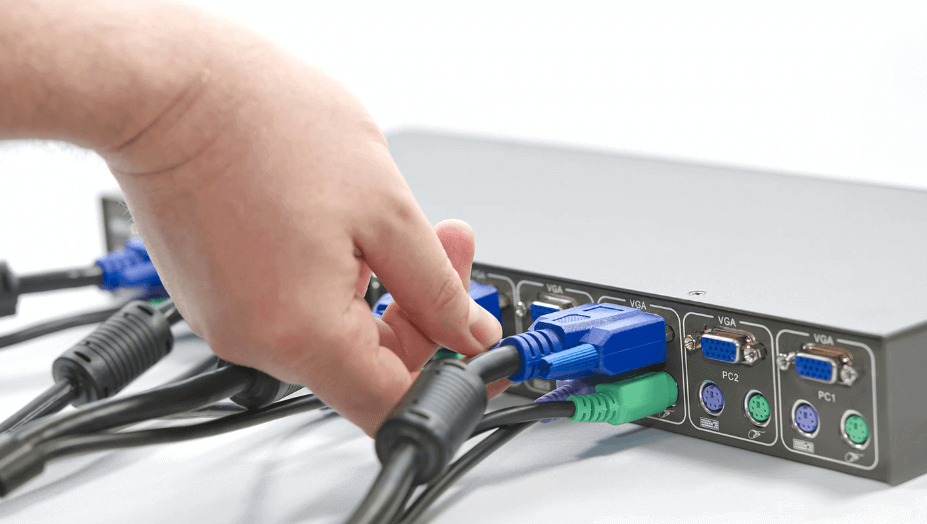
Bilgisayar erişimi ve yönetimi perspektifinden bakıldığında, iki ana KVM switch türü vardır:
- Tek kullanıcı verici KVM switch: Bu tür KVM switch genellikle SOHO veya uzak ofisler gibi küçük kurulumlar için kullanılır. Tek bir konsol oluşturmak için gerektiği kadar bilgisayara bir kişinin bağlanmasını sağlar. Örneğin, tek bir kullanıcı MasterConsole® CAT MCCAT18 kullanarak en fazla 8 sunucuya erişebilir.
- Çok kullanıcı verici KVM switch: Bu, birden fazla bilgisayar veya sunucuyu yönetmenin birden çok kullanıcı gerektirdiği daha büyük kurulumlar ve veri merkezleri için kullanılır. Buna harika bir örnek, 16 kullanıcının 64'e kadar sunucuya erişmesini sağlayan Paragon® II UMT1664'tür.
Ancak KVM switch'in de dezavantajları vardır, örneğin:
- KVM switch'lerin tüm klavye, fare, monitör ve bilgisayar kombinasyonlarıyla çalışacağı garanti edilemez.
- Ekstra kablolar ve donanım çalışma alanınızın dağınık görünmesine neden olabilir.
- Geçiş süreci zahmetli veya yavaş olabilir. Sık sık geçiş yapmanız gerekiyorsa ideal değildir.
- Güvenilir bir KVM switch pahalı olabilir.
Kapanış sözü
Bu alanda başka pek çok program var, ancak çoğu insan için yukarıda listelenen çözümlerden biri başka bir bilgisayardaki fareyi kontrol etmek için yeterli olacaktır. Kullanımı basit olduğu için AnyViewer'ı kullanmanızı şiddetle tavsiye ederiz.

