

Tablet Ekranını Dizüstü Bilgisayara Yansıtmanın 5 Etkili Yolu
Bu kapsamlı kılavuz, tablet ekranını dizüstü bilgisayara yansıtmanın çeşitli yollarını incelemektedir. İçerik, takip edilecek adımların yanı sıra çeşitli çözümler sunmaktadır.

Yazan Tyler / Yayın tarihi: October 14, 2026


Tabletimi bilgisayarıma yansıtabilir miyim?
Evet. Giderek birbirine bağlanan dünyamızda, bir tablet ekranını dizüstü bilgisayara yansıtabilmek basit bir özellikten çok daha fazlasıdır. İster üretkenliği artırmaya çalışıyor, ister eğlence için daha büyük bir ekranın tadını çıkarıyor, ister bir sunum sırasında ekranınızı paylaşıyor olun, ekran yansıtma çok yönlü bir çözüm sunar. Peki, üretkenliği artırırken tablet ekranı dizüstü bilgisayara nasıl yansıtılır? Hadi başlayalım!
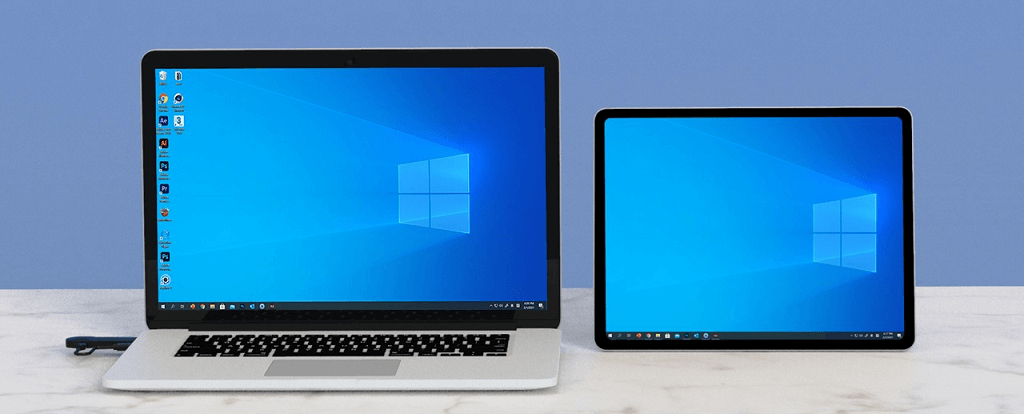
Tablet ekranı dizüstü bilgisayara nasıl yansıtılır [5 yöntem]
Ekran yansıtma inanılmaz derecede çok yönlüdür. Slaytlarınızı dizüstü bilgisayarda görüntülenirken tabletinizden kontrol edebileceğiniz sunumlar için harikadır. Oyuncular için bu, mobil oyunları daha büyük bir ekranda oynamak için bir fırsattır. Film izlemek, fotoğraf paylaşmak ve cihazlar arasında çoklu görev yapabilmek çok daha kolay ve keyifli hale gelir. Tabletinizi dizüstü bilgisayara yansıtmak için kullanabileceğiniz farklı yollar vardır.
Yöntem 1. AnyViewer
Güvenilir, çok yönlü ve kullanımı kolay bir ekran yansıtma uygulaması arıyorsanız, AnyViewer başvuracağınız ilk adresdir. AnyViewer, yüksek kaliteli ekran yansıtma ile kesintisiz bir deneyim sunarak hem kişisel hem de profesyonel kullanım için mükemmel hale getirir. AnyViewer; iOS, Android ve Windows gibi farklı platformlarda uzaktan erişim, destek ve işbirliği sağlayan güçlü özellikleriyle tanınır.
AnyViewer, kullanıcıların tabletler, cep telefonları ve dizüstü bilgisayarlar dahil olmak üzere farklı cihazlar arasında zahmetsizce bağlantı kurmasını ve ekran paylaşmasını sağlar. Güçlü performansı, güvenli ve şifreli bağlantılar sağlayan yüksek güvenlik standartlarıyla desteklenmektedir. Gerçek zamanlı işbirliği, çoklu platform desteği ve sezgisel kontroller gibi özellikleriyle AnyViewer, hem kişisel hem de profesyonel kullanım için en iyi deneyimi sunarak tablet ekranınızı dizüstü bilgisayara yansıtmak için ideal bir seçimdir.
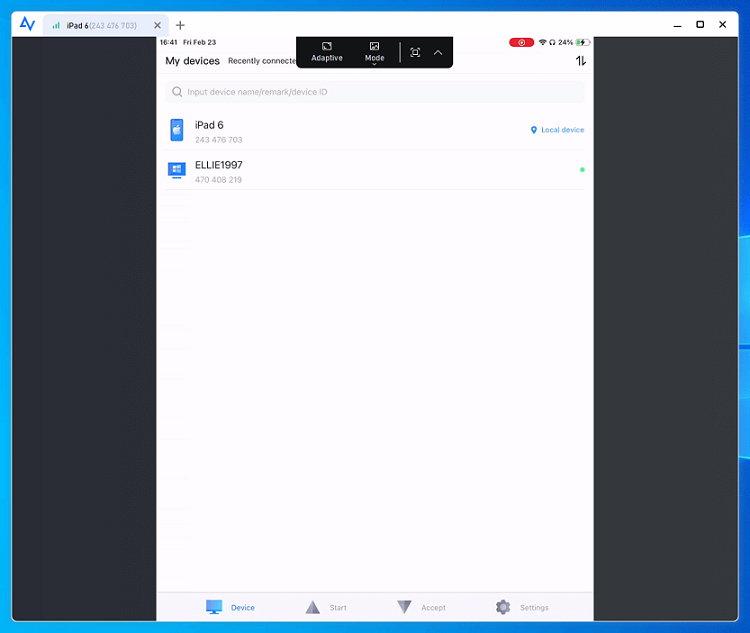
iOS ve Android tabletler son derece benzer şekilde çalışır, tanıtım için aşağıdaki iPad örneğini ele alalım, lütfen işlemleri başlatmak için aşağıdaki basit adımları izleyin:
Adım 1. AnyViewer'ın Windows sürümünü dizüstü bilgisayarınıza indirin ve yükleyin.
Adım 2. Bir AnyViewer hesabı oluşturmak için dizüstü bilgisayarınızda kaydolun; bu hesap, cihazınızla otomatik olarak ilişkilendirilecektir.

Adım 3. "Cihaz" sütunu altında yerel cihazınızı seçin ve ardından "Mobil Ekran Yansıtma" öğesine tıklayın.

Adım 4. Ekranınızda bir QR kodu belirecektir.

Adım 5. iPad'inizde, uygulama mağazasından AnyViewer'ı indirin. Uygulamayı açın ve aynı AnyViewer hesabıyla oturum açın.

Adım 6. "Başlat" sekmesine gidin, sağ üst köşedeki tarama simgesine dokunun ve dizüstü bilgisayarınızda görüntülenen QR kodunu tarayın. iPad'inizde "Tamam" öğesine dokunarak yayınlama isteğini onaylayın, ardından “Yayın Başlat” öğesine tıklayın.
Adım 7. Artık iPad ekranınız dizüstü bilgisayarınızda görüntülenebilir olacaktır.
- ★İpuçları: Aynı hesapla birden fazla cihazda oturum açmayı planlıyor ve görüntü kalitesini artırmak, cihazlarınızı sorunsuzca bağlamak ve gelişmiş özelliklere (Android'den bilgisayarınızı uzaktan kontrol etme, Gizlilik Modu, Ultra HD Modu, 4:4:4 Gerçek Renk Modu vb.) erişmek istiyorsanız, AnyViewer hesabınızı hemen Professional veya Enterprise planına yükseltmeniz önerilir!
Yöntem 2. AirDroidCast
AirDroid, dosya aktarımı yapmanıza ve Android cihazlarınızı bir PC'den kontrol etmenize olanak tanıyan bir uzaktan kontrol yazılımıdır. Ayrıca tablet ekranınızı PC'nize yansıtmanıza yardımcı olabilir. Dünya çapında çok beğenilen bir Android cihaz yöneticisi olarak güçlü özellikler ve güvenilir performans sunar. Kullanım kolaylığı ve esneklik için tasarlanan AirDroid Cast, geniş bir cihaz ve işletim sistemi yelpazesini destekleyerek çeşitli kullanıcı ihtiyaçları için erişilebilir olmasını sağlar.
Adım 1. Bağlanmak için dizüstü bilgisayarınızda WLAN seçeneğini belirleyin.
Adım 2. iPad'inizi kullanarak QR kodunu taratın veya dizüstü bilgisayarınızda görüntülenen yansıtma kodunu girin.

Adım 3. Dizüstü bilgisayarınızda yansıtma isteğini kabul edin.
Adım 4. Yansıtmabirliği sağlamak için iPad'inizde yansıtma izni verin.
Adım 5. Yansıtma işlemi artık tamamlanmıştır.
Yöntem 3. ApowerMirror
ApowerMirror, tablet ekranını dizüstü bilgisayara sorunsuz bir şekilde yansıtmak için tasarlanmış çok yönlü ve kullanıcı dostu bir ekran yansıtma uygulamasıdır. Bu dikkat çekici uygulama, yüksek kaliteli video ile mükemmel bir yansıtma deneyimi sunar. Hem Android hem de iOS cihazları destekleyerek kullanıcıların mobil ekranlarını daha büyük bir ekranda yüksek çözünürlükte görüntülemesine olanak tanır. Yazılım; ekran kaydı, ekran görüntüsü alma ve fare ve klavye kullanarak dizüstü bilgisayardan mobil cihazı kontrol etme dahil olmak üzere çeşitli özellikler sunar. Bu etkileyici aracın kullanımı için şu adımları takip edin.
Adım 1. ApowerMirror'ı hem tabletinize hem de dizüstü bilgisayarınıza indirip yükleyerek başlayın.
Adım 2. Tabletinizin ve dizüstü bilgisayarınızın aynı Wi-Fi ağ bağlı olduğundan emin olun.
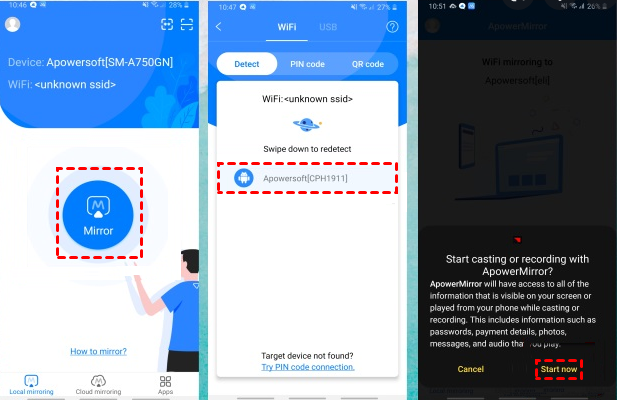
Adım 3. Uygulamayı tabletinizde başlatın ve "Mirror" seçeneğini seçin.
Adım 4. Uygulamanın kullanılabilir cihazları taramasına izin verin, ardından listeden dizüstü bilgisayarınızı seçin.
Adım 5. Tablet ekranınızı dizüstü bilgisayarınıza başarıyla yansıtmak için "Şimdi başla" öğesine dokunun.
Yöntem 4. LetsView
LetsView, kullanıcıların tablet ekranlarını yüksek verimlilik ve netlikle bir dizüstü bilgisayara aktarmasını sağlayan ücretsiz, kullanımı kolay bir ekran yansıtma uygulamasıdır. Hem Android hem de iOS cihazlarla uyumlu olan LetsView, kablosuz bağlantılara izin vererek süreci sorunsuz ve rahat hale getirir. Her iki cihazın da aynı internet bağlantısında olduğundan emin olun. LetsView ile başlamak için aşağıdaki adımları izleyin.
Adım 1. LetsView'un masaüstü sürümünü Google Play veya App Store'dan tabletinize indirin.
Adım 2. Dizüstü bilgisayarınızın ve tabletinizin aynı Wi-Fi ağına bağlı olduğundan emin olun.
Adım 3. Tabletinizden dizüstü bilgisayarınızı seçin.
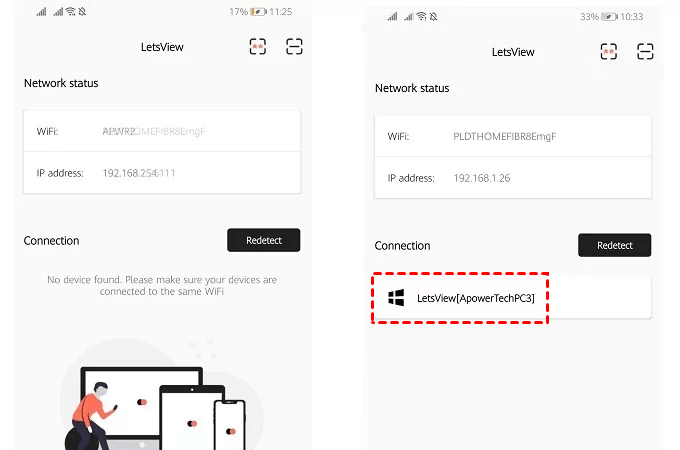
Adım 4. "Bilgisayar Ekranı Yansıtma" veya "Telefon Ekranı Yansıtma" seçeneğini belirleyin.
Adım 5. Cihazınız algılanmazsa, PIN kodu ve QR kodu gibi bağlantı yöntemleri arasında geçiş yapmak için ekranın sağ üst köşesindeki iki simgeye tıklayın.
Yöntem 5. Reflector
Reflector, kullanıcıların akıllı telefon veya tablet gibi mobil cihazlarının ekranını kablosuz olarak bir bilgisayara veya diğer büyük ekranlara yansıtmasına olanak tanıyan popüler bir ekran yansıtma yazılımıdır. iPhone'lar, Android tabletler ve Chromebook'lar dahil çok çeşitli cihazlarla uyumlu olan Reflector, tabletinizin ekranını daha büyük bir ekrana kablosuz olarak projeksiyonla aktarmanızı sağlar. Sunumlar, içerik paylaşımı veya ekran kaydı için ideal olan Reflector, mobil içeriği daha büyük ekranlarda görüntülemek için kesintisiz ve çok yönlü bir çözüm sunar.
Adım 1. Dizüstü bilgisayarınıza Reflector'ı indirin ve yükleyin.
Adım 2. Hem dizüstü bilgisayarınızı hem de tabletinizi aynı Wi-Fi ağına bağlayın.
Adım 3. Dizüstü bilgisayarınızda Reflector'ı başlatın.
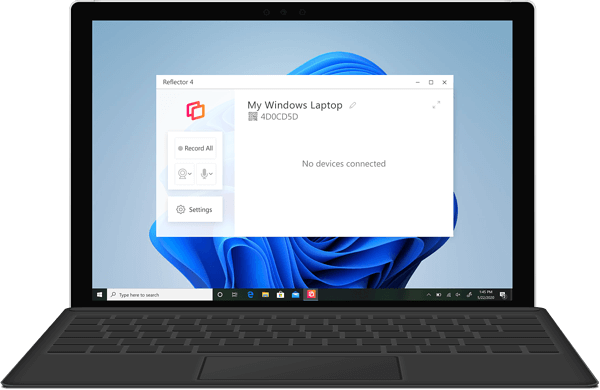
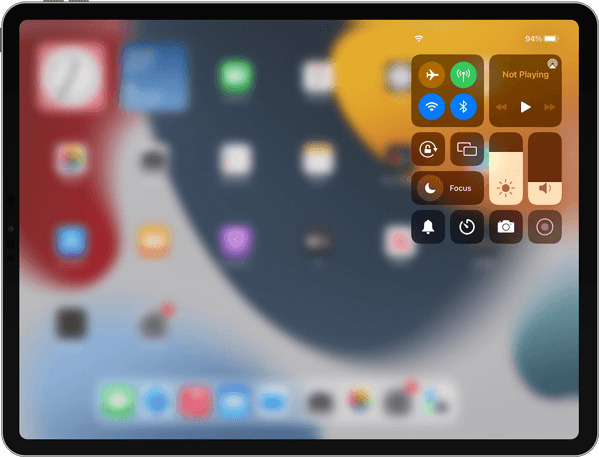
Adım 4. Tabletinizde, sağ üst köşeden aşağı kaydırarak Denetim Merkezi'ne erişin.
Adım 5. Ekran Yansıtma düğmesine dokunun.
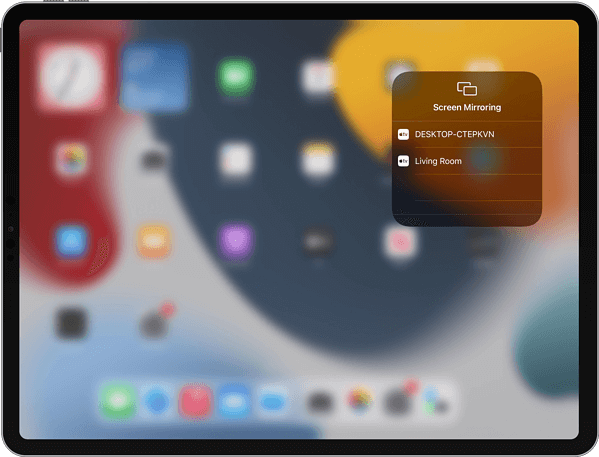
Adım 6. Yansıtmaya başlamak için kullanılabilir cihazlar listesinden dizüstü bilgisayarınızı seçin.
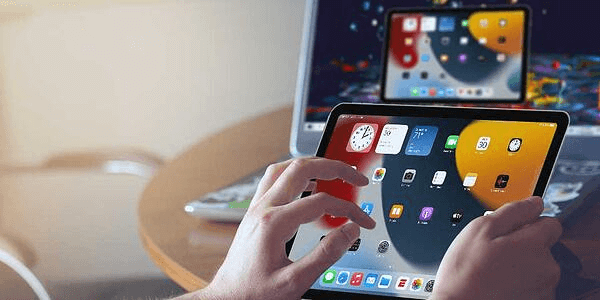
Adım 7. Artık tabletinizin ekranı dizüstü bilgisayarınızda görüntülenecektir.
Sonuç
Sonuç olarak, tablet ekranını dizüstü bilgisayara yansıtmayı öğrenmek, üretkenliği artırmak ve eğlenceyi geliştirmek için ezber bozan bir adımdır. İster AnyViewer, AirDroid Cast, ApowerMirror, LetsView veya Reflector'ı seçin, her yöntem tablet ekranınızı dizüstü bilgisayarınıza yansıtmak için kusursuz bir yol sunar. Bu araçlardan yararlanarak iş sunumları, oyun veya medyayı daha büyük bir ekranda keyifle izlemek için tabletinizi kolayca yansıtabilirsiniz. Cihazlarınızın çok yönlülüğünü ve işlevselliğini maksimize etmek için bu etkili çözümleri benimseyin.

