

Dizüstü Bilgisayar Ekranını Bilgisayara Yansıtmanın 4 Yolu
Bu makalede, dizüstü bilgisayar ekranını bilgisayara yansıtma çözümlerini inceleyeceğiz. Bu sorunu çözmek için birden fazla yöntemi keşfedecek ve her biri için ayrıntılı talimatlar sunacağız. Ekranınızı bir sunum için yansıtmak isteyin veya sadece dizüstü bilgisayarınızın içeriğinin daha büyük bir ekranda keyfini çıkarmak isteyin, aradığınız çözümleri burada bulabilirsiniz.

Yazan Tyler / Yayın tarihi: October 14, 2026


Dizüstü bilgisayar kablosuz olarak PC'ye nasıl bağlanır?
Cihazlar arasında sorunsuz bir şekilde içerik paylaşma yeteneği günümüzde giderek daha önemli hale geliyor. İster bir sunum yapıyor olun, ister meslektaşlarınızla iş birliği yapın veya multimedya içeriğinin tadını çıkarın, telefon ekranını dizüstü bilgisayara yansıtmak veya dizüstü bilgisayar ekranını PC'ye yansıtmak üretkenliği ve rahatlığı artırabilir. Bu kılavuzda, dizüstü bilgisayar ekranını PC'ye yansıtma sorununu zahmetsizce çözmek için adımları keşfedeceğiz; böylece masaüstü kurulumunuzun geniş ekranından ve işlem gücünden tam olarak yararlanmanızı sağlayacağız.

Dizüstü bilgisayar ekranı PC'ye nasıl yansıtılır [4 seçenek]
Dizüstü bilgisayardan PC'ye ekran yansıtmak istiyorsanız, sizin için birçok seçenek bulunmaktadır. Sonrasında, bu makale size tercihlerinize en uygun seçeneği seçebilmeniz için dört farklı seçeneği ve her biri için ilgili prosedürleri tanıtacaktır.
Seçenek 1. AnyViewer

Ekran yansıtma söz konusu olduğunda, AnyViewer açık ara kazananıdır. Sıradan ekran yansıtma araçlarının aksine AnyViewer, güçlü, hep bir arada bir uzaktan erişim ve destek yazılımıdır. Dizüstü bilgisayar ekranınızı zahmetsizce bir PC'ye yansıtmanıza izin vermekle kalmaz; aynı zamanda size tam uzaktan kumanda vererek hem kişisel hem de iş kullanımı için mükemmel hale getirir.
Sezgisel arayüzü ve kusursuz performansı ile AnyViewer, gecikmesiz akıcı ekran yansıtma sağlar. Sunumlar, oyunlar, çevrimiçi dersler veya eğlence için dizüstü bilgisayar ekranınızı net bir kalitede kolayca paylaşabilirsiniz. Ancak bu sadece başlangıç.
AnyViewer'ın Başlıca Avantajları:
- Kolay ve Hızlı Kurulum: Bir kez kaydolun, her iki cihazda da oturum açın ve dizüstü bilgisayarınız bilgisayarınızla anında senkronize olsun.
- Çok Yönlü Uzaktan Erişim: Her yerden bilgisayarları, akıllı telefonları ve tabletleri kontrol edin.
- Gözetimsiz Uzaktan Erişim: Uzak cihaz başında kimse yokken bile bağlanın.
- Güvenli Dosya Aktarımı: Cihazlar arasında dosyaları hızlı ve güvenli bir şekilde taşıyın.
- Uzak Ses ve Metin Sohbeti: Oturumlar sırasında ses akışının ve sorunsuz iletişimin keyfini çıkarın.
- Çoklu Oturum Desteği: Birden fazla cihazı aynı anda kolaylıkla yönetin.
AnyViewer ile ekran yansıtma, sadece bir ekran paylaşımından öteye geçiyor; verimlilik, eğlence ve iş birliği için tasarlanmış eksiksiz bir uzaktan deneyim haline geliyor.
Adım 1. AnyViewer'ı dizüstü bilgisayarınıza ve PC'nize indirerek, yükleyerek ve etkinleştirerek başlayın. "Oturum aç" bölümüne gidin ve yeni bir hesap oluşturmak için "Kaydol" seçeneğini tercih edin. Her iki cihazda da aynı hesabın kullanıldığından emin olun.

Adım 2. Sorunsuz bir oturum açma işleminden sonra, cihazlarınız aynı hesapla kusursuz bir şekilde senkronize olacaktır.

Adım 3. Dikkatinizi PC'nize yöneltin, "Cihaz" öğesini bulun, hedef dizüstü bilgisayarı seçin ve dizüstü bilgisayarın ekranını uzaktan izlemeye başlamak için "Ekranı görüntüle" seçeneğini etkinleştirin.

Neden AnyViewer Professional veya Enterprise sürümüne yükseltmelisiniz?
Ücretsiz sürüm başlangıç için harikadır, ancak yükseltme yapmak ayrıcalıklı bir deneyimin kilidini açar:
- Tek tıkla bağlantı ile sınırsız cihaz.
- Gizlilik Modu ile daha güvenli oturumlar.
- Daha hızlı dosya transferleri ile zamandan tasarruf.
- Daha yüksek görüntü kalitesi ile net ekran yansıtma.
- Cihaz gruplama ile daha iyi kurumsal yönetim.
- Ölçeklenebilir çoklu cihaz kontrolü BT ekipleri ve işletmeler için.
İster öğrenci, ister profesyonel veya BT yöneticisi olun; AnyViewer Professional ve Enterprise planları size daha fazlasını yapmanız için güç, hız ve güvenlik sağlar.
Seçenek 2. Yerleşik özellik Miracast
Bir Windows dizüstü bilgisayar kullanıyorsanız ve başka bir cihazdaki uygulamaları ve içeriği PC ekranınıza yansıtmayı amaçlıyorsanız, ekranı yansıtmak veya aktarmak esastır. Ağustos 2016 güncellemesi ile bir Windows 10 bilgisayarı başka bir Windows 10 PC'ye yansıtmak mümkün hale geldi. Bu işlevsellik, yalnızca ekranı yansıtmanın ötesine geçerek diğer PC'yi ikincil bir monitör olarak kullanmanıza olanak tanır. Örneğin, birinde film izlerken aynı anda diğerinde e-posta yazabilirsiniz. Bu işlem için Miracast desteğinin gerekli olduğunu unutmamak önemlidir. Aşağıda, bir dizüstü bilgisayar ekranını nasıl yansıtacağınızı veya PC'nize nasıl aktaracağınızı açıklayacağız.
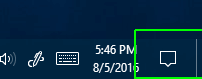
Adım 1. İşlem merkezine erişin.
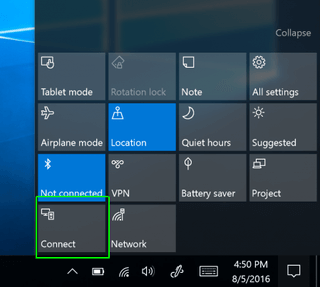
Adım 2. "Bağlan" seçeneğini bulun ve seçin. Bu işlem, PC'niz de dahil olmak üzere kullanılabilir alıcı cihazların listelenmesini sağlar.
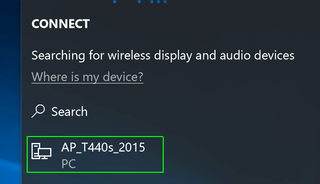
Adım 3. Belirlenen alıcı bilgisayarı seçin. Cihazların bağlantı kurması biraz zaman alabilir, bu işlem bir dakika veya daha uzun sürebilir. Bağlantı başarısız olursa, süreci tekrar deneyin.
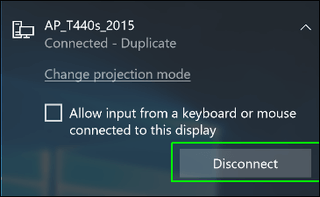
Adım 4. Alıcı cihazın dizüstü bilgisayarınızın klavye ve fare denetimini ele geçirmesini istiyorsanız "Girişe izin ver" seçeneğini açarak etkinleştirin.
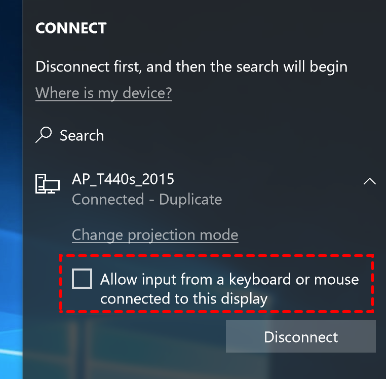
Adım 5. Kablosuz ekranı mevcut masaüstünüzün doğrudan bir kopyası olarak değil, ikincil bir masaüstü olarak kullanmayı tercih ediyorsanız "Yansıtma modunu değiştir" seçeneğini belirleyin ve açılan menüden "Genişlet" seçeneğini atayın.
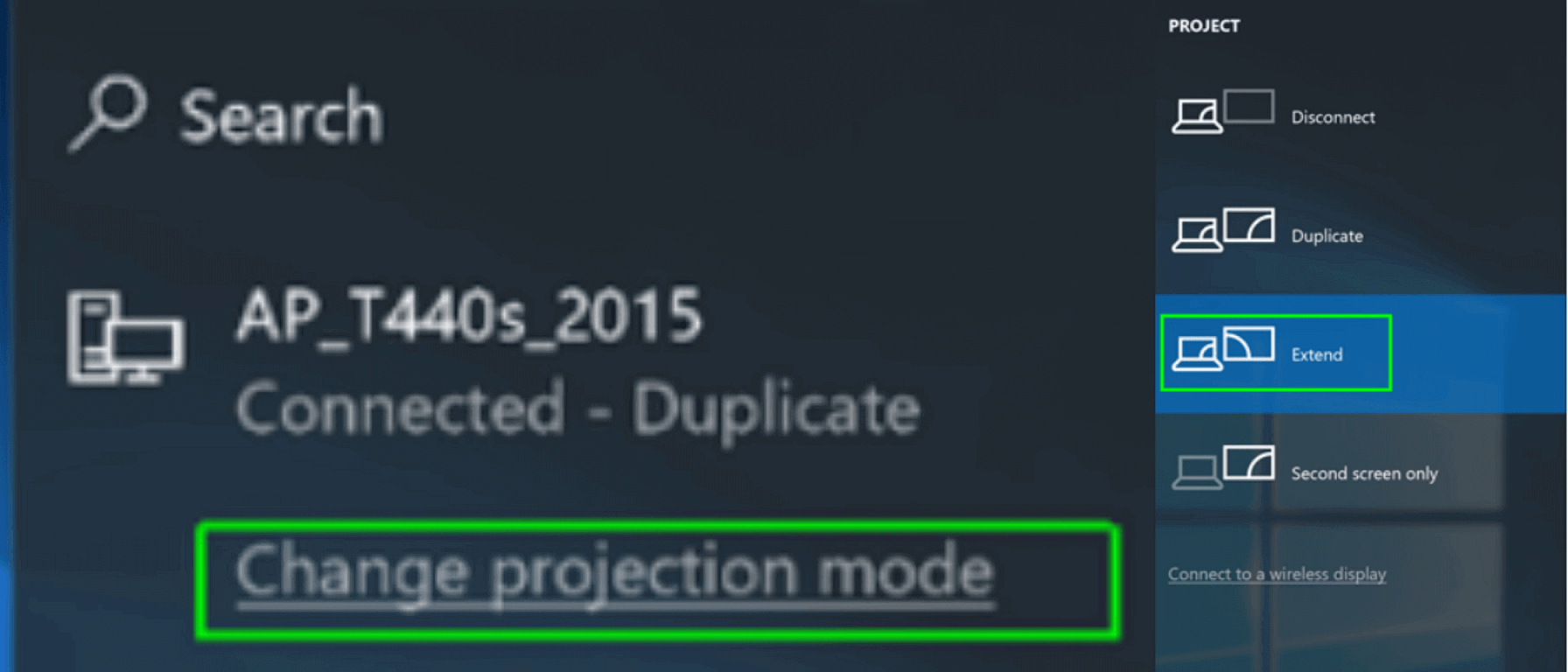
Adım 6. Bağlantıyı sonlandırmaya hazır olduğunuzda "Bağlantıyı kes" öğesine tıklayın.
Seçenek 3. LetsView
Alternatif olarak LetsView adlı bir araç kullanabilirsiniz. Bu uygulama, dizüstü bilgisayarınızı başka bir bilgisayara yansıtmanıza olanak tanır. Ancak kullanımdan önce, hem ana dizüstü bilgisayara hem de hedeflenen bilgisayara LetsView uygulamasını indirip kurmanız şarttır. Dizüstü bilgisayarınız için ekran yansıtma işlemini gerçekleştirmek üzere aşağıdaki adımları izleyin.
Adım 1. Aynı yerel ağa bağlı olduklarından emin olarak uygulamayı hem dizüstü bilgisayarınıza hem de bilgisayarınıza indirin.
Adım 2. Uygulamayı her iki cihazda da başlatın. Bilgisayarda "Bilgisayar Ekranını Yansıtma" seçeneğini seçin ve PIN kodunu alın.
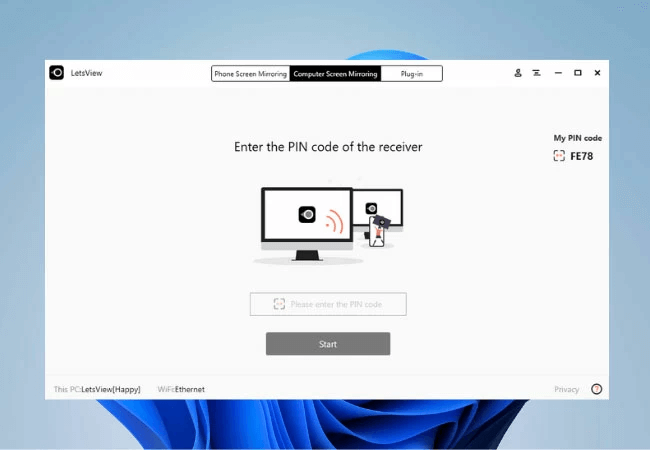
Adım 3. PIN kodunu dizüstü bilgisayara girin ve bilgisayarda "İzin ver" (allow) seçeneğine tıklayın.
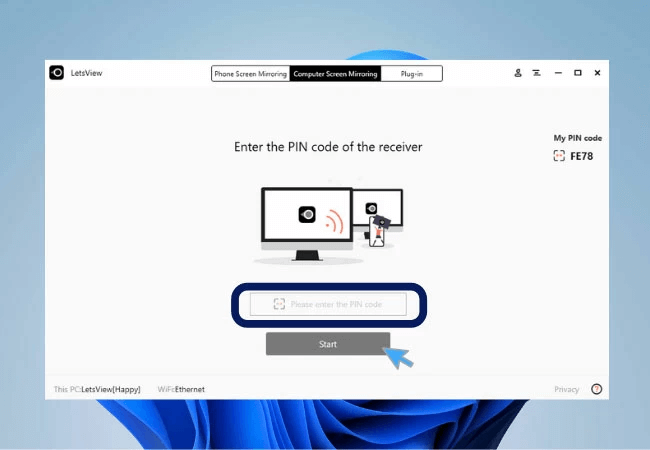
Adım 4. Dizüstü bilgisayarın ana arayüzünde, ekranı yansıtmayı başlatmak için "Yansıt" (Cast) seçeneğine dokunun.
Seçenek 4. TeamViewer
TeamViewer'ın ekran paylaşım işlevi, kullanıcıların masaüstlerini veya seçilen bir uygulama penceresini uzaktaki bir cihaza aktarmasını sağlar. Gerçek zamanlı bu paylaşım, coğrafi mesafelerin sınırlarını aşarak iş birliğini, sorun gidermeyi ve kesintisiz sunumları destekler.
Ekranınızı TeamViewer aracılığıyla yansıtmak basit bir işlemdir ve hem Windows hem de Mac sistemleri için işlem adımları aynıdır. Gerekli izinler verildikten sonra lütfen aşağıdaki adımları izleyin. Bu kılavuz, bir Windows platformunda ekran paylaşımını örnekleyecektir.
Adım 1. Kurulum sırasında kullanım amacını (iş veya kişisel) belirterek TeamViewer'ı hem dizüstü bilgisayarınıza hem de kişisel bilgisayarınıza indirin.

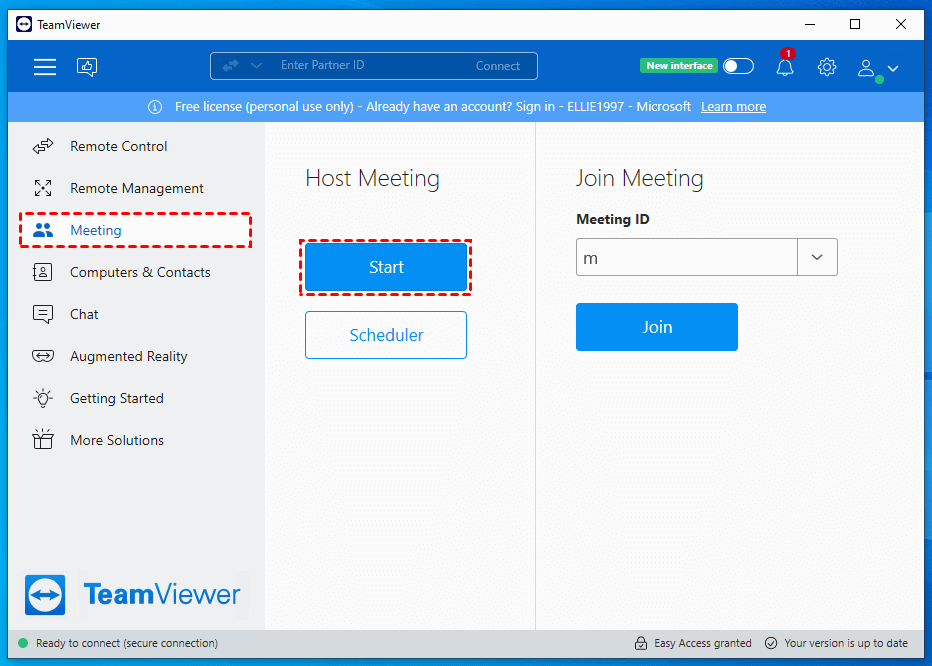
Adım 2. TeamViewer hesabınıza giriş yaptıktan sonra, dizüstü bilgisayarınızdaki ana arayüzün sol tarafına gidin. Yeni bir toplantı başlatmak için "Toplantı" (Meeting) ve ardından “Başlat” (Start) öğesine tıklayın.
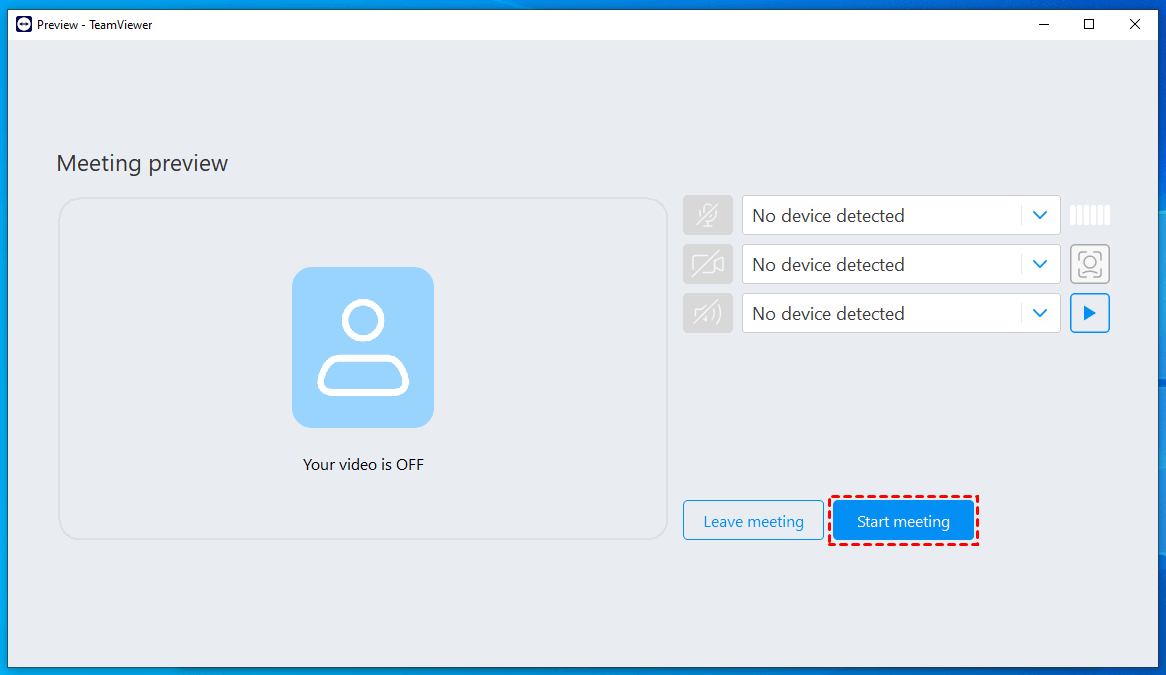
Adım 3. Etkinleştirildikten sonra, sağ tarafta yer alan mikrofonu, kamerayı etkinleştirme ve diğer işlemleri yapma gibi ayarları özelleştirin. Tamamlandığında, "Toplantıyı Başlat." (Start Meeting) seçeneğine tıklayın.
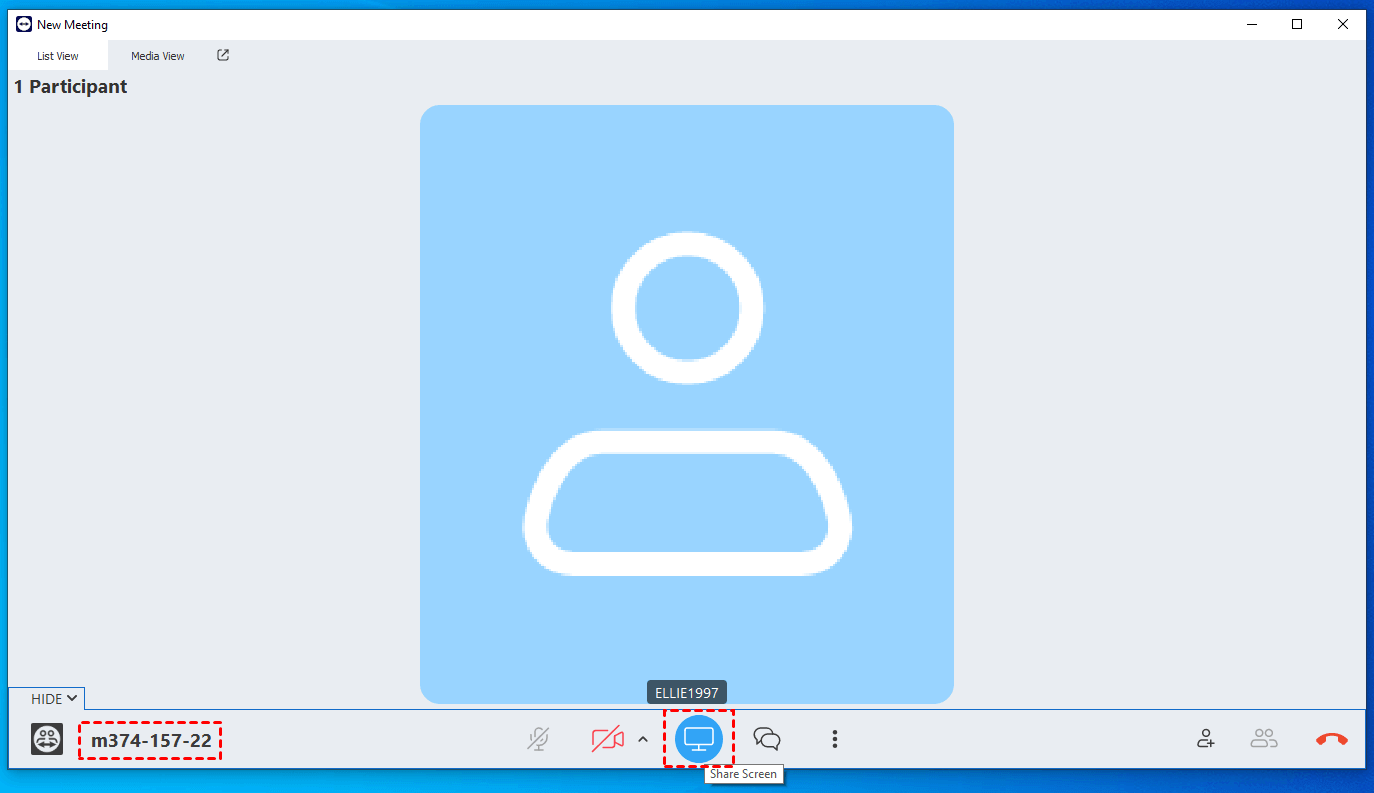
Adım 4. Toplantı başlatıldığında, sol alt köşede görüntülenen toplantı kimliğini bulun. Bu kimliği, ekran yansıtması yapılacak olan PC ile paylaşın. Ortada yer alan "Ekranı Paylaş" bilgisayar simgesine tıklayın.
Adım 5. Yansıtma için istenen ekranı seçin ve "Ekranımı paylaş" öğesine tıklayın.

Adım 6. PC üzerinde, sağlanan toplantı kimliğini girin ve "Katıl" seçeneğini seçin.
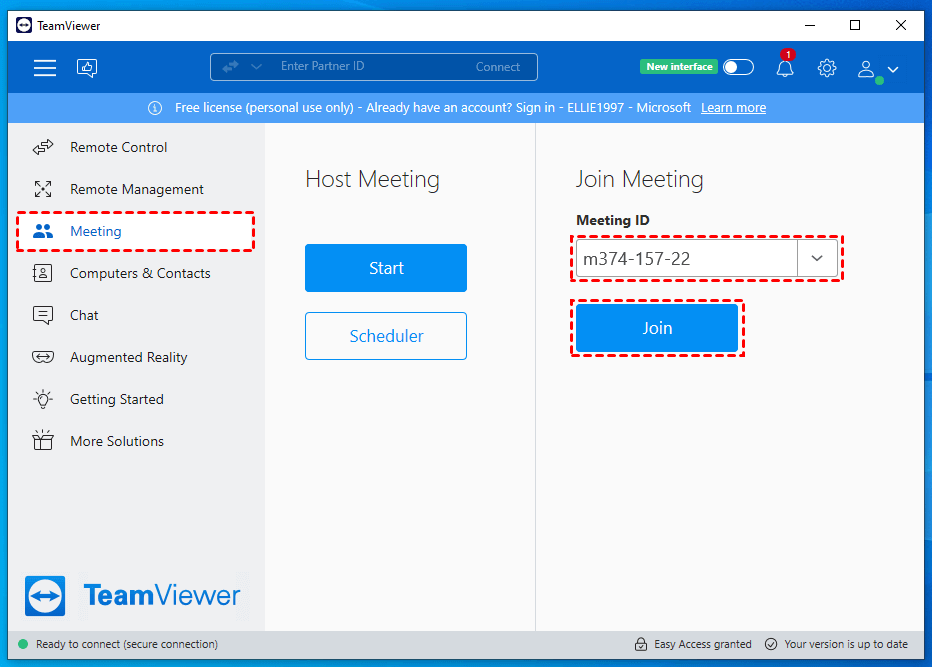
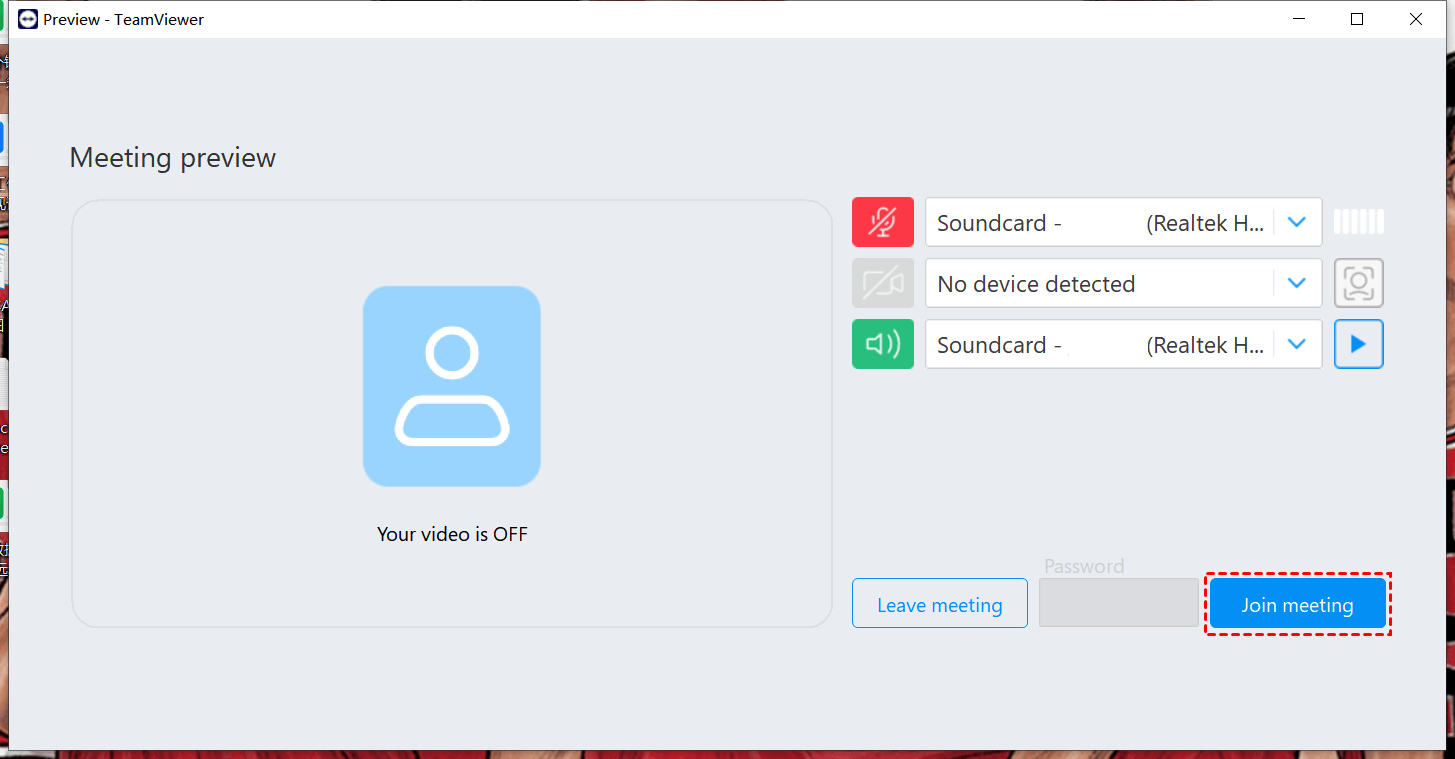
Adım 7. Katıldıktan sonra, gerekirse mikrofon ve hoparlör gibi ek ayarları yapılandırın. Ardından "Toplantıya Katıl" öğesine tıklayın.
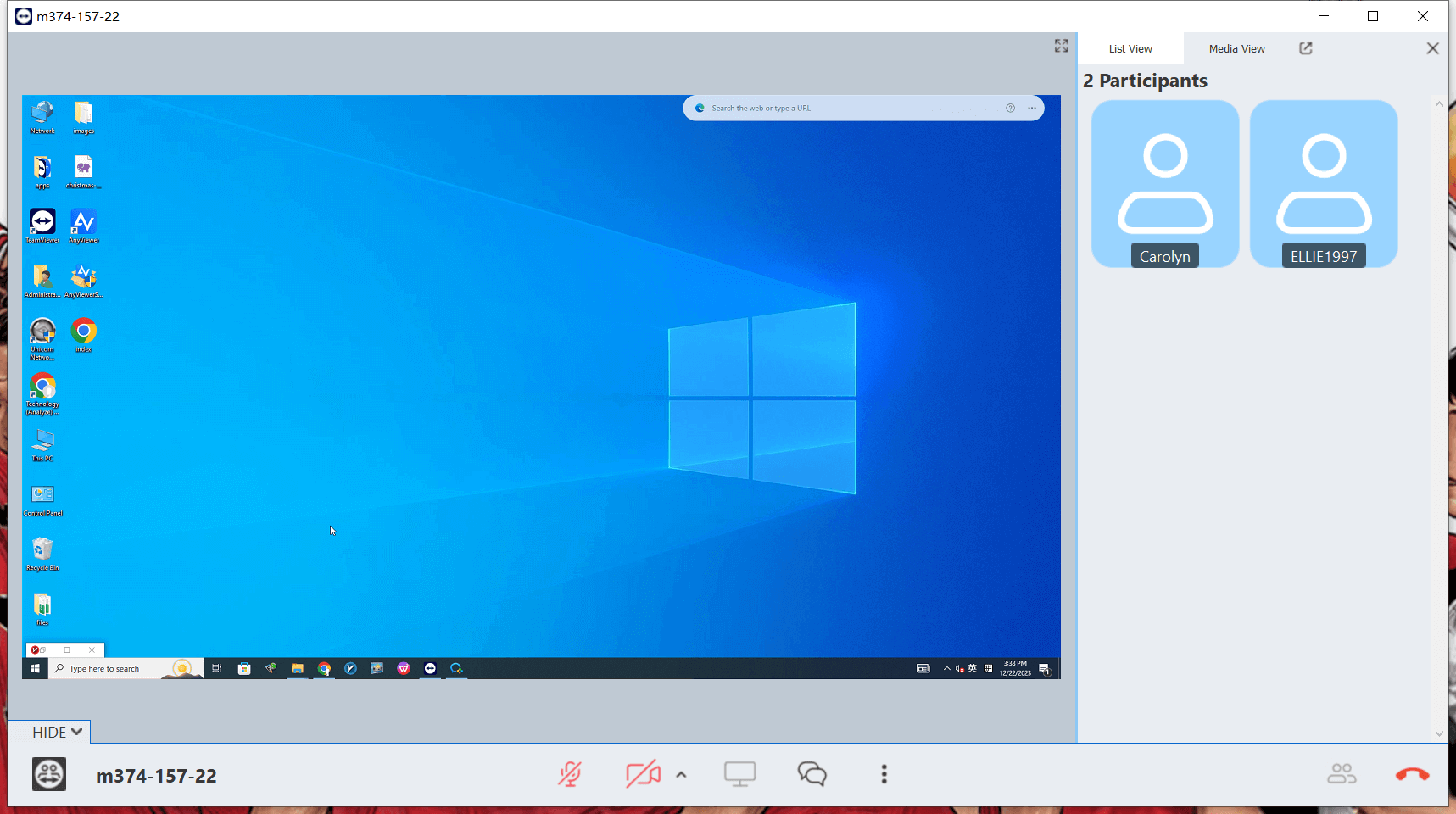
Adım 8. PC'niz artık yansıtılan ekranınızı görüntüleyebilir durumdadır.
Sonuç
Günümüzde, cihazlar arasında kesintisiz bağlantı kurma ve içerik paylaşma yeteneği vazgeçilmez hale gelmiştir. İster bir sunum yapıyor, ister meslektaşlarınızla işbirliği yapıyor veya yalnızca multimedya içeriğinin tadını çıkarıyor olun, dizüstü bilgisayarınızın ekranını PC'nize yansıtmak size yepyeni olasılıkların kapısını aralar. AnyViewer, yerleşik özellikler, LetsView ve TeamViewer dahil olmak üzere mevcut çeşitli seçenekler sayesinde, dizüstü bilgisayar ekranını PC'ye sadece birkaç basit adımda zahmetsizce yansıtabilirsiniz. Ekran yansıtmanın gücünden yararlanarak üretkenliği maksimize edebilir, işbirliğini geliştirebilir ve genel bilgi işlem deneyiminizi bir üst seviyeye taşıyabilirsiniz. Öyleyse neden bekleyesiniz? Bugün ekran yansıtma dünyasına adım atın ve yeni bir kolaylık ve verimlilik düzeyinin kilidini açın.

