

USB Üzerinden Android Ekranını Bilgisayara Yansıtmanın 3 Yolu
Bu kapsamlı rehber, USB bağlantısı kullanarak Android ekranını bilgisayara yansıtmanın birkaç yolunu inceler. Tanıtımlarından adım adım kılavuzlara kadar, üretkenlik ve eğlence için ekran yansıtma dünyasını keşfedin.

Yazan Tyler / Yayın tarihi: October 14, 2026


Android ekranı USB ile PC'ye nasıl yansıtılır?
Amacım, cihaz ekranını yansıtmak için Android akıllı telefonumu bir USB kablosuyla bilgisayara bağlamak. Ancak bu görevi gerçekleştirmek için gereken adımlardan emin değilim. Bu nedenle, bir Android cihazını USB kablosuyla Windows 11 bilgisayara yansıtmanın tam prosedürünü anlamak için forumlara başvuruyorum. Gerekli yazılım veya ayar değişiklikleriyle ilgili ayrıntılı talimatlar veya öneriler çok memnuniyetle karşılanır.”
- Microsoft Topluluğu'ndan Soru
En sevdiğiniz mobil oyunların veya uygulamaların keyfini daha büyük bir ekranda çıkarmayı hiç istediniz mi? Veya belki de Android cihazınızda depolanan bir sunumu bir grup meslektaşınıza veya arkadaşınıza göstermeniz gerekiyor? Ekran yשטüretimi bunun cevabıdır! Android'i USB üzerinden PC'ye yansıtarak, yepyeni bir çok yönlülük ve kolaylık düzeyinin kilidini açabilirsiniz.
Bu makalede, Android ekranını USB üzerinden PC'ye yansıtma sürecini derinlemesine inceleyecek ve sorunsuz ve zahmetsiz bir deneyim yaşamanızı sağlamak için kapsamlı bir adım adım kılavuz sunacağız.
USB üzerinden Android ekranını PC'ye yansıtmanın 3 yolu
Android ekranınızı USB üzerinden PC'ye yansıtmak istiyorsanız, birçok seçeneğiniz var. Ardından, bu makale size 3 farklı yolu ve her birinin adımlarını tanıtacaktır, böylece tercihinize göre size en uygun olanı seçebilirsiniz.
Yöntem 1. AirDroid Cast
AirDroid Cast, ekran paylaşımı ve kontrolü için profesyonel bir araçtır. Android ekranınızı kablosuz olarak veya bir USB kablosuyla PC'nize yansıtmanızı sağlar. USB bağlantısı kullanarak Android ekranını PC'ye nasıl yansıttığını inceleyelim.
Adım 1. AirDroid Cast'i hem PC'nize hem de Android cihazınıza yükleyin ve açın.
Adım 2. Ana arayüzde "USB" seçeneğini seçin.
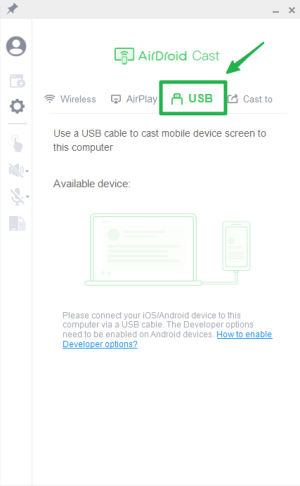
Adım 3. Android telefonunuzda USB hata ayıklamanın etkinleştirildiğinden emin olun. Ardından, Android cihazınız ile bilgisayarınız arasında USB kablosunu bağlayın. Kullanılabilir cihazlar listesinden Android cihazınızı seçin.
Adım 4. Bağlantı kurulduğunda, Android cihazınızın ekranı PC'nize yansıtılacaktır.
Yöntem 2. Vysor
Android ekranınızı yansıtmak için alternatif bir yol olarak Vysor'ı değerlendirin. Uygulamanın kurulumu basittir; uygulamaları çalıştırmanıza, oyun oynamanıza ve ekran görüntüsü almanıza olanak tanır, esasen bir Android cihazdaki eylemleri taklit eder.
Ancak Vysor'ın bir dezavantajı vardır. Kurulumu kolay olmasına rağmen, birçok önemli özellik abonelik gerektirir. Yüksek çözünürlüklü ekran yamlama ve kablosuz paylaşım gibi gelişmiş işlevler yalnızca ücretli bir abonelikle kullanılabilir.
Adım 1. Başlamak için Android cihazınızda Ayarlar menüsüne erişin. "Telefon hakkında" seçeneğine ilerleyin, ardından Geliştirici Seçenekleri'ni etkinleştirmek için "Derleme numarası" üzerine art arda en az yedi kez dokunun.

Adım 2. Geliştirici Seçenekleri içinde "USB Hata Ayıklama" seçeneğini bulun ve etkinleştirin.

Adım 3. Ardından, Android cihazınızda Google Play Store'a gidin ve Vysor uygulamasını indirin.
Adım 4. Bu sırada PC'nizde resmi Vysor web sitesini ziyaret edin, uygulamayı indirip kurun.
Adım 5. Kurulumdan sonra PC'nizde Vysor'ı başlatın ve Google hesap kimlik bilgilerinizi kullanarak oturum açın.

Adım 6. Şimdi, bir USB kablosu kullanarak Android cihazınızı PC'nize bağlayın ve Android cihazınızda Vysor'ı başlatın.
Adım 7. Vysor PC uygulamasında, Android ekranınızı PC'nize yansıtmak için "Görüntüle" (View) öğesine tıklayın.

Adım 8. Android ekranınızın PC'nize kesintisiz bir şekilde yansıtılmasının keyfini çıkarın.

Yöntem 3. Scrcpy
"Screen copy" (ekran kopyası) olarak telaffuz edilen SCRCPY, Android cihazların bir masaüstü bilgisayardan görüntülenmesini ve yönetilmesini kolaylaştıran açık kaynaklı bir araçtır. Bu uygulama, kablosuz olarak veya USB bağlantısı aracılığıyla bir Android cihazın ekranını doğrudan bilgisayarınızda yansıtma ve bu ekranla etkileşim kurma yeteneği sunar.
Faydalarına rağmen, SCRCPY'nin komut satırı arayüzü, bu tür arayüzlere pek alışkın olmayan kullanıcılar için zorluklar yaratabilir. Ek olarak, kullanıcılar belirli Android cihazlarla ara sıra uyumluluk sorunları yaşayabilir.
Adım 1. Android cihazınızda Geliştirici Seçenekleri menüsünden "USB Hata Ayıklama" seçeneğini etkinleştirerek başlayın.
Adım 2. Ardından, bilgisayarınızın işletim sistemine uygun Android SDK Platform Tools paketini indirin.
Adım 3. Bir USB kablosu kullanarak Android cihazınızı PC'nize bağlayın.
Adım 4. Resmi SCRCPY GitHub deposundan SCRCPY'yi edinin. ZIP dosyasının içeriğini çıkartın ve kurulum sürecini başlatmak için scrcpy.exe dosyasını çalıştırın.
Adım 5. Bir komut istemi penceresi açın, "scrcpy" yazın ve Enter tuşuna basın.

Adım 6. Artık Android cihazınızı PC'nizden ekran yansıtma ve doğrudan kontrol etme deneyiminin kesintisiz tadını çıkarın.

Bonus ipuçları: Android ekranını kablosuz olarak PC'ye aktarmanın en kolay ve ücretsiz yolu
Bilgisayar ekranınızı USB üzerinden Android'e yansıtmak kararlı bir bağlantı sağlasa da, çok daha büyük avantajlar sunduğu için kablosuz bağlantıyı tercih etmeniz şiddetle tavsiye edilir. Kablosuz ekran yansıtma için ise en iyi seçenek AnyViewer'dır.
Android ekranınızı bilgisayara ve tam tersini USB zahmeti olmadan kolayca yirsetmenizi sağlayan birinci sınıf bir yazılım olan AnyViewer ile ücretsiz uzak masaüstü görüntüleme işlemine zahmetsizce başlayabilirsiniz. Bu ücretsiz araç, PC ve Android cihazlar arasında hızlı ve kararlı bir kablosuz bağlantı sunar. Kullanıcı dostu arayüzü ve basitleştirilmiş çalışma prosedürü, uzaktan görüntüleme deneyiminize kolayca başlamanızı sağlar.
Adım 1. Başlamak için AnyViewer'ı bilgisayarınıza indirin ve kurulum adımlarını takip edin. Kurulum tamamlandıktan sonra uygulamayı başlatın.
Adım 2. Kurulumdan sonra PC'nizdeki "Oturum Aç" bölümüne gidin ve kişisel AnyViewer hesabınızı oluşturmak için "Kaydol" seçeneğini seçin.

Adım 3. Uygulama içinde "Cihaz" bölümüne gidin. Yerel cihazınızı seçin ve ardından "Mobil Ekran Yansıtma" seçeneğini seçerek devam edin.

Adım 4. Android cihazınıza geçin. Uygulama mağazasında AnyViewer'ı bulun, yükleyin ve daha önce oluşturduğunuz aynı AnyViewer hesabıyla oturum açın. "Başlat" düğmesine dokunarak ve ardından sağ üst köşede yer alan tarama simgesine tıklayarak yansıtma işlemini başlatın. Android cihazınızı kullanarak PC ekranınızda görüntülenen QR kodunu tarayın. İstendiğinde "Şimdi Başlat" seçeneğine tıklayın.

Adım 5. Harika! Android ekranınız artık sorunsuz bir şekilde bilgisayarınıza yansıtılıyor ve görünür durumda.

- ★İpuçları: __Professional__ veya __Enterprise__ planlarından birine yükseltme yaparak gelişmiş özelliklerin kilidini açın ve Android Ekran Paylaşımı deneyiminizi geliştirin.. Bu yükseltme, birden fazla Android ekranını aynı anda yansıtma ve yönetme yeteneği sağlayarak çoklu görev yeteneğinizi büyük ölçüde artırır.
Sonuç
Özetle, USB üzerinden Android ekranını bilgisayara yansıtma sanatında ustalaşmak; gelişmiş verimlilik, eğlence ve işbirliği için yepyeni olasılıkların kapısını aralar. İster sunumlar yapın, ister oyun oynayın veya teknik sorunları giderin, Android cihazınızı daha büyük bir ekrana yansıtabilme yeteneği benzersiz bir kolaylık ve esneklik sunar. Bu kılavuzda özetlenen üç farklı yöntemi – AirDroid Cast, Vysor ve Scrcpy – inceleyerek tercihlerinize ve gereksinimlerinize en uygun yaklaşımı seçebilirsiniz.
Ek olarak, kablosuz bir çözünürlük arayanlar için AnyViewer, Android ekranınızı bilgisayarınıza zahmetsizce yansıtmanın sorunsuz bir yolunu sunar. Ekran yansıtmanın gücünü benimseyin ve dijital deneyiminizi bugün bir üst seviyeye taşıyın!

