

Kırık Telefon Ekranını Bilgisayara Yansıtma Sorunu Nasıl Giderilir
Bu kılavuz, ekran hasarlı olsa bile cihazınıza erişmenizi ve cihazınızı kontrol etmenizi kolaylaştırarak kırık ekranlı telefonu bilgisayara nasıl aktaracağınızı gösterir. Telefonunuzu yönetmenize ve verilerinizi kurtarmanıza yardımcı olacak AnyViewer gibi etkili araçları keşfedin.

Yazan Tyler / Yayın tarihi: October 14, 2026


Kırık telefon ekranını bilgisayara yansıtmayı düzeltebilir misiniz?
Evet, kırık bir telefon ekranını bilgisayara yansıtmak mümkündür. Kazara düşmeler genellikle ekranların çatlamasına yol açarak görünürlüğü etkiler veya dokunmatik işlevselliğini devre dışı bırakır. Bazı durumlarda ekran tamamen siyah olabilir ancak dokunmatik işlevsellik çalışmaya devam edebilir. Ekran hâlâ görünür ancak dokunmatik işlev çalışmıyorsa, cihaza büyük ihtimalle sorunsuz bir şekilde erişebilirsiniz.
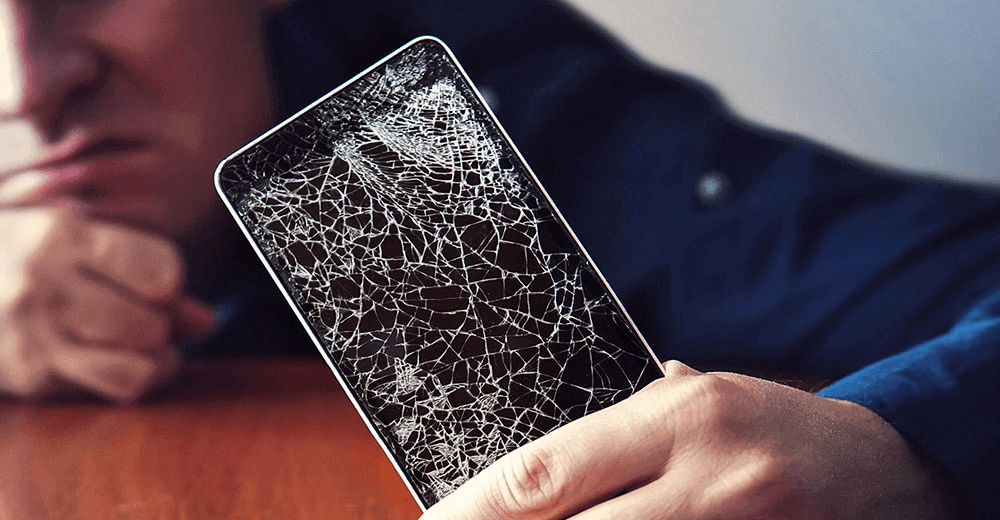
Kırık bir telefon ekranını bilgisayarınızda görüntüleme yöntemi, hasarın türüne bağlıdır:
- Ekran çatlamıştır ancak dokunmatik işlevsellik hâlâ çalışmaktadır.
- Ekran siyahtır ancak dokunmatik hâlâ tepki vermektedir.
- Ekran hasar görmüştür ve dokunmatik işlevsellik yanıt vermemektedir veya telefon dokunmatik ekrana sahip değildir.
Bu makale, hasarlı cihazınızı etkinleştirmenin ve kırık ekrana rağmen sorunsuz kullanım sağlamanın en iyi yolları konusunda size rehberlik edecektir.
Telefon ekranında çatlaklar varken dokunmatiğin çalışabildiği durumlar için çözümler [3 yöntem]
İşte dokunmatiği hâlâ çalışan çatlak ekranlı cep telefonlarını yansıtmak için üç etkili yöntem.
Yöntem 1. AnyViewer ile kırık Android'i bilgisayarda yansıtma ve kontrol etme
Android veya iPhone ekranınız çatlamış ancak hâlâ yanıt veriyorsa, AnyViewer kullanarak cihazınızı bilgisayara hızlı bir şekilde yansıtabilirsiniz. AnyViewer; Android, iOS, Windows ve Mac platformlarını destekleyerek telefonunuzu doğrudan bilgisayardan kontrol etmenizi sağlar. AnyViewer kullanarak kırık ekranlı telefonunuzu bilgisayara şu şekilde aktarabilirsiniz:
Adım 1. AnyViewer'ı bilgisayarınıza indirip kurun. Bir hesap için kaydolun ve oturum açmış durumda kalın.

Adım 2. "Cihaz" bölümüne gidin, PC'nizi seçin ve "Mobil ekran yansıtma" seçeneğini belirleyin. Ekranınızda bir ekran yansıtma QR kodu belirecektir.

Adım 3. Android telefonunuzda Google Play Store'u açın, bir hesaba giriş yapın, "Başlat" öğesine dokunun ve sağ üst köşedeki tarama simgesini seçin. PC'nizde görüntülenen QR kodunu tarayın ve istendiğinde "Şimdi başlat" seçeneğine tıklayın.

Adım 4. Android ekranınız artık PC'nize yansıtılacaktır.
Yöntem 2. Emülatör aracılığıyla PC'de kırık telefon uygulamalarını kullanma
Telefonunuzun ekranı çatladıysa ancak yine de Android uygulamalarınızı bir PC'de kullanmak istiyorsanız, bir Android emülatörü kullanabilirsiniz. Bu emülatörler, ekran kırılmadan önce telefonunuza yüklenmiş olan uygulamaları çalıştırmanıza olanak tanır. Ancak telefonunuzda gerekli uygulamalar yüklü değilse, verilere erişmek veya ekranı yansıtmak zor olacaktır.
Popüler PC emülatörleri arasında BlueStacks, LDPlayer ve NoxPlayer yer alır. Bu programlar, emülatör ekran hasarından önce ayarlanmış olması koşuluyla, cihazınızın diğer cihazlarla sorunsuz bir şekilde bağlanmasını sağlar.
Örnek olarak BlueStacks'in nasıl kullanılacağı aşağıda açıklanmıştır:
Adım 1. Bilgisayarınızda BlueStacks'i açın ve açmak için Google Play'e tıklayın.
Adım 2. Kullanmak istediğiniz uygulamaya göz atın veya arayın ve yükleyin.
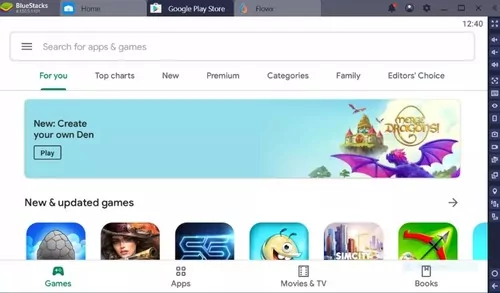
Adım 3. Kurulumdan sonra uygulama simgesi BlueStacks'te görünecektir. Telefon uygulamalarınızı doğrudan PC'nizde çalıştırarak uygulamayı başlatmak ve kullanmak için simgeye tıklayın.
Yöntem 3. Samsung Flow ile ekranı kırık Samsung telefona erişme
Samsung telefonlar, ekranı kırık olsa bile cihazınıza erişmeniz için bir çözüme sahiptir. Samsung Flow ile kolayca verileri aktarabilir ve Samsung telefonunuzu bir PC'den kontrol edebilirsiniz. Ekranı kırık Samsung telefonu PC'ye şu şekilde yansıtabilirsiniz:
Adım 1. Hem Samsung telefonunuza hem de PC'nize Samsung Flow'u indirip yükleyin.

Adım 2. Her iki cihazı da aynı Wi-Fi ağına bağlayın.
Adım 3. Ekrandaki yönergeleri izleyerek cihazları eşleştirin ve doğrulamayı onaylayın.

Adım 4. Eşleştirildikten sonra Samsung telefonunuza erişebilir ve dosyaları zahmetsizce aktarabilirsiniz.

Siyah telefon ekranında dokunmatik çalıştığında yapılacaklar
Bazen telefonunuzu düşürdükten sonra, ciddi fiziksel hasar nedeniyle ekran tamamen okunamaz hale gelir. Peki, telefonunuzun hala çalışıp çalışmadığını nasıl kontrol edebilirsiniz?
Telefonunuz çalışır durumdaysa, bildirim sesleri duyabilir, titreşimler hissedebilir veya dokunmatik ekranın tepki verdiğini fark edebilirsiniz. Bu gibi durumlarda verilerinizi cihazdan kurtarabilirsiniz.
İşte yapabilecekleriniz:
Adım 1. İlk olarak, telefonunuzu bir şarj cihazına bağlayın. Şarj olduktan sonra telefonunuz açılmalıdır.
Adım 2. Başka bir Android telefon, tercihen sizinkiyle aynı modeli kullanın.
Adım 3. Hasarlı telefonunuzu bir USB kablosu kullanarak bilgisayarınıza bağlayın.
Adım 4. Telefonunuzun ekranında "dosya aktarım modunu" etkinleştirmek isteyip istemediğinizi soran bir uyarı belirecektir.
Adım 5. Ekranınız siyah olmasına rağmen, ekranda basmanız gereken alanı hatırlayın.
Adım 6. Telefonunuzu bilgisayara takın.
Adım 7. Ekran siyah olduğunda hiçbir şey göremezsiniz, ancak önceki eylemlere dair hafızanız size rehberlik etmenize yardımcı olacaktır.
Adım 8. Bağlantı kurulduğunda, telefonun tanındığını belirten bir bildirim sesi duymalısınız. Artık bilgisayarınızdan tüm dosyalara erişebilirsiniz.
Adım 9. Artık telefonunuzu kontrol edebilir, dosyaları aktarabilir ve verilerinizi bilgisayarınıza veya başka bir cihaza yedekleyebilirsiniz.
Dokunmatik ekran çalışmadığında yapılacaklar
Telefonunuzu düşürdüyseniz ve ekran görünmesine rağmen dokunmatik ekran yanıt vermiyorsa endişelenmeyin. Birkaç basit araç kullanarak cihazınıza yine de erişebilirsiniz. Bu yöntem için bir USB fare, bir USB çoklayıcı (hub) ve HDMI bağlantı noktasına sahip bir bilgisayar gereklidir.
Adım 1. Öncelikle telefonunuzun kilidinin açık olduğundan emin olun. Telefonunuza kolayca erişebilmeniz için parmak izi, yüz tanıma veya şifrenizin ayarlanmış olduğundan emin olun.
Adım 2. Android telefonunuzda USB hata ayıklamasını etkinleştirin.
Adım 3. USB kablosunun bir ucunu telefonunuza, diğer ucunu USB çoklayıcıya takın.
Adım 4. USB çoklayıcıya bir USB fare takın.
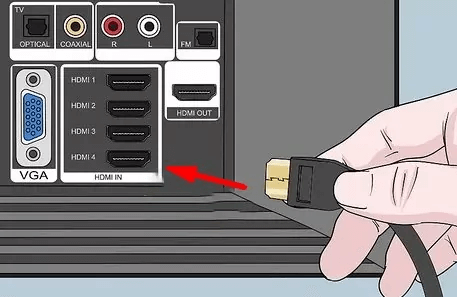
Adım 5. Şifrenizi girmek ve telefonunuzun kilidini açmak için farenizi kullanın.
Adım 6. Kilit açıldıktan sonra USB çoklayıcıyı kişisel bilgisayarınıza bağlayın.
Adım 7. Telefonunuzda "dosya aktarım modunu" etkinleştirmenizi isteten bir bildirim belirecektir.
Adım 8. Bu seçeneği seçtiğinizde telefonunuz bilgisayarınıza bağlanacaktır. Ardından tüm dosyalarına göz atabilir ve bunları PC'nize kaydedebilirsiniz.
Sonuç
Sonuç olarak, hasarlı bir cihazla karşı karşıyaysanız, kırık telefon ekranını PC'ye yansıtmanıza yardımcı olacak etkili çözümler mevcuttur. AnyViewer gibi araçlar, kırık telefon ekranınızı PC'nize kolayca yansıtmanıza olanak tanır ve hasara rağmen cihazınıza erişmenizi ve onu kontrol etmenizi sağlar. Ekranınız ister çatlamış, ister siyah, ister yanıt vermez durumda olsun, telefonunuzu yönetmeye ve önemli verilerinizi kurtarmaya devam edebilirsiniz.

