

2026 Rehberi: Uzaktan Kamera İzleme İçin En İyi Uygulamayı Keşfetme
Bu rehber, uzaktan kamera izleme için en iyi uygulamayı seçme hakkında bilmeniz gereken her şeyi kapsar. AnyViewer, AirDroid ve DroidCam gibi en yüksek puanlı seçenekleri öneriyor ve doğru seçimi yapmanız için ipuçları sunuyoruz. Bu rehber, ideal çözümü keşfetmenize yardımcı olur.

Yazan Tyler / Yayın tarihi: October 14, 2026


Android kameralarını görmenizi sağlayan uygulama hangisidir?
Uzaktan kamera görüntüleme için en iyi uygulamalar hangileridir? Uzaktan kamera görüntüleme için birçok harika uygulama bulunmaktadır. Bağlantı ve güvenliğin her şeyden önemli olduğu bir çağda, kamera bilgilerini uzaktan görüntüleyebilmek temel bir ihtiyaç haline gelmiştir. İster diğer müşterilerin masaüstü ekranlarını tek bir bilgisayardan görüntülemek isteyen bir BT uzmanı olun, ister Android cihazınızın kamerasını uzaktan kontrol eden bir kullanıcı olun, kameranızı uzaktan görüntülemek için doğru uygulamaya sahip olmak çok önemlidir. Bu makalede, en iyi ücretsiz uzaktan kamera görüntüleme uygulaması alanındaki en güçlü adayları ele alacak ve bu amaç için en iyi uygulamaları vurgulayacağız.
Uzaktan kamera görüntüleme için en iyi uygulama [3 seçenek]
Uzaktan kamera görüntüleme için en iyi uygulamayı arıyorsanız, doğru yerdesiniz. Bu makalede, Android kameranızı uzaktan görüntülemeniz için 3 seçeneği tanıtacağız. Kendiniz için en uygun olanı seçme seçeneğine sahipsiniz.
Seçenek 1. AnyViewer
AnyViewer, özellikle uzaktan görüntüleme için tasarlanmış en iyi ücretsiz uzaktan kamera görüntüleme uygulaması olarak öne çıkmaktadır. AnyViewer ücretsiz, güvenli ve kullanıcı dostu bir uzaktan kontrol yazılımıdır. Kullanıcılar, uzaktan Android cihazları kontrol edebilir ve kendi ihtiyaçlarına göre kameraları görüntüleyerek yönetimi daha kolay hale getirebilirler. AnyViewer ile kullanıcılar, uzaktan Android cihazları esnek bir şekilde yönetebilir, kontrol edebilir ve istedikleri zaman kameraları görüntüleyebilirler.
Ek olarak, bu çok yönlü platform yalnızca izlemenin ötesinde kullanılabilir ve dosya aktarımı, ekran paylaşımı, uzaktan iletişim ve daha fazlası gibi uzaktan kontrol için kritik olan ek özellikler sunar.
Adım 1. AnyViewer'ı Android cihazınıza indirerek ve kurarak başlayın. Yüklendikten sonra uygulamayı açın ve "Şimdi kaydol" öğesine dokunarak yeni bir hesap kaydedin.

Adım 2. Ardından, AnyViewer'ı diğer cihazınıza indirip yükleyin ve aynı hesap kimlik bilgileriyle oturum açın.

Adım 3. AnyViewer'ın "Cihazlar" bölümüne gidin, Android cihazınızı seçin ve "Uzaktan kumanda" seçeneğini belirleyin.

Adım 4. Android cihazınızda "İzin Ver" öğesine dokunarak izin verin ve Yüklenen Hizmetler içinden "AnyViewer Yardımcı Hizmeti" özelliğini etkinleştirin.

Adım 5. Her şey hazır! Şimdi AnyViewer'ı kullanarak diğer cihazlarınızdan telefonunuzun kontrolünü ele alın veya Android telefonunuzun kamerasını uzaktan görüntüleyin.
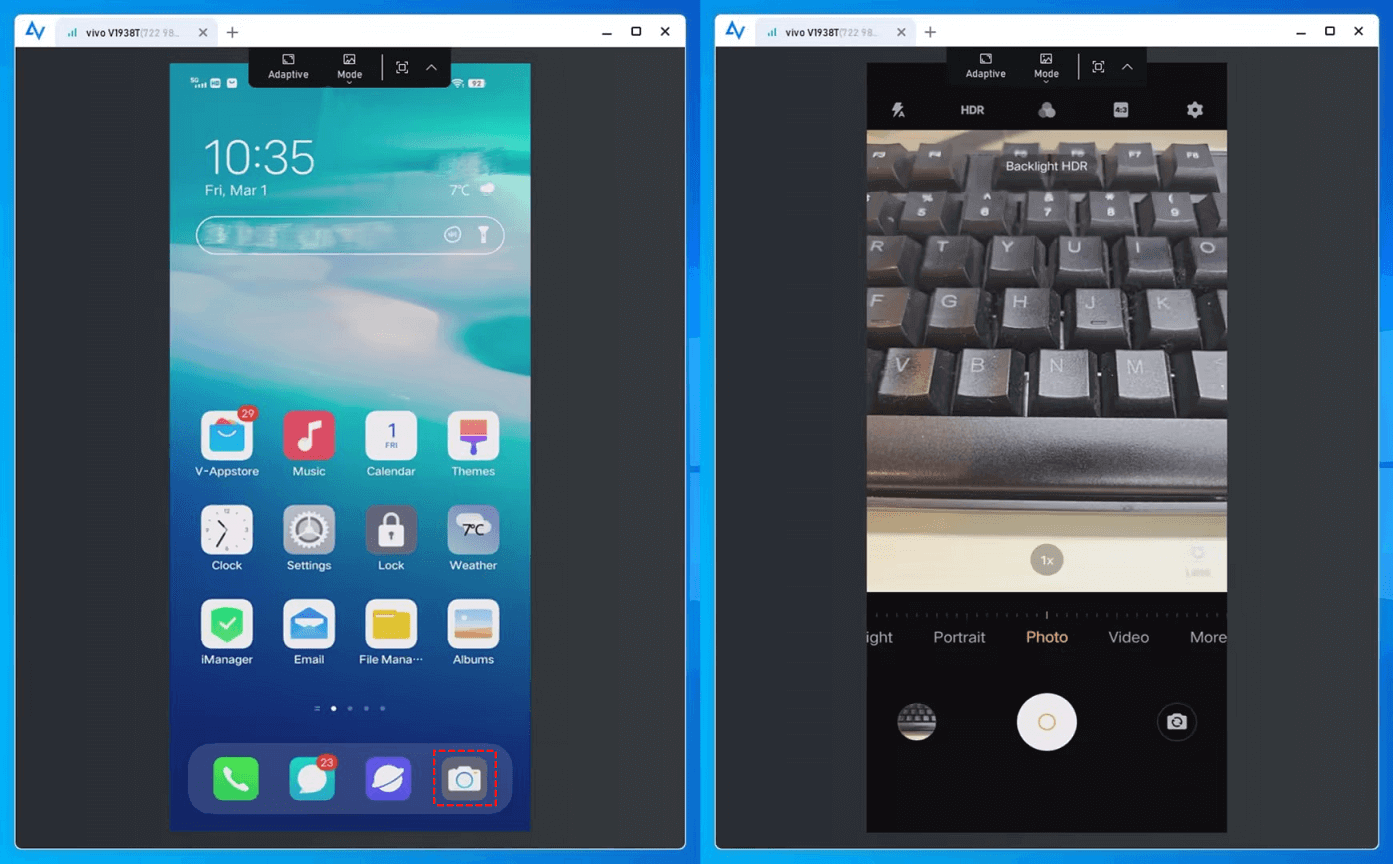
- ★İpuçları: Birden fazla cihazda daha rahat ve kapsamlı bir uzaktan kontrol deneyimi için hesabınızı Professional veya Enterprise planına yükseltmeyi değerlendirin.
Seçenek 2. AirDroid
AirDroid Personal, ikinci seçeneğiniz olabilecek bir Android uzaktan kamera uygulamasıdır. Bu uygulama, kullanıcıların bir bilgisayardan veya başka bir Android telefondan ön ve arka kameraya gerçek zamanlı olarak uzaktan erişmesini sağlar. Herhangi bir Android cihazını uzaktan çalışan bir kameraya dönüştürür. Dahası, çeşitli ek uzaktan erişim işlevleri sunar.
Ancak, ücretsiz bir sürümü yoktur ve ödeme gerektirir; bu durum birçok kullanıcı için uygun olmayabilir.
Adım 1. AirDroid Personal Mobil İstemcisi'ni Android telefonunuza yükleyin ve AirDroid hesabınızla oturum açın.
Adım 2. Ardından, AirDroid Personal Masaüstü İstemcisi'ni bilgisayarınıza kurun ve aynı AirDroid hesabı ile giriş yapın.
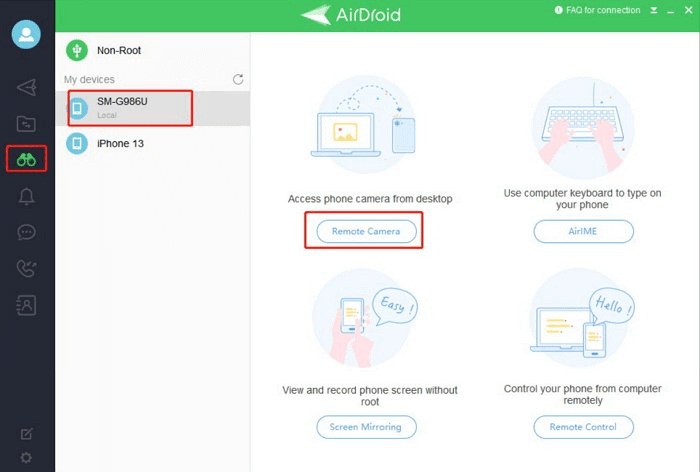
Adım 3. AirDroid masaüstü istemcisini başlatın ve sol kenar çubuğunda bulunan Teleskop simgesine tıklayın.
Adım 4. Listeden Android telefonunuzu seçin ve bağlantı kurmak için "Uzak Kamera" seçeneğine tıklayın.
Seçenek 3. DroidCam
Google Play Store'da 10 milyondan fazla indirmeyle DroidCam, Android için en yaygın kullanılan uzaktan kamera uygulamalarından biri olarak öne çıkmaktadır. Masaüstü istemcisini PC'nize kurduğunuzda, bu uygulama PC'niz ile Android telefonunuz arasındaki bağlantıyı kolaylaştırarak uzaktan izlemeyi sağlar. Kullanıcılar kablosuz olarak veya bir USB kablosu aracılığıyla bağlantı kurma esnekliğine sahiptir. Öne çıkan bir özellik, pil tasarrufu sağlayarak ekran kapalıyken bile arka planda çalışabilme yeteneğidir.
Adım 1. DroidCam'i telefonunuza ve bilgisayarınıza indirip kurun.
Adım 2. DroidCam'i her iki cihazda aynı anda başlatın.
Adım 3. Wi-Fi'yi açın ve bilgisayarınızı ve telefonunuzu aynı ağa bağlayın.
Adım 4. Aşağıdaki grafikte gösterildiği gibi, uygulamada gösterilen IP adresini ve DroidCam bağlantı noktası numarasını bilgisayar istemcisine girin.
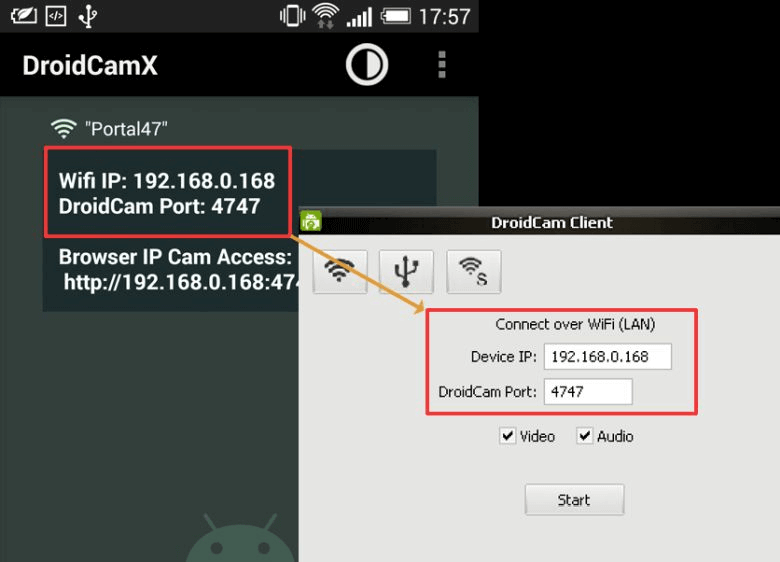
Adım 5. Son olarak, Android telefonunuzun kamerasını görüntülemek için “Başlat” düğmesine tıklayın.
Sonuç
Android için en iyi uzaktan kamera görüntüleme uygulamasını seçmek, etkili gözetim ve huzur için çok önemlidir. Özellikler, uyumluluk ve güvenlik gibi faktörleri göz önünde bulundurarak ihtiyaçlarınızı karşılayacak mükemmel uygulamayı bulabilirsiniz. İster AnyViewer, ister AirDroid veya DroidCam'i seçin, Android uzaktan kamera görüntülemenin hiç bu kadar kolay veya erişilebilir olmadığından emin olabilirsiniz.

