

Mac Kamerasına Uzaktan Nasıl Erişilir: Basit Kılavuz
Bu kılavuz, macOS Ekran Paylaşımı veya AnyViewer kullanarak Mac kameranıza uzaktan nasıl erişeceğinizi açıklar. Ekran Paylaşımı Apple cihazları için çalışırken, AnyViewer hem Apple olan hem de olmayan cihazlardan Mac'inizin kamerasına erişmenizi sağlar. Başlamak için basit adımları takip edin.

Yazan Tyler / Yayın tarihi: October 14, 2026


MacBook kameranıza uzaktan erişebilir misiniz?
Mac'inizin kamerasına uzaktan erişmek birçok durumda kullanışlı bir özelliktir. İster evinizi izliyor, ister iş yerinizi denetliyor veya uzaktayken sanal toplantılara katılıyor olun, bunu nasıl düzgün yapacağınızı bilmek esastır. Bu kılavuz, bu işlevselliğin güvenli ve verimli kullanılmasını sağlayarak her yerden Mac kameranıza erişmeniz için net adımlar sunacaktır.
Mac kamerasına uzaktan nasıl erişilir
Bunu güvenli bir şekilde yapmak için macOS'in yerleşik Ekran Paylaşımı özelliğini veya üçüncü taraf uygulamaları kullanabilirsiniz. Mac kameranıza uzaktan nasıl erişeceğinize dair adım adım bir kılavuz:
Yöntem 1. macOS Ekran Paylaşımı'nı Kullanma
macOS, kullanıcıların Mac'lerine uzaktan erişmesini ve kontrol etmesini sağlayan Ekran Paylaşımı adlı yerleşik bir özellik sunar. Temel olarak sorun giderme veya dosyalara erişim için kullanılsa da, Mac'inizin kamerasına uzaktan erişmek gibi benzersiz bir amaca da hizmet edebilir. Mac'inizin kamerasını bir görüntülü görüşme, gözetim veya sadece çevrenizi izlemek için kullanmanız gerekip gerekmediğine bakılmaksızın Ekran Paylaşımı bunu yapmak için uygun bir yol sağlar.
Ancak Ekran Paylaşımı yalnızca Apple ürünlerine özeldir ve yalnızca Apple cihazları arasında çalışır. Mac'inizin kamerasına bir Windows PC veya Android cihazdan uzaktan erişmeniz gerekiyorsa, AnyViewer gibi üçüncü taraf bir çözüme ihtiyacınız olacaktır.
Ekran Paylaşımı'nı kullanarak Mac'teki kameraya uzaktan nasıl erişeceğiniz aşağıda açıklanmıştır:
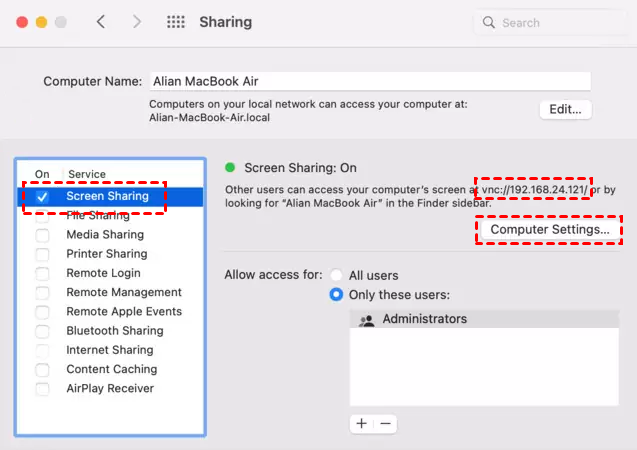
Adım 1. Mac'inizde "Sistem Tercihleri" > "Paylaşım" bölümüne gidin ve açmak için "Ekran Paylaşımı" kutusunu işaretleyin.
Adım 2. "Bilgisayar Ayarları" öğesine tıklayın ve ekranınızı kimin uzaktan kontrol edebileceğine karar verin. Belirli kullanıcıların veya herkesin erişmesine izin verebilirsiniz.
Adım 3. "Ekran Paylaşımı" ayarlarında Mac'inizin adresini bulacaksınız (ör. "vnc://your-Mac-address"). Uzaktan erişim için gerektiğinden bunu not ettiğinizden emin olun.
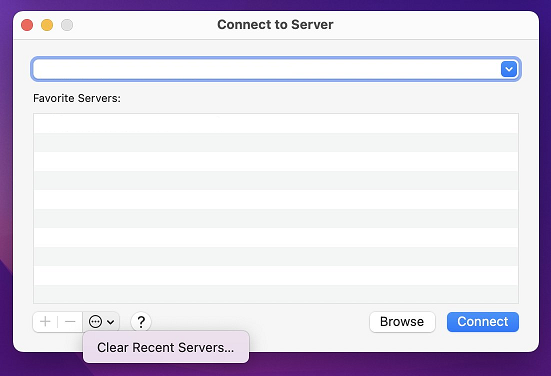
Adım 4. Başka bir Mac veya iOS cihazında "Finder" uygulamasını açın, ardından "Git" > "Sunucuya Bağlan" seçeneğine gidin (veya Command+K tuşlarına basın). Mac'inizin adresini girin ve "Bağlan" düğmesine tıklayın. Mac'inizin kullanıcı adı ve şifreniz istenecektir. Bağlantı kurulduktan sonra Mac'inizi kontrol edebilir ve kamerasına erişebilirsiniz.
Yöntem 2. Üçüncü taraf uygulama AnyViewer'ı kullanma
Farklı platformlarda çalışan daha çok yönlü bir çözüme ihtiyacınız varsa AnyViewer, Mac'inizin kamerasına uzaktan erişmek için mükemmel bir üçüncü taraf uzaktan erişim yazılımıdır. macOS Ekran Paylaşımı'nın aksine AnyViewer; Windows PC'ler ve Android cihazlar dahil olmak üzere hem Apple olan hem de Apple olmayan cihazlardan uzaktan erişime izin verir. Mac'inize ve kamerasına neredeyse her yerden erişmeniz için güvenli, güvenilir ve kullanıcı dostu bir yol sunar.
Neden uzaktan erişim için AnyViewer'ı seçmelisiniz?
- Çapraz Platform Uyumluluğu: macOS Ekran Paylaşımı'nın aksine AnyViewer; Windows, Android ve iOS cihazlarda çalışarak Mac'inizin kamerasına neredeyse tüm platformlardan erişmenize olanak tanır.
- Güvenlik: AnyViewer, uzaktan erişim sırasında verilerinizin korunmasını sağlamak için uçtan uca şifreleme kullanır.
- Kullanım Kolaylığı: Sezgisel bir arayüze ve basit bir kurulum sürecine sahip olan AnyViewer, hem teknoloji meraklısı hem de acemi kullanıcılar için erişilebilir olacak şekilde tasarlanmıştır.
- Yüksek Performans: AnyViewer, uzaktan oturumlar sırasında yüksek kalitede ses ve video sunarak Mac'inizin kamerasını çeşitli görevler için kullanmanızı ideal hale getirir.
AnyViewer kullanarak Mac'inizin kamerasına uzaktan şu şekilde erişebilirsiniz:
Adım 1. AnyViewer'ı Mac'inize indirip yükleyin, uygulamayı açın ve yeni bir hesap için kaydolun.

Adım 2. AnyViewer'ı Windows cihazınıza indirip yükleyin ve aynı hesapla oturum açın.

Adım 3. "Cihaz" bölümüne gidin, Mac'inizi bulun ve Mac katılımsız uzaktan erişimini başlatmak için "Tek tıkla kontrol" seçeneğine tıklayınMac katılımsız uzaktan erişimi.
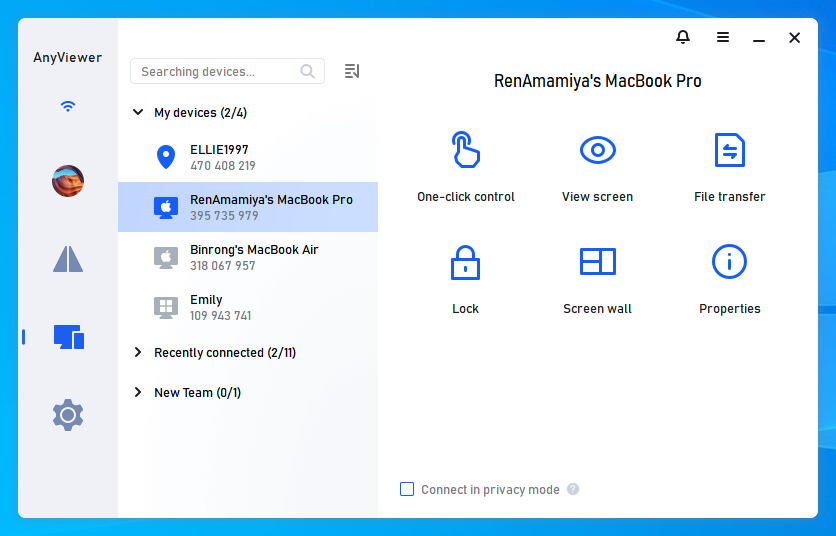
Adım 4. Başarıyla bağlandıktan sonra Mac'inizin masaüstüne tam erişim elde edersiniz ve gerektiğinde kamerasını uzaktan kullanabilirsiniz.
İpuçları: Profesyonel veya Kurumsal hesaba yükseltme yapmak şunları sağlar:
- Katılımsız erişim için daha fazla kullanıcı.
- Tek seferde sınırsız sayıda Mac'in kontrolü.
- Uzaktan kontrol ve ekran paylaşımı için daha iyi görüntü kalitesi.
- Daha kolay yönetimi için cihaz grupları.
- Kullanıcı erişimi için özelleştirilebilir roller ve izinler.
Sonuç
Sonuç olarak, Mac kamerasına uzaktan nasıl erişileceğini öğrenmek, ister gözetim ister sanal toplantılar için olsun, çeşitli ihtiyaçlar için büyük kolaylık sağlar. macOS Ekran Paylaşımı Apple cihazları için yerleşik bir seçenek olsa da, AnyViewer kullanıcıların Mac kamerasına hem Apple hem de Apple dışı cihazlardan uzaktan erişmesine olanak tanıyan daha esnek ve güvenli bir çözüm sunar. Sağlanan kolay adımlarla, Mac'inizin kamerasını her yerden verimli bir şekilde izleyebilir ve kullanabilirsiniz.

