
Chrome Remote Desktop vs Microsoft Remote Desktop at a Glance
| Karar Noktası |  |  |
|---|---|---|
| En İdeal Kullanım Alanı | Hızlı erişim ve günlük destek | Yerel Windows performansı |
| Ana Bilgisayar Sistemi | Windows, Mac, Linux | Yalnızca Windows Pro/Enterprise (Home sürümü desteklenmez) |
| Tarayıcı Erişimi | Evet (Yerleşik) | Doğrudan bağlantı yok |
| Ağ Dışı | Kolay (Yönlendirmeyi Google yönetir) | Karmaşık (VPN veya Ağ Geçidi gerektirir) |
| Ekran Paylaşımı | Evet (Ekranı birlikte görüntüleyin) | Hayır (Yerel ekranı kilitler) |
| Takas | Basit ve ücretsiz, ancak daha az özellik | Harika performans, ancak daha zor kurulum |
İçgörü:
Hedef bilgisayar Windows Home çalıştırıyorsa veya kolay bir uzaktan erişim istiyorsanız Chrome Uzak Masaüstü'nü kullanın. Windows Pro'da en yüksek performansa ihtiyacınız varsa Microsoft Uzak Masaüstü'nü kullanın.
Hangi Cihazlardan ve Cihazlara Bağlanabilirsiniz?
| İş Akışı |  |  |
|---|---|---|
| Bir Windows Ev Bilgisayarına Bağlanın | Desteklenen bir Windows kurulumu, Chrome Uzak Masaüstü ana bilgisayarını kullanabilir. | Windows Home, yerleşik Uzak Masaüstü ana bilgisayarını içermez. |
| Bir Windows Ev Bilgisayarından Bağlanın | Desteklenen tarayıcı erişim iş akışını kullanın. | Windows Home, uzak ana bilgisayar uyumlu olduğunda istemci olabilir. |
| Bir Mac'e Bağlanın | Ana bilgisayar yüklenip gerekli izinler verildikten sonra desteklenir. | Bir Mac, yerleşik bir Microsoft Windows RDP ana bilgisayarı değildir. |
| Linux'a Bağlanın | Desteklenen kurulum mevcut; masaüstü oturumu yapılandırması Windows ve macOS'tan farklıdır. | Üçüncü taraf RDP sunucuları aracılığıyla Linux barındırma bu karşıirlaştırmanın dışındadır. |
| Mac veya mobil cihazdan bağlanın | Desteklenen web veya mobil erişim seçeneğini kullanın. | Uyumlu bir Microsoft istemcisini, örneğin Windows App'i, ilgili platform için kullanın. |
| Uzaktan ana bilgisayar olarak bir telefonu kontrol edin | Mobil istemcinin bulunmasından telefon-ana bilgisayar kontrolünü çıkarmayın. | Bir mobil istemci bir bilgisayara bağlanır; telefonu bir Windows RDP ana bilgisayarına dönüştürmez. |
İçgörü:
Kontrol edeceğiniz bilgisayardaki işletim sistemini kontrol edin, yalnızca elinizdeki cihaza bakmayın.
Günlük Uzak Masaüstü Özelliklerini Karşılaştırın
Doğru uzaktan erişim aracını seçmenize yardımcı olacak temel yeteneklerin yan yana bir incelemesi.
| Ayrıntılı Özellik / Yetenek | | |
|---|---|---|
| Gözetimsiz Erişim | ||
| Destekli Uzaktan Erişim | ||
| Ekran Yansıtma | ||
| Konsol Kilitleme (Bağlantı kurulduğunda yerel ekranı kilitler) | ||
| Pano Kopyala/Yapıştır | ||
| Tarayıcı / Panel Üzerinden Dosya Aktarımı | ||
| Yerel Dosya Kopyala/Yapıştır | ||
| Yerel Sürücü / Klasör Eşleme | ||
| Yerel Yazıcı Yönlendirmesi | ||
| Ses Yönlendirmesi (Anakarttan İstemciye) | ||
| Mikrofon Yönlendirmesi (İstemciden Anakarttan) | ||
| Multi-Monitör Ekran Desteği | ||
| Uzak Çözünürlük / Dinamik Ölçeklendirme | ||
| Web Tarayıcısı İstemcisi Erişimi | ||
| Çapraz Platform Ana Bilgisayar (Linux / macOS / Windows) | ||
| Windows Home Sürümü Ana Bilgisayar Desteği | ||
| Otomatik NAT/Güvenlik Duvarı Geçişi (Port Yönlendirme Gerekmez) | ||
| Özel Bağlantı Noktası / RD Ağ Geçidi Yapılandırması | ||
| Akıllı Kart / Biyometrik Kimlik Doğrulama | ||
| Tam Yardım Masası Yönetimi (Destek Talebi/Kuyruk) |
İçgörü:
Herhangi bir platformda hızlı ve sorunsuz erişim için Chrome Uzak Masaüstü'nü seçin. Sürücü eşleme ve yazdırma özellikleriyle tam Windows entegrasyonuna ihtiyacınız varsa Microsoft Uzak Masaüstü'nü seçin.
Kurulum ve Ağ Bağlantısı: Chrome Uzak Masaüstü ve Microsoft Uzak Masaüstü Karşılaştırması
Güvenli uzak bağlantılar için kurulum gereksinimleri, kimlik doğrulama yöntemleri ve ağ yönlendirmesinin mimari bir karşılaştırması.
| Odak Alanı | | |
|---|---|---|
| Ana Bilgisayar Ön Koşulları | Çok platformlu uygulama kurulumu + web uzantısı | Windows Pro/Enterprise sürümü + İşletim sistemi özellikleri etkinleştirme |
| Kimlik ve Doğrulama | Google Hesabı OAuth 2.0 + PIN / Geçici Kod | Yerel/Etki Alanı Windows Hesapları, NTLM veya Kerberos |
| Dış Ağ Erişimi | Sıfır Yapılandırmalı Geçiş: Google STUN/TURN sunucuları aracılığıyla otomatik müzakere edilir | Enterprise Gateway: VPN, RD Ağ Geçidi veya SSH tüneli gerektirir (3389 numaralı bağlantı noktasını açıkta bırakmaktan kaçının) |
| İstemci Seçenekleri | Herhangi bir cihazda web tarayıcısı, Chrome uygulaması veya mobil uygulama | Özel RDP istemcileri (Windows, macOS, iOS, Android) |
| Güç Durumu Bağımlılığı | Ana bilgisayar açık kalmalıdır (Yerel uzaktan Wake-on-LAN yok) | Ana bilgisayar açık kalmalıdır (Ağ yapılandırılmışsa WoL desteklenir) |
| Oturum Kontrolü ve Temizleme | Google hesap paneli üzerinden makine erişimini iptal et | Windows Görev Yöneticisi veya AD aracılığıyla etkin/bağlantısı kesilmiş oturumları yönetin |
İçgörü:
Chrome Uzak Masaüstü, Google'ın güvenli aktarımını kullanarak herhangi bir ağ üzerinden hızlı, sıfır yapılandırmalı bağlantılar için idealdir. Buna karşılık, Microsoft Uzak Masaüstü, düzgün yapılandırılmış bir kurumsal yol (VPN veya RD Ağ Geçidi gibi) gerektirir, ancak daha derin işletim sistemi düzeyinde kontrol ve merkezi aktif dizin yönetimi sunar.
Chrome Remote Desktop ve Microsoft Remote Desktop'un Gerçek Maliyeti
Sabit abonelik ücretleri yerine işletim sistemi lisans gereksinimlerine, altyapı genel giderlerine ve uyumluluk kapsamına odaklanan bir operasyonel maliyet analizi.
| Maliyet Faktörü | | |
|---|---|---|
| İstemci ve Uygulama Lisanslama | Google tarafından sağlanan ücretsiz istemci yazılımı | Windows, macOS, iOS ve Android için dahil olan istemci uygulamaları |
| Ana Bilgisayar İşletim Sistemi | Desteklenen Windows (Home/Pro), macOS ve Linux işletim sistemlerinde çalışır | Ana makinede Windows Pro, Enterprise veya Server katmanı gerektirir |
| Ağ ve Güvenlik | Sıfır ağ donanımı ek yükü ile Google aktarım (relay) hizmetlerinden yararlanır | VPN cihazları veya RD Gateway kurulumu ve bakımı gerekebilir |
| Yönetim Ek Yükü | Hesap yetkilendirme, ana makine kaydı ve temel son kullanıcı desteği | Active Directory kullanıcı izinleri, ağ politikaları ve güvenlik güncelleştirmeleri |
| Kurumsal ve Uyumluluk | Google Workspace / TOS politikalarına tabidir; kullanıcı sınırı yoktur | Windows işletim sistemi haklarına tabidir; çok kullanıcılı kurulumlar RDS CAL'leri gerektirir |
| Çok Kullanıcılı Ölçeklendirme | Tek kullanıcılı 1'e 1 uzaktan kumanda; eşzamanlı çoklu oturum için tasarlanmamıştır | Windows Masaüstünde tek kullanıcılı; çoklu oturum, Windows Server RDS gerektirir |
İçgörü:
Ana bilgisayarlar Windows Home veya Windows dışı sistemler çalıştırıyorsa, Chrome Uzak Masaüstü (Chrome Remote Desktop) işletim sistemi yükseltme ücretlerinden ve VPN ek yükünden kaçınmanızı sağlar. Kuruluşunuz halihazırda Windows Pro/Enterprise iş istasyonları ve yönetilen bir kurumsal ağ işletiyorsa, Microsoft Uzak Masaüstü (Microsoft Remote Desktop) doğrudan mevcut ekosisteminize entegre olur.
CRD ile RDP'nin Güvenlik ve Gizlilik Karşılaştırması
Güvenli uzaktan erişim için kimlik kontrolleri, ağ maruziyeti, oturum gizliliği ve veri politikalarının karşılaştırması.
| Güvenlik Alanı | | |
|---|---|---|
| Kimlik ve Erişim | Google Hesabı 2FA + PIN veya geçici destek PIN'i | Windows/Domain hesapları; NLA ve Akıllı Kart kimlik doğrulamasını destekler |
| Oturum Şifreleme | Google altyapısı üzerinden yönetilen WebRTC şifreli oturumları | TLS/RDP şifrelemesi; ana bilgisayar sisteminin güvenlik politikalarına bağlıdır |
| Ağ Erişimi | Google üzerinden giden geçiş (Outbound relay); açık gelen yönlendirici bağlantı noktalarına gerek yoktur | Gelen bağlantı yolu; VPN/RD Ağ Geçidi gerektirir (Port 3389'u asla doğrudan açık bırakmayın) |
| Ekran Gizliliği | Yerel ekran, oturum sırasında etkin ve görünür kalır (ekran yansıtma) | Yerel ekran, uzaktan kimlik doğrulama sonrasında otomatik olarak kilitlenir |
| Veri ve Yönlendirme Kontrolleri | Web panosu panosu ve temel dosya aktarım sınırları | Pano, yerel sürücü ve yazıcı yönlendirmesi için ayrıntılı yönetici ilkeleri |
| Erişim Yaşam Döngüsü | Google Hesap izinleri aracılığıyla makine erişimini anında iptal edin | Active Directory kullanıcı hakları ve GPO aracılığıyla merkezi yönetim |
İçgörü:
Chrome Remote Desktop, açık bağlantı noktalarından kaçındığı için gündelik kurulumlar açısından kutudan çıktığı gibi daha güvenlidir. Microsoft Remote Desktop ise daha iyi ekran gizliliği ve kurumsal yönetim sunar, ancak güvenli bir VPN veya Ağ Geçidi (Gateway) gerektirir.
CRD ile RDP'nin Performans ve Ekran Kalitesi Karşılaştırması
Yanıt verme süresi, ekran yönetimi, çevre birimi yönlendirme ve yüksek kare hızı performansını karşılaştıran pratik bir iş yükü değerlendirmesi.
| İş Yükü / Görev | | |
|---|---|---|
| Belgeler ve E-tablolar | Pürüzsüz metin oluşturma; web tabanlı günlük görevler için hafif | Ultra keskin yerel yazı tipi oluşturma (font rendering) ve hızlı arayüz (UI) yazma yanıtı |
| Çoklu Monitör ve Ölçeklendirme | Temel tarayıcı ekranı değiştirme ve dinamik ölçeklendirme | Tam yerel çoklu monitör düzeni, dinamik DPI ve özel çözünürlükler |
| Çevre Birimleri ve Ses | Standart ana bilgisayardan istemciye ses akışı; yazıcı/sürücü yönlendirmesi yok | Düşük gecikmeli ses ve ayrıntılı yerel sürücü/yazıcı yönlendirmesi |
| Video ve Kreatif Çalışmalar | WebRTC video sıkıştırma; sıkıştırma kalıntıları gösterebilir | Yerel RemoteFX/GPU hızlandırması; kararlı yerel ağda (LAN) net renk oluşturma |
| Uzaktan Oyun Oynama | Gündelik/sıralı tabanlı oyunlar için işlevsel; daha yüksek giriş gecikmesi | Yerel ağlarda daha düşük gecikme; daha iyi ham girdi/kontrolcü aktarımı |
İçgörü:
Microsoft Remote Desktop, yerel ağda daha düşük gecikme, çoklu monitör desteği ve yoğun iş akışları için GPU hızlandırma sunar. Chrome Remote Desktop ise karmaşık ayarlara gerek kalmadan, yüksek gecikmeli harici ağlarda tutarlı ve düşük ek yük performans sağlar.
Kişisel Seyahat ve Çapraz Platform Erişim Karşılaştırması
Hareket halindeyken evdeki PC veya Mac'lere erişirken işletim sistemi sürümü engellerini ve karmaşık yönlendirici yapılandırmalarını atlama.
| Kategori | | |
|---|---|---|
| 5,05,0 üzerinden 5,0 | 1,01,0 üzerinden 5,0 | |
| 5,05,0 üzerinden 5,0 | 2.05 üzerinden 2.0 | |
| 5,05,0 üzerinden 5,0 | 2.05 üzerinden 2.0 | |
| 5,05,0 üzerinden 5,0 | 4,04,0 üzerinden 5,0 | |
| 5,05,0 üzerinden 5,0 | 3,03,0 üzerinden 5,0 |
İçgörü:
Chrome Uzak Masaüstü (Chrome Remote Desktop), işletim sistemi lisans maliyetlerini ve karmaşık ev ağı yapılandırmalarını ortadan kaldırarak sıradan seyahatler ve kişisel erişim için açık ara kazanan durumdadır.
Kurumsal Çalışma ve Uzaktan Ofis Erişimi Karşılaştırması
Yönetilen kurumsal ağlar ve ilke denetimleri aracılığıyla kurumsal Windows Pro iş istasyonlarına güvenli bir şekilde bağlanma.
| Kategori | | |
|---|---|---|
| 2.05 üzerinden 2.0 | 5,05,0 üzerinden 5,0 | |
| 3,03,0 üzerinden 5,0 | 5,05,0 üzerinden 5,0 | |
| 2.05 üzerinden 2.0 | 5,05,0 üzerinden 5,0 | |
| 2.05 üzerinden 2.0 | 5,05,0 üzerinden 5,0 | |
| 2.05 üzerinden 2.0 | 5,05,0 üzerinden 5,0 |
İçgörü:
Microsoft Remote Desktop, sağlam güvenlik yönetimi, yerel Windows entegrasyonu ve eksiksiz oturum gizliliği sunarak kurumsal ofis ortamları için endüstri standardıdır.
Gündelik BT Desteği ve Ekran Paylaşımı Karşılaştırması
Ekrandaki sorun giderme sürecini izlemelerine izin verirken aile üyelerine, meslektaşlara veya müşterilere gerçek zamanlı olarak yardımcı olma.
| Kategori | | |
|---|---|---|
| 5,05,0 üzerinden 5,0 | 1,01,0 üzerinden 5,0 | |
| 5,05,0 üzerinden 5,0 | 1,01,0 üzerinden 5,0 | |
| 5,05,0 üzerinden 5,0 | 2.05 üzerinden 2.0 | |
| 5,05,0 üzerinden 5,0 | 3,03,0 üzerinden 5,0 | |
| 5,05,0 üzerinden 5,0 | 3,03,0 üzerinden 5,0 |
İçgörü:
Chrome Remote Desktop Destek Modu, yerel kullanıcının oturumunu kesmeden canlı ekran paylaşımı ve etkileşimli yönlendirme sağladığından, kullanıcının hazır bulunduğu destek işlemleri için çok daha uygundur.
Özelleştirilmiş Donanım ve Çevre Birimi Çalışma Karşılaştırması
Yerel yazıcı yönlendirmesine, eşlenmiş ağ sürücülerine ve çoklu monitör kurulumlarına büyük ölçüde bağlı olan iş akışlarını yönetme.
| Kategori | | |
|---|---|---|
| 2.05 üzerinden 2.0 | 5,05,0 üzerinden 5,0 | |
| 3,03,0 üzerinden 5,0 | 5,05,0 üzerinden 5,0 | |
| 3,03,0 üzerinden 5,0 | 5,05,0 üzerinden 5,0 | |
| 1,01,0 üzerinden 5,0 | 4,04,0 üzerinden 5,0 | |
| 3,03,0 üzerinden 5,0 | 5,05,0 üzerinden 5,0 |
İçgörü:
Microsoft Remote Desktop, kusursuz yerel sürücü eşleme, yerel yazdırma yönlendirme ve gelişmiş çoklu ekran ölçeklendirme sunarak donanım yoğun iş akışlarında lider konumdadır.
Chrome Remote Desktop ve Microsoft Remote Desktop Karşılaştırması Hakkında Sık Sorulan Sorular
İşleme bağlıdır. Chrome Remote Desktop, basit erişim ve geçici destek için yararlı bir başlangıç noktasıdır. Microsoft Remote Desktop ise, çalışan bir ağ yolunuz olduğunda ve bir RDP oturumu istediğinizde uyumlu Windows ana bilgisayarlarına uygundur.
Windows Home, bağlanılan cihaz olabilir. Yerleşik Uzak Masaüstü (Remote Desktop) ana bilgisayarı (host) olarak görev yapamaz. Kontrol etmek istediğiniz bilgisayardaki Windows sürümünü kontrol edin.
Bu isimler, Microsoft'un istemci geçmişinin farklı dönemlerini kapsamaktadır. Windows App, çeşitli bağlantı türleri için güncel istemci uygulaması olmaya devam ederken, yerleşik Uzak Masaüstü Bağlantısı (Remote Desktop Connection) uygulaması Windows'tan PC'ye bağlantılar için geçerliliğini korumaktadır.
Doğrudan normal bir uzak PC'ye değil. Microsoft, doğrudan Uzak PC bağlantılarını değil, belirtilen bulut hizmetleri için tarayıcı desteğini listeler. Hedeflenen bağlantı için doğru yerel istemciyi seçin.
Evet, gereksinimleri karşılandığında. Chrome Uzak Masaüstü, hizmet ve ağ erişimine ihtiyaç duyar. RDP ise ana bilgisayarın onaylı bir VPN veya ağ geçidi gibi uygun bir ağ yolu üzerinden erişilebilir olmasını gerektirir.
Hayır. Chrome Uzak Masaüstü, uzak ekranı yansıtarak ana bilgisayarın fiziksel olarak yakınında bulunan herkes tarafından görünür bırakır. Microsoft Uzak Masaüstü, bağlantı kurulduğunda uzak ana bilgisayar konsolunu otomatik olarak kilitler ve halka açık veya açık çalışma alanlarında oturum gizliliğini sağlar.
Microsoft Remote Desktop, gerçek ekran yayma (spanning), bağımsız monitör çözünürlükleri ve dinamik DPI ölçeklendirme özellikleriyle üstün bir çoklu monitör yönetimi sunar. Chrome Remote Desktop ise bir tarayıcı penceresi içinde yalnızca temel ekran değiştirme veya ölçeklendirilmiş görünüm sağlar.
Microsoft Remote Desktop, pano aracılığıyla kesintisiz dosya kopyalayıp yapıştırmayı ve Dosya Gezgini'nde doğrudan yerel sürücü eşlemeyi destekler. Chrome Remote Desktop ise dosyaları tek tek manuel olarak yüklemek veya indirmek için özel bir web paneli kullanılmasını gerektirir.
Hayır. Chrome Uzak Masaüstü, bir VPN veya yönlendirici bağlantı noktası yönlendirmesine gerek kalmadan, Google aktarım sunucuları aracılığıyla güvenlik duvarını ve NAT geçişini otomatik olarak yönetir. Standart RDP, ağ dışından erişim için genellikle güvenli bir VPN veya Uzak Masaüstü Ağ Geçidi gerektirir.
Evet, her iki çözüm de mobil uygulamalar sunar. Chrome Uzak Masaüstü, mobil CRD uygulaması aracılığıyla çalışırken; Microsoft Uzak Masaüstü, iOS ve Android için resmi Microsoft Uzak Masaüstü / Windows Uygulamasını kullanır.
Chrome Uzak Masaüstü, ana makineden istemciye ses çıkışı akışı sağlar ancak mikrofon geçişini desteklemez. Microsoft Uzak Masaüstü, çift yönlü sesi destekleyerek uzak Windows ortamında yerel mikrofonunuzu kullanmanıza olanak tanır.
Evet, ana bilgisayar açık olduğu ve uyku moduna geçmeyecek şekilde yapılandırıldığı sürece bağlanabilirsiniz. RDP doğrudan oturum açma ekranına bağlanırken, CRD arka plan hizmeti başlar başlamaz yeniden bağlanır.
Hangi Araç İhtiyaçlarınıza Uygun? CRD mi, RDP mi?
Belirli dağıtım ihtiyaçlarınız ve iş akışınızla en iyi şekilde uyumlu olan uzak masaüstü aracını seçin.
Şunlar için Chrome Remote Desktop'ı seçin:
- Windows Home, macOS veya Linux ana makinelerine sıfır yapılandırmalı erişim
- Hızlı, geçici ekran paylaşımı ve gözetimli aile/meslektaş desteği
- Özel bir yazılıma gerek kalmadan herhangi bir istemciden web tarayıcısı öncelikli erişim
- Yönlendirici ayarları yapmadan otomatik güvenlik duvarı ve NAT geçişi
Şunu için Microsoft Remote Desktop'ı seçin:
- Yerel Windows Pro, Enterprise ve Server iş istasyonu barındırma
- Active Directory, NLA ve şirket VPN/RD Ağ Geçitleri aracılığıyla kurumsal güvenlik
- Kesintisiz yerel yazıcı yönlendirmesi, sürücü eşleme ve dosya kopyala-yapıştır
- Mutlak fiziksel iş yeri gizliliği için otomatik konsol ekranı kilitleme
CRD ve RDP Sınırlarını Aşmak İçin AnyViewer'ı Değerlendirin
AnyViewer, Chrome Uzak Masaüstü'nün sınırlı özellikleri ile Microsoft Uzak Masaüstü'nün karmaşık kurulumu arasındaki boşluğu doldurarak uzaktan erişim, destek ve dosya yönetimi için eksiksiz bir çözüm sunar.
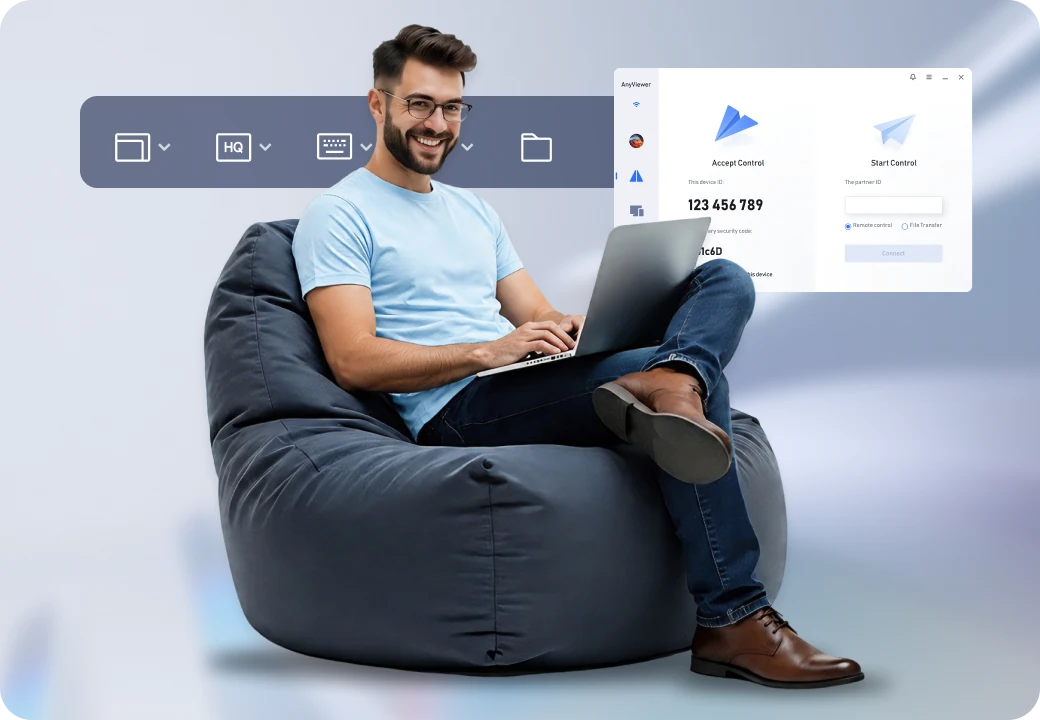
Şunun için AnyViewer'ı seçin:
- VPN'lere veya bağlantı noktası yönlendirmeye ihtiyaç duymadan Windows Home, Pro ve Server sürümlerine tam erişim
- Tam bir uzaktan oturum açmadan doğrudan, yüksek hızlı dosya aktarımları
- Canlı sohbet ile kod tabanlı desteğin yanı sıra tek tıkla gözetimsiz erişim
- Oturum gizliliği için uzaktan ekran karartma ve yerel girdi kilitleme
Günlük İşleriniz Çevresinde Bir Uzak Masaüstü Aracı Seçin
Ulaşmanız gereken bilgisayar ve tamamlamanız gereken görevle başlayın. Bu çözümleri özel teknik, iş akışı ve dağıtım kriterlerinize göre değerlendirin:
- Chrome Remote Desktop, basit, platformlar arası erişim ve hızlı tarayıcı tabanlı ekran paylaşımı için en iyisidir.
- Microsoft Remote Desktop, yerel Windows Pro/Enterprise entegrasyonu, güvenlik ve donanım yönlendirmesi için en iyisidir.
- AnyViewer tüm Windows sürümlerinde günlük uzaktan erişim, yetkili destek ve hızlı dosya aktarımları için en iyisidir.