Как я могу удаленно получить доступ к своему компьютеру из любого места? В этом посте кратко представлены 3 лучших варианта удаленного управления, которые могут помочь вам удаленно получить доступ к вашему компьютеру из любого места. Вы можете выбрать один из них в соответствии с вашей ситуацией.
- Вопрос от Вивиан
Удаленный доступ к компьютерам из любого места раньше был очень сложной задачей. Но сейчас все изменилось с появлением приложений для удаленного управления. В наши дни на рынке представлено множество приложений для удаленного управления, которые позволяют вам удаленно управлять своим компьютером из любого места.
Здесь вы можете найти 3 различных вида программного обеспечения для удаленного управления, которые помогут вам получить удаленный доступ к компьютеру из любого места. Их преимущества и недостатки кратко представлены для вас, чтобы вы могли принять решение.
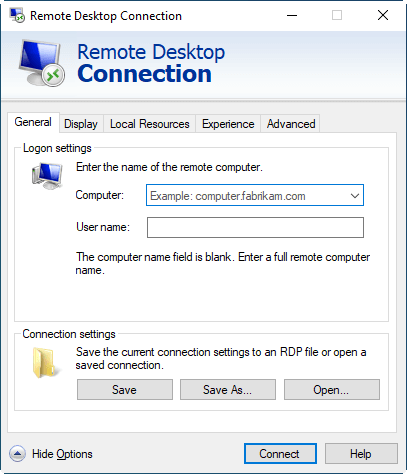
Microsoft Remote Desktop Connection (RDC), ранее известное как Terminal Services, представляет собой решение для удаленного доступа и удаленного рабочего стола. Оно позволяет подключить устройство с Windows к Windows, Android, iOS и macOS. Вы можете удаленно получать доступ к компьютеру из любого места и в любое время, будь то деловая поездка или дома.
Самое удобное в использовании Microsoft Remote Desktop заключается в том, что вам не нужно его скачивать. Ваш компьютер уже оборудован этой программой. Узнайте, как настроить удаленный рабочий стол здесь.
Но у Microsoft Remote Desktop есть свои недостатки. Согласно некоторым отчетам, его соединение не очень стабильно. При подключении одного компьютера с Windows 10 к другому компьютеру с Windows 10 в первый раз вам всегда нужно ждать минимум 2-4 минуты. И первое подключение иногда может не удалиться.
Также много пользователей критикуют поддержку нескольких мониторов. Потому что вы можете выбрать только один монитор или все мониторы, но несколько конкретных мониторов выбрать невозможно. Кроме того, удаленный рабочий стол не может быть использован для подключения к домашней версии Windows 10.
Chrome Remote Desktop - это расширение для браузера Chrome, которое позволяет вам управлять компьютерами через браузер. Он позволяет вам удаленно управлять другим компьютером или быть управляемым другим компьютером с различных операционных систем. Например, iOS, OS X, Chrome OS, Android, Windows и Linux.
С помощью Chrome Remote Desktop вы можете безопасно получать доступ к важным файлам, данным и приложениям откуда угодно и легко передавать файлы между компьютерами. Вы также можете предоставлять исключительный сервис для ваших коллег, клиентов или команды, находясь вне офиса.
В настоящее время в Chrome Remote Desktop предусмотрены две функции: Удаленный доступ и Техническая поддержка. Разница между двумя функциями заключается в том, что первая позволяет вам получить постоянный удаленный доступ к вашему компьютеру, а вторая генерирует одноразовый код доступа, чтобы кто-то другой временно подключился и управлял вашим компьютером.
Установка и использование Chrome Remote Desktop очень простые, и оно полностью бесплатно. Однако, согласно некоторым отчетам, соединение не всегда стабильно.
AnyViewer - стабильное и быстрое программное обеспечение для удаленного доступа для различных версий Windows, iOS и Android. Возможно удаленное подключение к ПК или серверам и установление удаленного рабочего стола в любом месте и в любое время через Интернет. Как отличный инструмент для удаленного рабочего стола, у AnyViewer есть следующие функции:
Как мощное приложение для удаленного управления, AnyViewer предлагает различные способы для удобного доступа к вашему компьютеру удаленно. Вы можете продолжить чтение, чтобы найти наиболее подходящий метод.
Шаг 1. Скачайте, установите и запустите AnyViewer на обоих компьютерах. Перейдите к разделу Вход в систему и затем нажмите Регистрация, чтобы создать учетную запись AnyViewer (если вы уже зарегистрировались на его официальном сайте, вы можете войти прямо).
Шаг 2. Затем вы можете увидеть, что вы успешно вошли в систему AnyViewer. Ваше устройство будет автоматически привязано к учетной записи, под которой вы вошли в систему.
Если два устройства не вошли в аккаунт под одним и тем же именем, вы можете ознакомиться с следующими шагами, чтобы узнать о 2 дополнительных способах подключения AnyViewer.
Шаг 1. На клиентском компьютере введите идентификатор устройства хост-компьютера и нажмите Подключиться.
Шаг 2. Нажмите Отправить запрос на управление партнером.
Шаг 3. На хост-компьютере нажмите Разрешить, чтобы успешно установить соединение.
Шаг 1. На хост-компьютере перейдите в Настройки > Получатель. Установите флажок на третьей опции и задайте постоянный код безопасности.
Шаг 2. На клиентском компьютере введите идентификатор устройства хост-компьютера и нажмите Подключиться. Выберите Введите код безопасности и введите код. Нажмите OK, чтобы осуществить удаленный доступ.
В этом сообщении кратко представлены 3 лучших инструмента и 3 наиболее простых способа удаленного доступа к компьютеру из любого места. Кроме того, указаны преимущества и недостатки удаленного рабочего стола Windows, удаленного рабочего стола Chrome и AnyViewer, чтобы помочь вам сделать лучший выбор. Вы можете выбрать в соответствии с собственными потребностями.
Кроме того, так как мы носим свои мобильные телефоны с собой весь день, вы также можете использовать AnyViewer для удаленного доступа к ПК с Android или iPhone без проблем.