Это сообщение показывает, как включить копирование и вставку в удаленном рабочем столе Chrome и предлагает обходные пути, когда невозможно копировать и вставлять файлы с помощью удаленного рабочего стола Chrome.
Chrome Remote Desktop (CRD), разработанный Google, - это бесплатная программа для удаленного доступа, которая предоставляет пользователям постоянный доступ к другому компьютеру с различными операционными системами. Пользователи используют его для устранения технических проблем или удаленной работы. Во время процесса может потребоваться передача файлов. Поэтому многим пользователям интересно, можно ли копировать и вставлять файлы в Chrome Remote Desktop и как это сделать.
Обычно вы можете копировать и вставлять в Chrome Remote Desktop, если вы правильно настроили CRD. Для подробных инструкций читайте далее!
Прежде всего, вам нужно инициировать удаленную сессию между двумя компьютерами с помощью CRD.
Шаг 1. На компьютере-хосте откройте страницу загрузки Chrome Remote Desktop. Сначала нажмите «Удаленная поддержка», а затем нажмите синюю кнопку загрузки. Затем нажмите «Добавить в Chrome» > «Добавить расширение», чтобы загрузить расширение Chrome Remote Desktop.
Шаг 2. Нажмите «Принять и установить», чтобы установить CRD.
Шаг 3. Введите имя вашего компьютера, а затем нажмите «Далее». Затем задайте пин-код из как минимум 6 цифр для компьютера-хоста.
Шаг 4. На клиентском компьютере откройте браузер Chrome и перейдите к интерфейсу доступа к Chrome Remote Desktop, и войдите в ту же учетную запись Google. Здесь вы увидите доступные удаленные устройства.
Примечание: Чтобы начать удаленный доступ с мобильных устройств, таких как iPhone, вам необходимо скачать приложение Chrome Remote Desktop на Google Play.
Шаг 5. На вашем локальном компьютере выберите компьютер, к которому вы хотите получить доступ, и введите этот ПИН-код. Затем вы сможете управлять им удаленно с помощью вашего локального компьютера.
Затем вы можете включить синхронизацию буфера обмена и узнать, как копировать и вставлять в Chrome Remote Desktop.
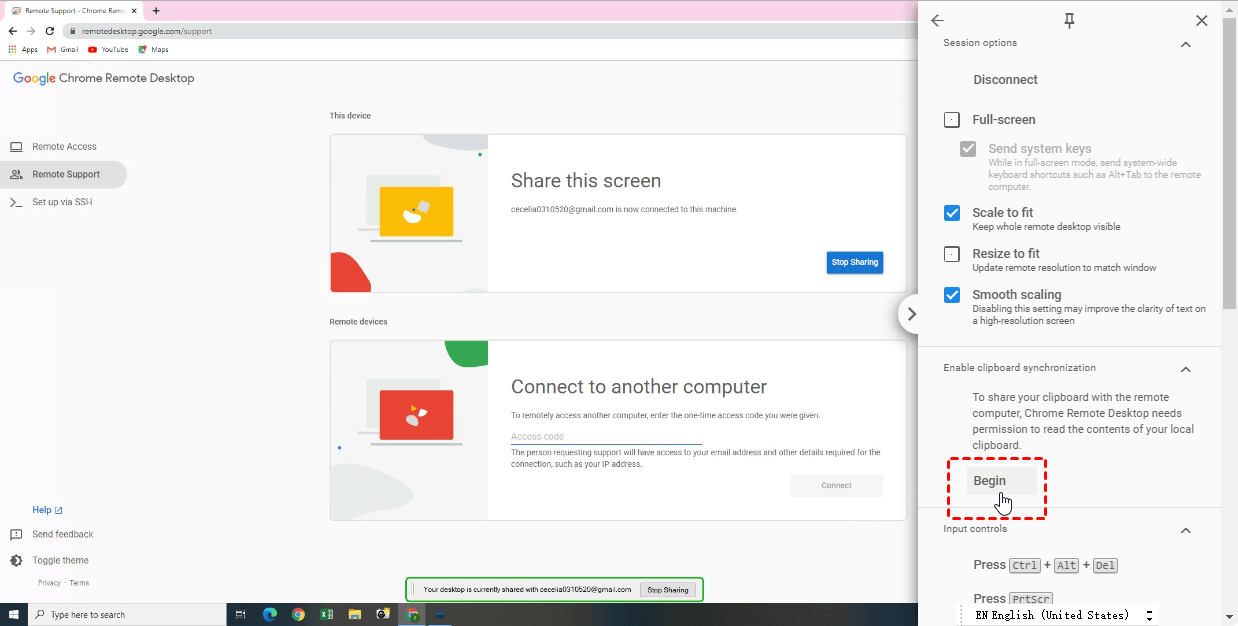
Шаг 1. Откройте Панель настроек на правой стороне экрана. Найдите Включить синхронизацию буфера обмена, затем нажмите Начать.
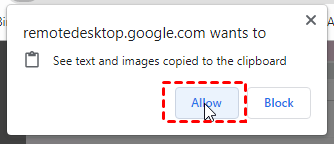
Шаг 2. Затем вы получите всплывающее окно с предупреждением, что Chrome Remote Desktop хочет видеть текст и изображения, скопированные в буфер обмена. Нажмите Разрешить.
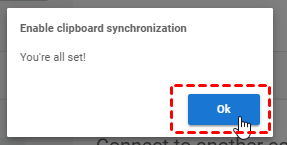
Шаг 3. Теперь, когда вы включили синхронизацию буфера обмена, нажмите OK, чтобы начать копирование и вставку в Chrome Remote Desktop.
Шаг 4. Теперь вы можете копировать и вставлять файлы с помощью комбинации клавиш Ctrl C и Ctrl V во время сеанса CRD.
Если вы включили синхронизацию буфера обмена с Chrome Remote Desktop и копирование и вставка не работают, вы можете учесть следующие две причины: Google Chrome иногда блокирует использование копирования и вставки на некоторых сайтах; что-то не так с вашей клавиатурой. Чтобы снова заработала возможность копирования и вставки, вы можете попробовать следующие два метода.
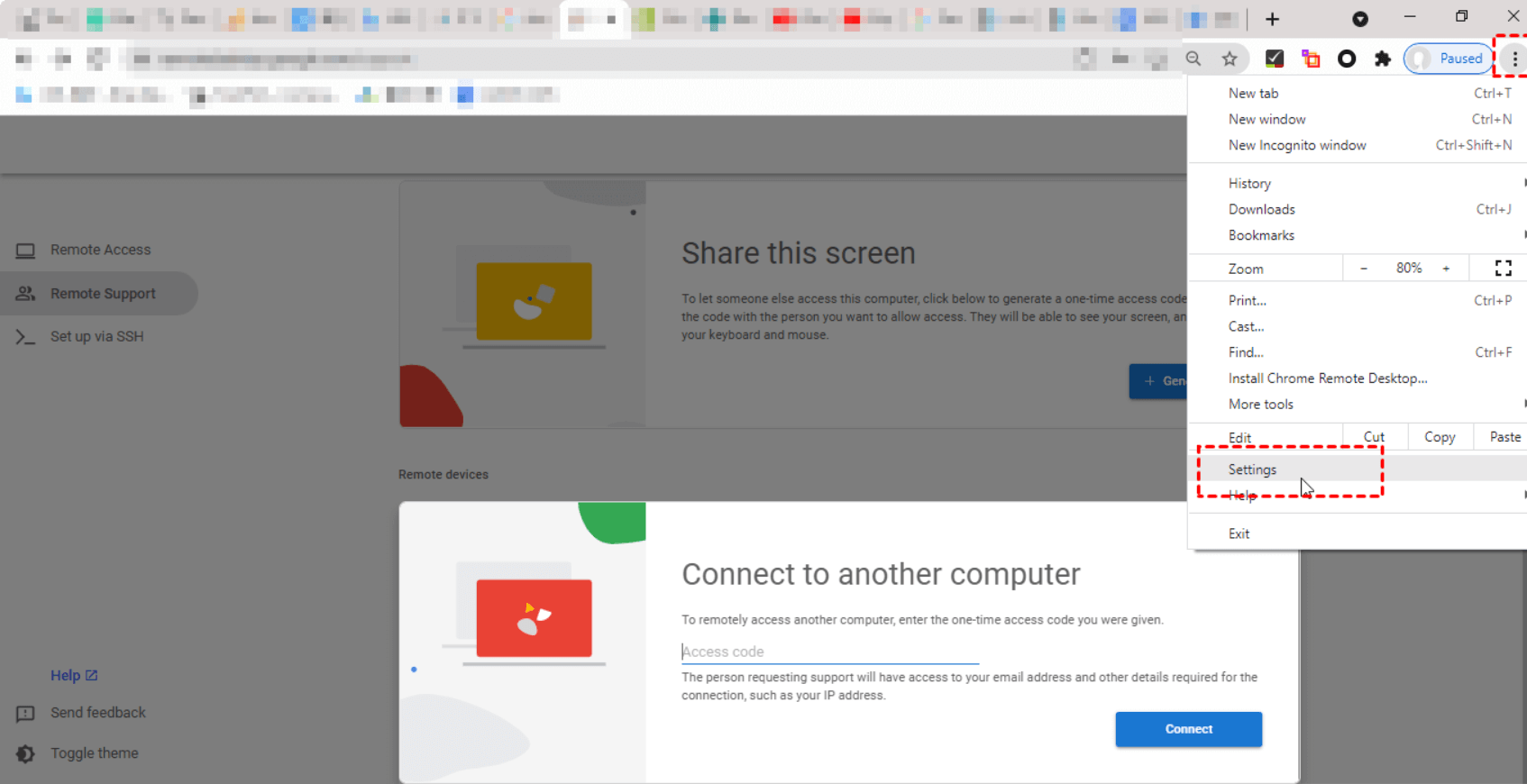
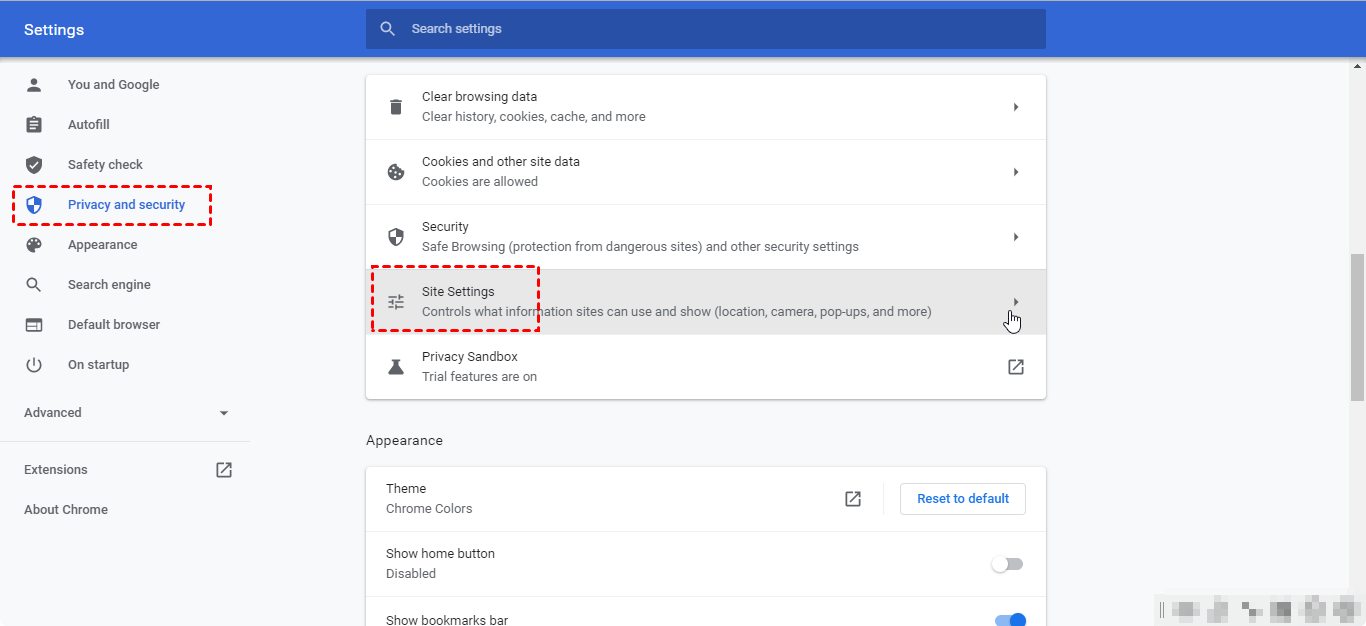
Шаг 1. Нажмите кнопку в правом верхнем углу, а затем нажмите Настройки.
Шаг 2. Нажмите Конфиденциальность и безопасность в левой панели, а затем найдите и нажмите Настройки сайта.
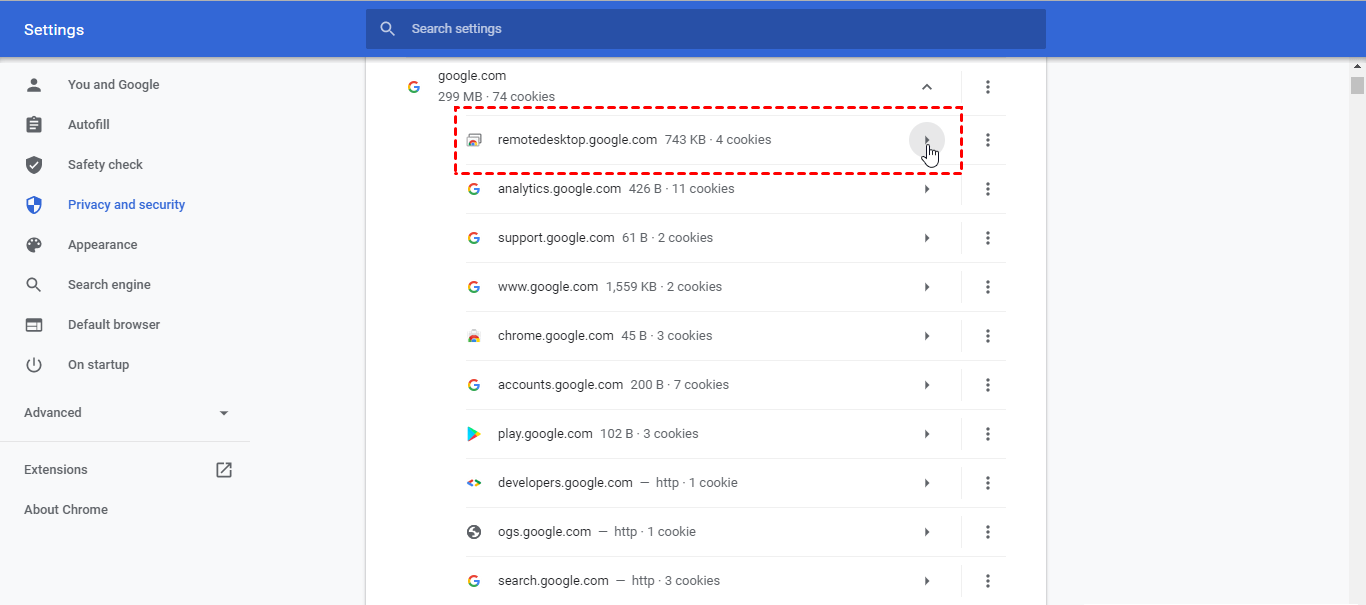
Шаг 3. На странице Настройки сайта найдите сайт Chrome Remote Desktop. Затем нажмите кнопку, где находится указатель мыши.
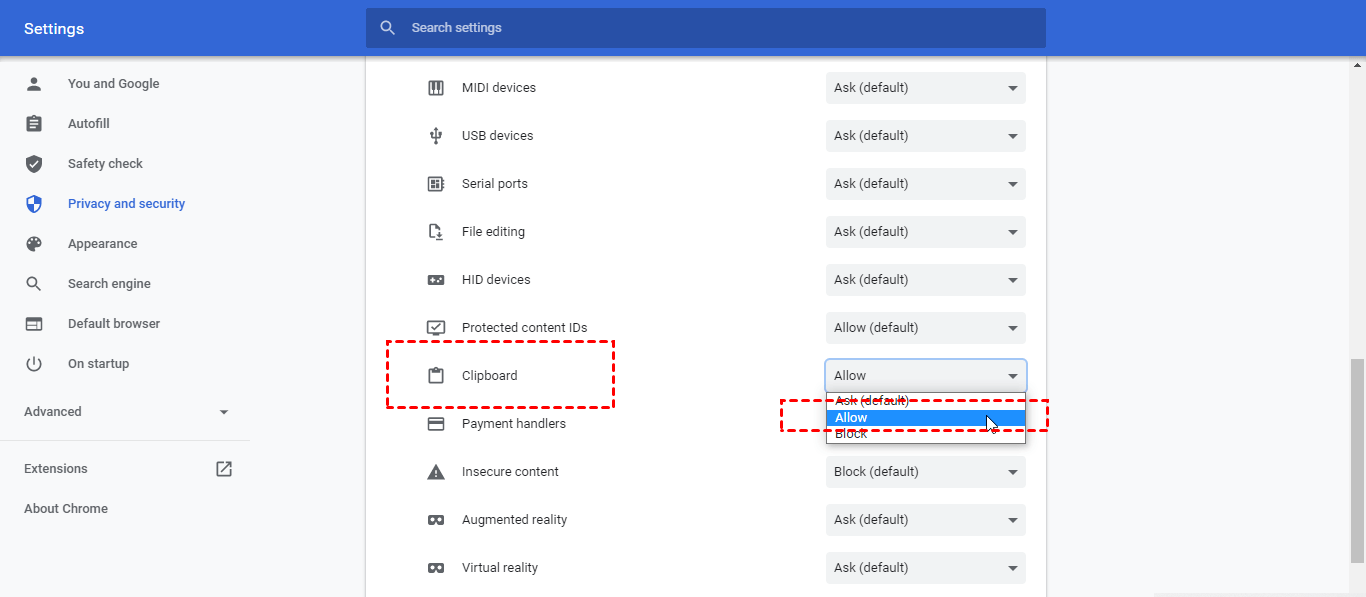
Шаг 4. Затем переместите указатель мыши, и вы найдете Буфер обмена. Измените настройку на Разрешить. Теперь вы можете использовать копирование и вставку в Chrome Remote Desktop.
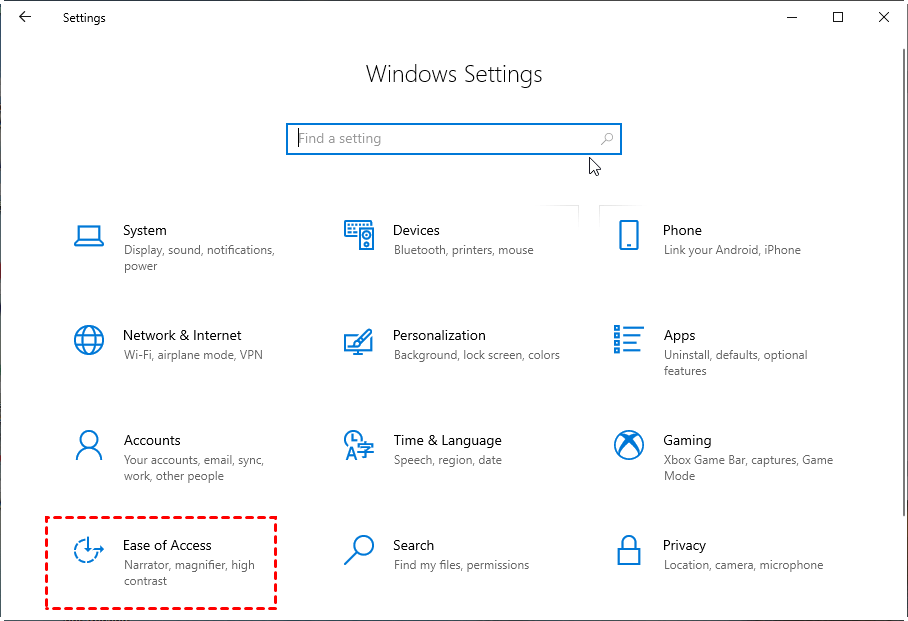
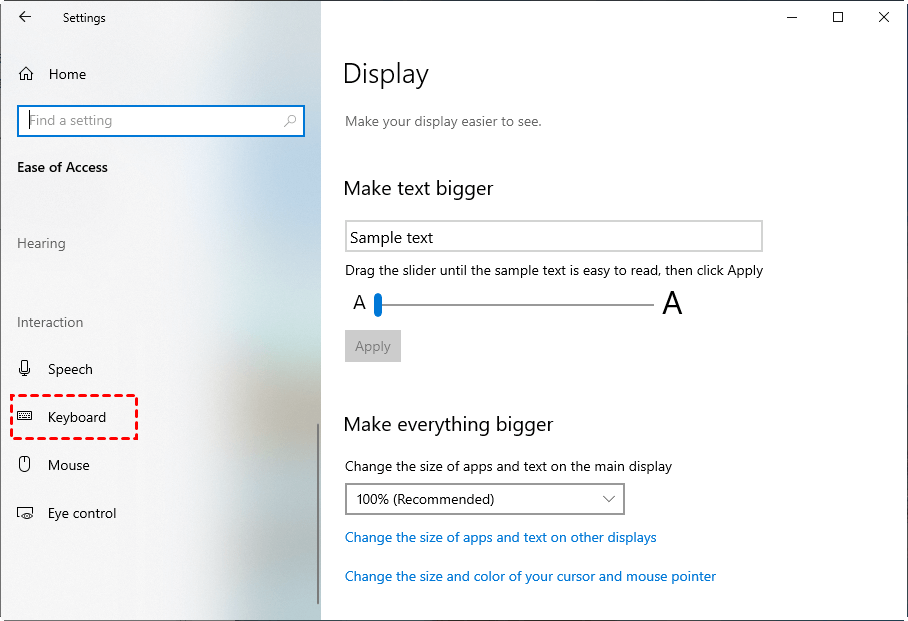
Шаг 1. Откройте панель управления, найдите и нажмите Облегчение доступа.
Шаг 2. В левой панели найдите и нажмите Клавиатура.
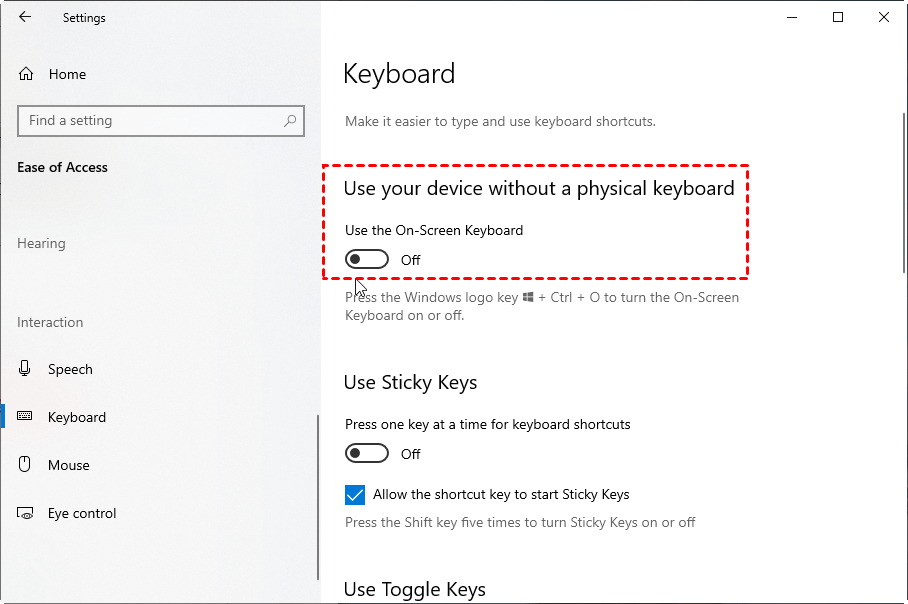
Шаг 3. Включите Использовать экранную клавиатуру (или вы также можете нажать комбинацию клавиш Windows Ctrl O, чтобы включить или выключить экранную клавиатуру).
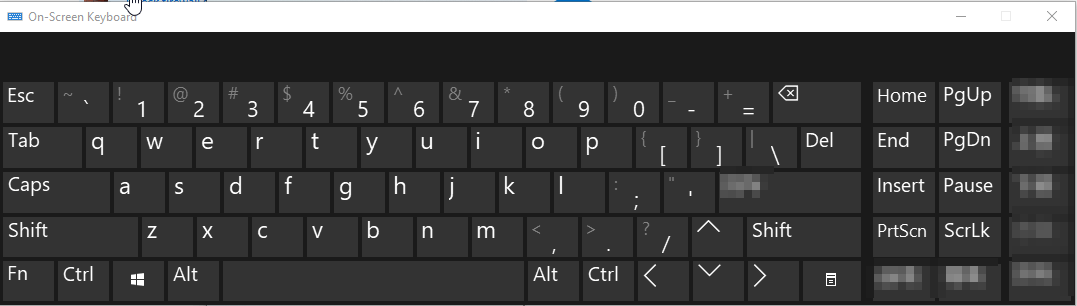
Шаг 4. Теперь вы можете использовать экранную клавиатуру для копирования и вставки.
Примечание: Здесь мы используем Windows в качестве примера, вы можете найти экранную клавиатуру на своем собственном компьютере. Однако обратите внимание, что не на каждой системе есть экранная клавиатура.
Если вы всё ещё не можете копировать и вставлять файлы с помощью Chrome Remote Desktop, не волнуйтесь, вы всё равно можете передавать файлы с помощью загрузки и скачивания файлов.
Копирование и вставка в Chrome Remote Desktop полезны при передаче файлов между двумя удаленными компьютерами. Однако проблемы, такие как неработающее копирование и вставка в CRD и "Chrome Remote Desktop перестает работать в автономном режиме", могут принести неприятные ощущения при удаленной передаче файлов. Поэтому мы рекомендуем альтернативу CRD - AnyViewer. AnyViewer является профессиональным программным обеспечением удаленного рабочего стола для Windows, которое очень просто настроить и использовать. Оно позволяет передавать файлы во время удаленной сессии, а также непосредственно передавать файлы без запуска удаленной сессии.
☞ Скачайте и установите его на свои компьютеры и посмотрите, как использовать его для удаленной передачи файлов. Чтобы запустить удаленные сессии с мобильных устройств, вы можете загрузить мобильные клиенты из App Store или Google Play.
Шаг 1. Запустите AnyViewer, перейдите к Вход, а затем нажмите Зарегистрироваться. (Если вы уже зарегистрированы на официальном веб-сайте, вы можете войти в систему непосредственно.)
Шаг 2. Заполните информацию для регистрации.
Шаг 3. Затем вы увидите сообщение об успешном входе в AnyViewer. Ваше устройство будет автоматически привязано к учетной записи, с которой вы вошли.
Шаг 4. Войдите в ту же учетную запись на другом компьютере. На компьютере, с которого вы хотите начать удаленную сессию, нажмите Устройство, и вы увидите компьютер, который хотите управлять. Кликните на него и нажмите Управление одним кликом.
Примечание: Если вы не хотите получить полный доступ к удаленному ПК и управлять им, вы можете просто выбрать Передача файлов для прямой передачи файлов.
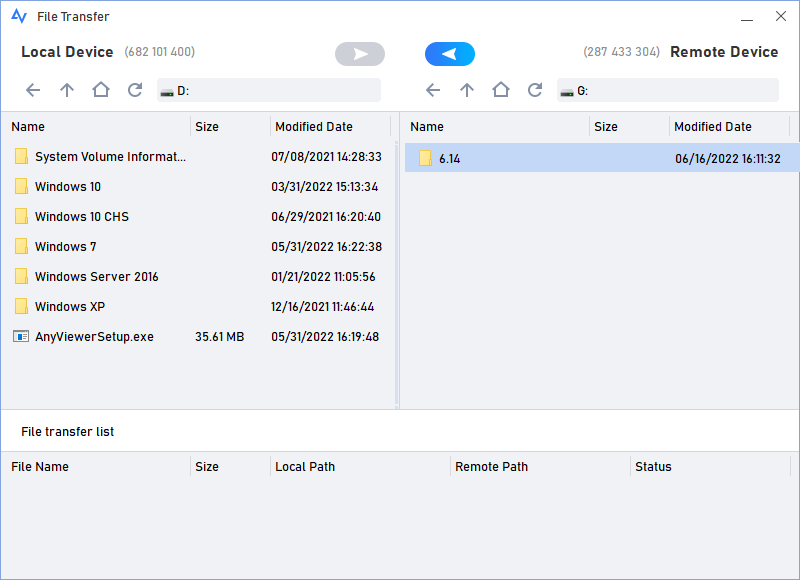
Шаг 5. Затем вы сможете увидеть рабочий стол удаленного компьютера. Во время удаленной сессии кликните Файлы, чтобы открыть окно Передача файлов.
Шаг 6. В окне Передача файлов вы можете выбрать файлы и передавать их между компьютерами с быстрой скоростью и высокой безопасностью.
Шаг 7. Во время удаленной сессии в AnyViewer вы также можете копировать и вставлять тексты между компьютерами.
Может ли Chrome Remote Desktop копировать и вставлять? Вы уже поняли правду. Однако, если у вас возникают проблемы при использовании копирования и вставки с CRD, мудро обратиться к AnyViewer для простой и безопасной передачи файлов между удаленными компьютерами.