

[5 Soluções] Corrija o Erro Você Não Tem Permissão para Acessar Este Dispositivo

Experimentar a mensagem de acesso negado você não tem permissão para acessar é frustrante. Este texto explica por que você não tem permissão para acessar este dispositivo e oferece soluções potenciais.

Iota

Por Iota / Publicado em 12/03/2026

Compartilhe isso: instagram reddit

🧐 Primeira Análise do Resultado

Se você já ativou a depuração USB, mudou para o modo MTP e trocou os cabos, mas ainda vê o erro "Você não tem permissão de acesso a este dispositivo", o problema passou do hardware básico para a camada de segurança do seu sistema.

A solução definitiva para este bloqueio de permissão geralmente requer forçar manualmente o Driver USB MTP através do Gerenciador de Dispositivos ou limpar os UpperFilters restritivos no Registro do Windows. Essas etapas contornam as políticas internas do Windows 11 que sinalizam erroneamente seu telefone como um dispositivo de armazenamento restrito. Para quem precisa de uma solução alternativa imediata sem solucionar problemas em arquivos do sistema, usar uma ferramenta sem fio como o AnyViewer é a maneira mais confiável de pular completamente a barreira de permissão.

Caso do usuário: Encontrar o erro Você não tem permissão de acesso a este dispositivo


Encontro "Você não tem permissão de acesso a este dispositivo" ao transferir arquivos. Como posso corrigir esse problema?

Conectei meu telefone ao meu laptop com Windows 11 para transferir fotos, mas quando clico no dispositivo conectado, ele mostra 'Você não tem permissão de acesso a este dispositivo.' Como posso corrigir esse problema? Toquei na notificação e selecionei **Transferência de arquivos** ou **Transferir arquivos** (modo MTP). Usei um cabo ou porta USB diferente para descartar problemas de hardware. Atualizei os Drivers USB no sistema. Nas configurações do meu telefone em **Opções do desenvolvedor**, ativei a **Depuração USB**. Reiniciei meu telefone e laptop para atualizar a conexão. Já segui as etapas de solução de problemas acima, mas nada funciona.

- Pergunta de learn.microsoft.com

Conectar seu telefone a um laptop com Windows 11 para transferir fotos deveria ser simples, mas ver o erro "Você não tem permissão de acesso a este dispositivo" é extremamente frustrante. Você pode já ter tentado todas as etapas básicas de solução de problemas, como selecionar Transferência de Arquivos ou modo MTP nas notificações do seu telefone, trocar o cabo USB ou tentar uma porta diferente. Talvez você tenha até entrado nas Opções do Desenvolvedor para ativar a Depuração USB, atualizado os drivers USB do sistema e reiniciado tanto o telefone quanto o laptop, mas ainda assim nada funcionou. Quando esses métodos padrão falham, o problema geralmente está mais profundamente nas permissões de segurança do Windows ou nas configurações do registro, exigindo soluções mais avançadas para finalmente restaurar seu acesso.

No entanto, se você quiser contornar completamente esses frustrantes erros de conexão física, utilizar um software profissional de suporte remoto como o AnyViewer para transferir arquivos sem fio geralmente é uma escolha muito melhor do que passar horas tentando corrigir o sistema local. Vamos guiá-lo pelas etapas precisas para resolver permanentemente este bloqueio de permissão e fazer suas transferências de arquivos funcionarem novamente.

Como corrigir o erro do Windows "Você não tem permissão para acessar este dispositivo"

Método 1. Remover Restrições do Registro

Às vezes, o erro "Você não tem permissão para acessar este dispositivo" aparece porque o Windows tem políticas de registro que bloqueiam o acesso a armazenamento removível. Essas políticas podem negar permissões de leitura ou gravação quando você conecta um telefone ou dispositivo externo para transferência de arquivos. Remover essas restrições pode restaurar o acesso às pastas do dispositivo. Este método verifica as entradas do registro relacionadas às políticas de armazenamento removível e exclui valores que impedem o Windows de ler ou gravar no dispositivo conectado.

Passo 1. Pressione Win R, digite regedit e pressione Enter para abrir o Editor do Registro.

Passo 2. Navegue até HKEY_LOCAL_MACHINE\SOFTWARE\Policies\Microsoft\Windows\RemovableStorageDevices.

Passo 3. Procure pela chave {53f5630d-b6bf-11d0-94f2-00a0c91efb8b}. Se você vir valores chamados Deny_Read ou Deny_Write definidos como 1, clique com o botão direito neles e escolha Excluir.
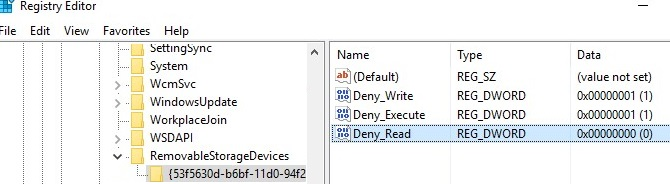
fix-access-denied-remove-registry-restrictions

Passo 4. Vá para HKEY_CURRENT_USER\SOFTWARE\Policies\Microsoft\Windows\RemovableStorageDevices e repita a mesma verificação.

Passo 5. Reinicie o computador e reconecte o dispositivo para ver se a transferência de arquivos funciona normalmente.

Se o problema persistir após remover as restrições do registro, a questão pode vir de um driver de dispositivo incorreto ou limitado. Nesse caso, reinstalar o driver MTP adequado geralmente pode restaurar a conexão.

Método 2. Forçar o Driver MTP Correto Manualmente

Quando você conecta um telefone ao Windows para transferência de arquivos, o sistema geralmente instala um driver MTP automaticamente. No entanto, o Windows pode instalar um driver genérico que não suporta totalmente as permissões de acesso a arquivos. Isso pode levar à mensagem "Você não tem permissão para acessar este dispositivo" ao abrir o armazenamento do dispositivo. Selecionar manualmente o driver MTP correto no Gerenciador de Dispositivos pode ajudar o Windows a reconhecer o dispositivo adequadamente e restaurar a funcionalidade de transferência de arquivos.

Passo 1. Clique com o botão direito no botão Iniciar e selecione Gerenciador de Dispositivos.

Passo 2. Expanda Dispositivos Portáteis, depois clique com o botão direito no seu telefone conectado.

Passo 3. Selecione Atualizar driver no menu.

Passo 4. Escolha Procurar software de driver no computador, depois clique em Deixe-me escolher de uma lista de drivers disponíveis.

Passo 5. Selecione Dispositivo USB MTP na lista e clique em Avançar para instalá-lo.

Passo 6. Aguarde a instalação terminar e reconecte o seu telefone para testar a transferência de ficheiros.

Se o driver MTP correto não resolver o problema, este pode ser causado por uma entrada de filtro de driver corrompida no registo do Windows que bloqueia a comunicação com o dispositivo.

Método 3. Limpar a Entrada de Registo UpperFilters

Por vezes, os erros de transferência de ficheiros ocorrem porque um filtro de driver corrompido interfere na forma como o Windows comunica com dispositivos portáteis. A entrada de registo UpperFilters controla certos drivers de dispositivo que ficam entre o sistema e o seu hardware. Se esta entrada ficar danificada ou incompatível, o Windows pode bloquear o acesso ao armazenamento do dispositivo. Remover o valor de registo problemático pode permitir que o Windows reconstrua a ligação e restaure as permissões normais de transferência de ficheiros.

Passo 1. Prima Win R, escreva regedit e prima Enter para abrir o Editor de Registo.

Passo 2. Navegue até HKEY_LOCAL_MACHINE\SYSTEM\CurrentControlSet\Control\Class{EEC5AD98-8080-425F-922A-DABF3DE3F69A}.

Passo 3. No painel direito, localize o valor chamado UpperFilters.

Passo 4. Clique com o botão direito do rato em UpperFilters e selecione Eliminar se existir.

Passo 5. Feche o Editor de Registo e reinicie o seu computador.

Passo 6. Reconecte o seu telefone ou dispositivo e verifique se consegue aceder aos seus ficheiros.

Se o erro ainda aparecer, o problema pode estar relacionado com permissões de serviço do sistema insuficientes. Ajustar as definições do grupo de administradores pode ajudar a resolver este problema.

Método 4. Adicionar Serviço Local ao Grupo de Administradores

Em algumas situações, o serviço do sistema responsável por lidar com ligações de dispositivos não tem permissão suficiente para comunicar com o seu hardware. Quando isto acontece, o Windows pode bloquear o acesso ao dispositivo conectado, mesmo que este apareça no Explorador de Ficheiros. Adicionar a conta Serviço Local ao grupo de Administradores pode conceder as permissões necessárias para a comunicação do dispositivo e operações de transferência de ficheiros.

Passo 1. Clique com o botão direito do rato no botão Iniciar e selecione Terminal (Admin) ou Linha de Comandos (Admin).

Passo 2. Na janela de comandos, escreva o seguinte comando:
net localgroup Administrators local service /add

Passo 3. Prima Enter para executar o comando.

Passo 4. Aguarde até que o Windows confirme que o comando foi concluído com sucesso.

Passo 5. Desconecte e reconecte o seu telefone ou dispositivo externo para testar novamente a transferência de ficheiros.

Se o problema de ligação continuar, pode estar relacionado com componentes de multimédia em falta, especialmente em certas edições do Windows que não incluem as funcionalidades MTP necessárias.

Método 5. Instalar o Media Feature Pack

Algumas versões do Windows, especialmente as edições N ou KN, não incluem tecnologias de mídia integradas. Esses componentes são necessários para certos recursos de comunicação com dispositivos, incluindo transferências de arquivos MTP entre telefones e computadores. Sem eles, o Windows pode detectar o dispositivo, mas impedir que você abra seu armazenamento. Instalar o Media Feature Pack adiciona as estruturas de mídia ausentes e pode resolver o erro de permissão ao transferir arquivos.

Passo 1. Abra Configurações e vá para Aplicativos.

Passo 2. Clique em Recursos opcionais.

Passo 3. Selecione Exibir recursos ao lado de Adicionar um recurso opcional.

Passo 4. Procure por Media Feature Pack na lista.

Passo 5. Selecione-o e clique em Instalar.

Passo 6. Reinicie seu computador após a conclusão da instalação e reconecte seu dispositivo.

🔥A solução rápida: Use o AnyViewer para transferir arquivos facilmente

Se o erro "Você não tem permissão para acessar este dispositivo" continuar aparecendo ao transferir arquivos, usar outro método de transferência pode ser uma solução rápida. O AnyViewer fornece uma maneira simples de mover arquivos entre dispositivos sem lidar com as restrições de permissão do Windows. Ele conecta dois computadores diretamente e permite que você envie arquivos de forma rápida e segura. Isso o torna uma opção prática quando as transferências normais por USB ou rede falham.

★Por que escolher o AnyViewer para transferência de arquivos:
Sem restrições de tamanho de arquivo: Você pode transferir arquivos muito grandes sem se preocupar com limites. Seja uma pasta grande de vídeos ou um backup de banco de dados, o software pode lidar com a transferência sem problemas.
Transferência direta de dispositivo para dispositivo: Em vez de fazer upload de arquivos para um serviço de nuvem e baixá-los novamente, o software conecta dois computadores diretamente. Isso reduz o tempo de espera e simplifica o processo de transferência.
Retomar transferências interrompidas: Se a conexão parar durante uma transferência grande, o processo pode continuar do ponto onde parou. Isso economiza tempo e evita recomeçar do início.
Forte segurança de dados: Todas as transferências de arquivos são protegidas com criptografia avançada. Isso ajuda a garantir que dados privados permaneçam seguros enquanto se movem entre dispositivos.
Acesso remoto e não supervisionado: Você pode acessar e transferir arquivos de um computador remoto, mesmo que ninguém esteja lá para aprovar a conexão. Isso é útil para recuperar arquivos de um computador do escritório enquanto trabalha em casa.

Usar o AnyViewer é uma forma rápida e confiável de contornar problemas de permissão do Windows durante transferências de arquivos. Sua conexão direta, suporte a arquivos grandes e recursos de transferência segura o tornam uma solução conveniente quando os métodos padrão são complicados ou não atendem às suas necessidades.

Passo 1. Instale o software em ambos os dispositivos entre os quais precisa transferir arquivos. No seu computador local, navegue até a seção de login e selecione "Cadastrar-se". Faça login na mesma conta no computador remoto.

Baixar GratuitoPCs Windows & Servidores
Baixar Seguro

Log in AnyViewer.png

Passo 2. No computador local, selecione o computador remoto para o qual deseja transferir arquivos e clique em "Transferência de Arquivos".

File Transfer AnyViewer

Passo 3. Uma caixa de diálogo de Transferência de Arquivos será exibida. Você pode transferir arquivos entre dispositivos clicando nas setas após selecionar os arquivos, ou simplesmente clicando duas vezes nos arquivos que deseja transferir. Para transferir arquivos grandes em alta velocidade, considere fazer upgrade para um plano pago.

Transfer Word Document

Observações: Veja o que um plano profissional ou empresarial pode oferecer:
Velocidade de transferência de arquivos mais rápida. A velocidade de transferência para uma conta gratuita é de 500 KB/s, e para uma conta paga é de até 10 MB/s.
Número crescente de arquivos transferidos simultaneamente. Para uma conta gratuita, 100 arquivos podem ser transferidos de uma vez; para uma conta paga, esse número é ilimitado.
Tamanho maior de um único arquivo que pode ser transferido. O tamanho máximo de um único arquivo que pode ser transferido para a conta gratuita é de 100 MB, e para uma conta paga é de 1 TB.

Por que você encontra o erro "não tem permissão para acessar este dispositivo"?

Ao conectar um telefone, unidade USB ou outro dispositivo externo a um computador Windows, você pode às vezes ver a mensagem "Você não tem permissão para acessar este dispositivo". Este erro geralmente aparece quando o Windows não consegue verificar os direitos de acesso do usuário ou quando restrições do sistema bloqueiam a conexão. Também pode ocorrer devido a configurações do dispositivo, problemas de driver ou políticas de segurança que impedem a transferência de arquivos entre dispositivos.

Causa PossívelExplicação
Permissões de usuário insuficientesA conta do Windows atual pode não ter direitos de administrador ou as permissões necessárias para acessar o dispositivo conectado.
Depuração USB ou autorização do dispositivo não ativadaAo conectar um telefone móvel a um computador, permissões necessárias como depuração USB ou autorização de transferência de arquivos podem não estar ativadas no dispositivo.
Drivers corrompidos ou desatualizadosSe o driver do dispositivo estiver desatualizado, ausente ou corrompido, o Windows pode falhar em reconhecer o dispositivo corretamente e bloquear o acesso.
Políticas de segurança ou restrições do sistemaAlguns computadores têm configurações de segurança, políticas de grupo ou controles MDM que restringem o acesso a dispositivos externos.
Conexão USB com defeitoUm cabo USB danificado, uma porta instável ou uma conexão solta podem interromper a comunicação entre o dispositivo e o computador.

O erro "Você não tem permissão para acessar este dispositivo" geralmente ocorre devido a restrições de permissão, configurações incorretas do dispositivo, problemas de driver ou questões de conexão. Identificar a causa exata pode ajudá-lo a escolher a solução correta, como ajustar permissões, atualizar drivers ou verificar a conexão do dispositivo. Uma vez que o problema raiz seja resolvido, a transferência de arquivos entre dispositivos deve funcionar normalmente novamente.

Conclusão

Em conclusão, o erro "Você não tem permissão para acessar este dispositivo" no Windows geralmente ocorre devido a restrições de permissão, problemas de driver ou políticas do sistema que bloqueiam o acesso a dispositivos externos. Ao aplicar cuidadosamente os métodos acima, como ajustar configurações do registro, reinstalar o driver MTP correto ou instalar o Media Feature Pack, a maioria dos usuários pode restaurar a transferência de arquivos normal. Se o problema persistir ou se você preferir uma solução mais rápida, usar uma ferramenta como o AnyViewer pode ajudá-lo a transferir arquivos facilmente sem lidar com questões complexas de conexão ou permissão.

Baixar GratuitoPCs e Servidores Windows
Baixar Seguro

Perguntas Frequentes

🗨️ Por que meu computador diz que não tenho permissão para acessar?
Isso geralmente acontece quando o Windows bloqueia o acesso devido a permissões de usuário limitadas, políticas de segurança ou problemas de driver. Também pode ocorrer se o dispositivo não for reconhecido adequadamente pelo sistema.

🗨️ Como concedo permissão para acessar um dispositivo?
Você pode conceder permissão usando uma conta de administrador, ajustando as permissões do dispositivo nas configurações do sistema ou atualizando o driver do dispositivo no Gerenciador de Dispositivos.

🗨️ Como corrijo o acesso negado, você não tem permissão para acessar?
Você pode tentar atualizar o driver do dispositivo, verificar restrições no registro, reconectar o dispositivo ou reiniciar o computador para atualizar a conexão.

🗨️ Como altero as permissões do meu USB?
Abra as propriedades da unidade USB no Explorador de Arquivos, vá para a guia Segurança e edite as permissões para permitir que sua conta de usuário leia ou grave arquivos.


[5 Soluções] Corrija o Erro Você Não Tem Permissão para Acessar Este Dispositivo

[5 Soluções] Corrija o Erro Você Não Tem Permissão para Acessar Este Dispositivo

Experimentar a mensagem de acesso negado você não tem permissão para acessar é frustrante. Este texto explica por que você não tem permissão para acessar este dispositivo e oferece soluções potenciais.

Iota

Por Iota / Publicado em 12/03/2026

Compartilhe isso: instagram reddit

🧐 Primeira Análise do Resultado

Se você já ativou a depuração USB, mudou para o modo MTP e trocou os cabos, mas ainda vê o erro "Você não tem permissão de acesso a este dispositivo", o problema passou do hardware básico para a camada de segurança do seu sistema.

A solução definitiva para este bloqueio de permissão geralmente requer forçar manualmente o Driver USB MTP através do Gerenciador de Dispositivos ou limpar os UpperFilters restritivos no Registro do Windows. Essas etapas contornam as políticas internas do Windows 11 que sinalizam erroneamente seu telefone como um dispositivo de armazenamento restrito. Para quem precisa de uma solução alternativa imediata sem solucionar problemas em arquivos do sistema, usar uma ferramenta sem fio como o AnyViewer é a maneira mais confiável de pular completamente a barreira de permissão.

Caso do usuário: Encontrar o erro Você não tem permissão de acesso a este dispositivo


Encontro "Você não tem permissão de acesso a este dispositivo" ao transferir arquivos. Como posso corrigir esse problema?

Conectei meu telefone ao meu laptop com Windows 11 para transferir fotos, mas quando clico no dispositivo conectado, ele mostra 'Você não tem permissão de acesso a este dispositivo.' Como posso corrigir esse problema? Toquei na notificação e selecionei **Transferência de arquivos** ou **Transferir arquivos** (modo MTP). Usei um cabo ou porta USB diferente para descartar problemas de hardware. Atualizei os Drivers USB no sistema. Nas configurações do meu telefone em **Opções do desenvolvedor**, ativei a **Depuração USB**. Reiniciei meu telefone e laptop para atualizar a conexão. Já segui as etapas de solução de problemas acima, mas nada funciona.

- Pergunta de learn.microsoft.com

Conectar seu telefone a um laptop com Windows 11 para transferir fotos deveria ser simples, mas ver o erro "Você não tem permissão de acesso a este dispositivo" é extremamente frustrante. Você pode já ter tentado todas as etapas básicas de solução de problemas, como selecionar Transferência de Arquivos ou modo MTP nas notificações do seu telefone, trocar o cabo USB ou tentar uma porta diferente. Talvez você tenha até entrado nas Opções do Desenvolvedor para ativar a Depuração USB, atualizado os drivers USB do sistema e reiniciado tanto o telefone quanto o laptop, mas ainda assim nada funcionou. Quando esses métodos padrão falham, o problema geralmente está mais profundamente nas permissões de segurança do Windows ou nas configurações do registro, exigindo soluções mais avançadas para finalmente restaurar seu acesso.

No entanto, se você quiser contornar completamente esses frustrantes erros de conexão física, utilizar um software profissional de suporte remoto como o AnyViewer para transferir arquivos sem fio geralmente é uma escolha muito melhor do que passar horas tentando corrigir o sistema local. Vamos guiá-lo pelas etapas precisas para resolver permanentemente este bloqueio de permissão e fazer suas transferências de arquivos funcionarem novamente.

Como corrigir o erro do Windows "Você não tem permissão para acessar este dispositivo"

Método 1. Remover Restrições do Registro

Às vezes, o erro "Você não tem permissão para acessar este dispositivo" aparece porque o Windows tem políticas de registro que bloqueiam o acesso a armazenamento removível. Essas políticas podem negar permissões de leitura ou gravação quando você conecta um telefone ou dispositivo externo para transferência de arquivos. Remover essas restrições pode restaurar o acesso às pastas do dispositivo. Este método verifica as entradas do registro relacionadas às políticas de armazenamento removível e exclui valores que impedem o Windows de ler ou gravar no dispositivo conectado.

Passo 1. Pressione Win R, digite regedit e pressione Enter para abrir o Editor do Registro.

Passo 2. Navegue até HKEY_LOCAL_MACHINE\SOFTWARE\Policies\Microsoft\Windows\RemovableStorageDevices.

Passo 3. Procure pela chave {53f5630d-b6bf-11d0-94f2-00a0c91efb8b}. Se você vir valores chamados Deny_Read ou Deny_Write definidos como 1, clique com o botão direito neles e escolha Excluir.

fix-access-denied-remove-registry-restrictions

Passo 4. Vá para HKEY_CURRENT_USER\SOFTWARE\Policies\Microsoft\Windows\RemovableStorageDevices e repita a mesma verificação.

Passo 5. Reinicie o computador e reconecte o dispositivo para ver se a transferência de arquivos funciona normalmente.

Se o problema persistir após remover as restrições do registro, a questão pode vir de um driver de dispositivo incorreto ou limitado. Nesse caso, reinstalar o driver MTP adequado geralmente pode restaurar a conexão.

Método 2. Forçar o Driver MTP Correto Manualmente

Quando você conecta um telefone ao Windows para transferência de arquivos, o sistema geralmente instala um driver MTP automaticamente. No entanto, o Windows pode instalar um driver genérico que não suporta totalmente as permissões de acesso a arquivos. Isso pode levar à mensagem "Você não tem permissão para acessar este dispositivo" ao abrir o armazenamento do dispositivo. Selecionar manualmente o driver MTP correto no Gerenciador de Dispositivos pode ajudar o Windows a reconhecer o dispositivo adequadamente e restaurar a funcionalidade de transferência de arquivos.

Passo 1. Clique com o botão direito no botão Iniciar e selecione Gerenciador de Dispositivos.

Passo 2. Expanda Dispositivos Portáteis, depois clique com o botão direito no seu telefone conectado.

Passo 3. Selecione Atualizar driver no menu.

Passo 4. Escolha Procurar software de driver no computador, depois clique em Deixe-me escolher de uma lista de drivers disponíveis.

Passo 5. Selecione Dispositivo USB MTP na lista e clique em Avançar para instalá-lo.

Passo 6. Aguarde a instalação terminar e reconecte o seu telefone para testar a transferência de ficheiros.

Se o driver MTP correto não resolver o problema, este pode ser causado por uma entrada de filtro de driver corrompida no registo do Windows que bloqueia a comunicação com o dispositivo.

Método 3. Limpar a Entrada de Registo UpperFilters

Por vezes, os erros de transferência de ficheiros ocorrem porque um filtro de driver corrompido interfere na forma como o Windows comunica com dispositivos portáteis. A entrada de registo UpperFilters controla certos drivers de dispositivo que ficam entre o sistema e o seu hardware. Se esta entrada ficar danificada ou incompatível, o Windows pode bloquear o acesso ao armazenamento do dispositivo. Remover o valor de registo problemático pode permitir que o Windows reconstrua a ligação e restaure as permissões normais de transferência de ficheiros.

Passo 1. Prima Win R, escreva regedit e prima Enter para abrir o Editor de Registo.

Passo 2. Navegue até HKEY_LOCAL_MACHINE\SYSTEM\CurrentControlSet\Control\Class{EEC5AD98-8080-425F-922A-DABF3DE3F69A}.

Passo 3. No painel direito, localize o valor chamado UpperFilters.

Passo 4. Clique com o botão direito do rato em UpperFilters e selecione Eliminar se existir.

Passo 5. Feche o Editor de Registo e reinicie o seu computador.

Passo 6. Reconecte o seu telefone ou dispositivo e verifique se consegue aceder aos seus ficheiros.

Se o erro ainda aparecer, o problema pode estar relacionado com permissões de serviço do sistema insuficientes. Ajustar as definições do grupo de administradores pode ajudar a resolver este problema.

Método 4. Adicionar Serviço Local ao Grupo de Administradores

Em algumas situações, o serviço do sistema responsável por lidar com ligações de dispositivos não tem permissão suficiente para comunicar com o seu hardware. Quando isto acontece, o Windows pode bloquear o acesso ao dispositivo conectado, mesmo que este apareça no Explorador de Ficheiros. Adicionar a conta Serviço Local ao grupo de Administradores pode conceder as permissões necessárias para a comunicação do dispositivo e operações de transferência de ficheiros.

Passo 1. Clique com o botão direito do rato no botão Iniciar e selecione Terminal (Admin) ou Linha de Comandos (Admin).

Passo 2. Na janela de comandos, escreva o seguinte comando:
net localgroup Administrators local service /add

Passo 3. Prima Enter para executar o comando.

Passo 4. Aguarde até que o Windows confirme que o comando foi concluído com sucesso.

Passo 5. Desconecte e reconecte o seu telefone ou dispositivo externo para testar novamente a transferência de ficheiros.

Se o problema de ligação continuar, pode estar relacionado com componentes de multimédia em falta, especialmente em certas edições do Windows que não incluem as funcionalidades MTP necessárias.

Método 5. Instalar o Media Feature Pack

Algumas versões do Windows, especialmente as edições N ou KN, não incluem tecnologias de mídia integradas. Esses componentes são necessários para certos recursos de comunicação com dispositivos, incluindo transferências de arquivos MTP entre telefones e computadores. Sem eles, o Windows pode detectar o dispositivo, mas impedir que você abra seu armazenamento. Instalar o Media Feature Pack adiciona as estruturas de mídia ausentes e pode resolver o erro de permissão ao transferir arquivos.

Passo 1. Abra Configurações e vá para Aplicativos.

Passo 2. Clique em Recursos opcionais.

Passo 3. Selecione Exibir recursos ao lado de Adicionar um recurso opcional.

Passo 4. Procure por Media Feature Pack na lista.

Passo 5. Selecione-o e clique em Instalar.

Passo 6. Reinicie seu computador após a conclusão da instalação e reconecte seu dispositivo.

🔥A solução rápida: Use o AnyViewer para transferir arquivos facilmente

Se o erro "Você não tem permissão para acessar este dispositivo" continuar aparecendo ao transferir arquivos, usar outro método de transferência pode ser uma solução rápida. O AnyViewer fornece uma maneira simples de mover arquivos entre dispositivos sem lidar com as restrições de permissão do Windows. Ele conecta dois computadores diretamente e permite que você envie arquivos de forma rápida e segura. Isso o torna uma opção prática quando as transferências normais por USB ou rede falham.

★Por que escolher o AnyViewer para transferência de arquivos:
Sem restrições de tamanho de arquivo: Você pode transferir arquivos muito grandes sem se preocupar com limites. Seja uma pasta grande de vídeos ou um backup de banco de dados, o software pode lidar com a transferência sem problemas.
Transferência direta de dispositivo para dispositivo: Em vez de fazer upload de arquivos para um serviço de nuvem e baixá-los novamente, o software conecta dois computadores diretamente. Isso reduz o tempo de espera e simplifica o processo de transferência.
Retomar transferências interrompidas: Se a conexão parar durante uma transferência grande, o processo pode continuar do ponto onde parou. Isso economiza tempo e evita recomeçar do início.
Forte segurança de dados: Todas as transferências de arquivos são protegidas com criptografia avançada. Isso ajuda a garantir que dados privados permaneçam seguros enquanto se movem entre dispositivos.
Acesso remoto e não supervisionado: Você pode acessar e transferir arquivos de um computador remoto, mesmo que ninguém esteja lá para aprovar a conexão. Isso é útil para recuperar arquivos de um computador do escritório enquanto trabalha em casa.

Usar o AnyViewer é uma forma rápida e confiável de contornar problemas de permissão do Windows durante transferências de arquivos. Sua conexão direta, suporte a arquivos grandes e recursos de transferência segura o tornam uma solução conveniente quando os métodos padrão são complicados ou não atendem às suas necessidades.

Passo 1. Instale o software em ambos os dispositivos entre os quais precisa transferir arquivos. No seu computador local, navegue até a seção de login e selecione "Cadastrar-se". Faça login na mesma conta no computador remoto.

Baixar GratuitoPCs Windows & Servidores
Baixar Seguro

Log in AnyViewer.png

Passo 2. No computador local, selecione o computador remoto para o qual deseja transferir arquivos e clique em "Transferência de Arquivos".

File Transfer AnyViewer

Passo 3. Uma caixa de diálogo de Transferência de Arquivos será exibida. Você pode transferir arquivos entre dispositivos clicando nas setas após selecionar os arquivos, ou simplesmente clicando duas vezes nos arquivos que deseja transferir. Para transferir arquivos grandes em alta velocidade, considere fazer upgrade para um plano pago.

Transfer Word Document

Observações: Veja o que um plano profissional ou empresarial pode oferecer:
Velocidade de transferência de arquivos mais rápida. A velocidade de transferência para uma conta gratuita é de 500 KB/s, e para uma conta paga é de até 10 MB/s.
Número crescente de arquivos transferidos simultaneamente. Para uma conta gratuita, 100 arquivos podem ser transferidos de uma vez; para uma conta paga, esse número é ilimitado.
Tamanho maior de um único arquivo que pode ser transferido. O tamanho máximo de um único arquivo que pode ser transferido para a conta gratuita é de 100 MB, e para uma conta paga é de 1 TB.

Por que você encontra o erro "não tem permissão para acessar este dispositivo"?

Ao conectar um telefone, unidade USB ou outro dispositivo externo a um computador Windows, você pode às vezes ver a mensagem "Você não tem permissão para acessar este dispositivo". Este erro geralmente aparece quando o Windows não consegue verificar os direitos de acesso do usuário ou quando restrições do sistema bloqueiam a conexão. Também pode ocorrer devido a configurações do dispositivo, problemas de driver ou políticas de segurança que impedem a transferência de arquivos entre dispositivos.

Causa PossívelExplicação
Permissões de usuário insuficientesA conta do Windows atual pode não ter direitos de administrador ou as permissões necessárias para acessar o dispositivo conectado.
Depuração USB ou autorização do dispositivo não ativadaAo conectar um telefone móvel a um computador, permissões necessárias como depuração USB ou autorização de transferência de arquivos podem não estar ativadas no dispositivo.
Drivers corrompidos ou desatualizadosSe o driver do dispositivo estiver desatualizado, ausente ou corrompido, o Windows pode falhar em reconhecer o dispositivo corretamente e bloquear o acesso.
Políticas de segurança ou restrições do sistemaAlguns computadores têm configurações de segurança, políticas de grupo ou controles MDM que restringem o acesso a dispositivos externos.
Conexão USB com defeitoUm cabo USB danificado, uma porta instável ou uma conexão solta podem interromper a comunicação entre o dispositivo e o computador.

O erro "Você não tem permissão para acessar este dispositivo" geralmente ocorre devido a restrições de permissão, configurações incorretas do dispositivo, problemas de driver ou questões de conexão. Identificar a causa exata pode ajudá-lo a escolher a solução correta, como ajustar permissões, atualizar drivers ou verificar a conexão do dispositivo. Uma vez que o problema raiz seja resolvido, a transferência de arquivos entre dispositivos deve funcionar normalmente novamente.

Conclusão

Em conclusão, o erro "Você não tem permissão para acessar este dispositivo" no Windows geralmente ocorre devido a restrições de permissão, problemas de driver ou políticas do sistema que bloqueiam o acesso a dispositivos externos. Ao aplicar cuidadosamente os métodos acima, como ajustar configurações do registro, reinstalar o driver MTP correto ou instalar o Media Feature Pack, a maioria dos usuários pode restaurar a transferência de arquivos normal. Se o problema persistir ou se você preferir uma solução mais rápida, usar uma ferramenta como o AnyViewer pode ajudá-lo a transferir arquivos facilmente sem lidar com questões complexas de conexão ou permissão.

Baixar GratuitoPCs e Servidores Windows
Baixar Seguro

Perguntas Frequentes

🗨️ Por que meu computador diz que não tenho permissão para acessar?
Isso geralmente acontece quando o Windows bloqueia o acesso devido a permissões de usuário limitadas, políticas de segurança ou problemas de driver. Também pode ocorrer se o dispositivo não for reconhecido adequadamente pelo sistema.

🗨️ Como concedo permissão para acessar um dispositivo?
Você pode conceder permissão usando uma conta de administrador, ajustando as permissões do dispositivo nas configurações do sistema ou atualizando o driver do dispositivo no Gerenciador de Dispositivos.

🗨️ Como corrijo o acesso negado, você não tem permissão para acessar?
Você pode tentar atualizar o driver do dispositivo, verificar restrições no registro, reconectar o dispositivo ou reiniciar o computador para atualizar a conexão.

🗨️ Como altero as permissões do meu USB?
Abra as propriedades da unidade USB no Explorador de Arquivos, vá para a guia Segurança e edite as permissões para permitir que sua conta de usuário leia ou grave arquivos.