

[Fixed] Você já tem conexões de área de trabalho remota ativas neste computador
Esta postagem explora métodos para resolver erros comuns da Área de Trabalho Remota, como "você já tem conexões de área de trabalho remota ativas". Ela visa ajudar os usuários a se conectarem com sucesso a sessões existentes em seus computadores remotos.

Por Iota / Atualizado em 09/02/2026


🌟 Resumo Rápido: Correção de Erros de Sessão RDP
O erro "Você já tem conexões de área de trabalho remota ativas" interrompe a produtividade quando uma máquina de destino atinge seu limite de sessões simultâneas — tipicamente restrito a um usuário em edições de consumo do Windows ou dois em Servers. Este bloqueio geralmente decorre de sessões "fantasmas" travadas, Políticas de Grupo restritivas ou conflitos de licenciamento.
Para restaurar o acesso sem reinicializar, os administradores podem forçar o término de sessões via Prompt de Comando ou ajustar os limites de conexão da Política de Grupo. No entanto, para contornar completamente essas restrições nativas do Windows, AnyViewer é a alternativa recomendada. Esta ferramenta profissional suporta sessões múltiplas e simultâneas estáveis e acesso não supervisionado, eliminando efetivamente configurações complexas de RDP e garantindo conectividade perfeita para equipes de TI.
Erro RDP: Você já tem conexões de área de trabalho remota ativas
O Protocolo de Área de Trabalho Remota (RDP) é uma utilidade crítica para administração remota de sistemas, mas os usuários frequentemente encontram recusas de acesso devido aos limites inerentes de simultaneidade de sessão. Esta notificação de erro específica significa que a máquina de destino atingiu sua capacidade máxima para sessões de usuário simultâneas. Geralmente, os sistemas operacionais Windows padrão são restritos a uma única interação de usuário ativa a qualquer momento para manter protocolos rigorosos de segurança do sistema e aderir aos padrões de conformidade de licenciamento da Microsoft para edições não-servidor.
| Fator | Explicação |
|---|---|
| Restrições do Sistema Operacional | Versões de consumo do Windows (Home, Pro) são codificadas para permitir apenas uma sessão simultânea. Se um usuário estiver conectado local ou remotamente, uma nova solicitação aciona este erro. |
| Licenciamento de Servidor (CALs) | Edições do Windows Server têm como padrão duas sessões administrativas concorrentes. Exceder isso sem adquirir Licenças de Acesso para Cliente (CALs) adicionais bloqueia novas conexões. |
| Sessões "Fantasma" Desconectadas | Os usuários frequentemente fecham a janela RDP sem fazer logoff formalmente (Sair). Isso deixa a sessão "ativa" em segundo plano, consumindo uma vaga e impedindo novos logins. |
| Configuração da Política de Grupo | Ambientes corporativos podem ter Objetos de Política de Grupo (GPOs) explicitamente configurados para limitar o número de conexões a um servidor específico para gerenciamento de recursos. |
Encontrar essa restrição pode ser um gargalo operacional significativo para administradores de TI e equipes remotas que exigem acesso imediato e simultâneo à infraestrutura crítica. Embora essas configurações padrão do Windows sejam implementadas para garantir a estabilidade e o desempenho do sistema, existem métodos administrativos estabelecidos para gerenciar ou contornar essas limitações de forma eficaz. Vamos agora examinar os procedimentos práticos disponíveis para diagnosticar e resolver esse problema de conectividade.
Como corrigir o erro de conexão da Área de Trabalho Remota do Win 10?
Correção 1. Forçar Desconexão via Linha de Comando
Quando um erro de conexão da Área de Trabalho Remota do Windows 10 é causado por uma sessão congelada ou travada, o sistema pode ainda pensar que o usuário está conectado. Isso impede que novas conexões sejam estabelecidas. Encerrar forçadamente a sessão inativa através do Prompt de Comando pode liberar imediatamente a conexão e restaurar o acesso remoto sem reiniciar o computador.
Passo 1. Abra o Prompt de Comando como administrador em outra máquina acessível ou localmente no servidor.
Passo 2. Digite qwinsta /server:IPADDRESS e pressione Enter para listar todas as sessões ativas e desconectadas.
Passo 3. Identifique o ID da sessão marcada como desconectada ou ociosa.
Passo 4. Execute rwinsta /server:IPADDRESS SESSIONID para encerrar a sessão problemática.
Se o erro persistir após limpar as sessões travadas, o problema pode estar relacionado aos limites de conexão do sistema, que podem ser ajustados através das configurações de Política de Grupo.
Correção 2. Ajustar Configurações de Política de Grupo
Erros de conexão da Área de Trabalho Remota podem ocorrer quando o Windows limita o número de sessões simultâneas permitidas. Isso é comum em ambientes onde vários usuários acessam a mesma máquina. Ao modificar as configurações de Política de Grupo, você pode aumentar ou configurar adequadamente o número máximo de conexões da Área de Trabalho Remota e impedir que os usuários sejam bloqueados inesperadamente.
Passo 1. Pressione Win R, digite gpedit.msc e pressione Enter para abrir o Editor de Política de Grupo.
Passo 2. Navegue até Configuração do Computador > Modelos Administrativos > Componentes do Windows > Serviços de Área de Trabalho Remota > Host da Sessão da Área de Trabalho Remota > Conexões.

Passo 3. Localize "Limitar número de conexões" e clique duas vezes nela.

Passo 4. Defina a política como Habilitada e aumente o limite de conexões, depois aplique as alterações.

Se o ajuste das políticas não resolver o problema, uma sessão de usuário existente ainda pode estar bloqueando o acesso e deve ser encerrada manualmente.
Solução 3. Encerrar Sessões de Usuários via Gerenciador de Tarefas
Às vezes, os erros de Área de Trabalho Remota ocorrem porque outra sessão de usuário ainda está ativa, mas não responde. Se você conseguir fazer login localmente ou através de uma conta diferente, o Gerenciador de Tarefas permite encerrar com segurança o usuário desconectado. Este método é rápido e eficaz quando o próprio sistema está funcionando normalmente.
Passo 1. Faça login no computador usando uma conta local ou de administrador diferente.
Passo 2. Pressione Ctrl Shift Esc para abrir o Gerenciador de Tarefas.
Passo 3. Mude para a aba Usuários para visualizar todas as contas conectadas.
Passo 4. Clique com o botão direito do mouse no usuário desconectado e selecione Encerrar sessão.
Se o problema ocorrer em um sistema Windows Server em vez do Windows 10, a configuração de licenciamento pode ser a causa subjacente.
Solução 4. Modificar o Modo de Licenciamento da Área de Trabalho Remota (Windows Server)
Em sistemas Windows Server, erros de conexão de Área de Trabalho Remota frequentemente resultam de configurações de licenciamento incorretas. Se a função Host de Sessão da Área de Trabalho Remota estiver instalada, mas o modo de licenciamento não corresponder às suas CALs disponíveis, o acesso aos usuários pode ser negado. Corrigir a configuração de licenciamento garante conexões de Área de Trabalho Remota conformes e ininterruptas.
Passo 1. Abra o Gerenciador do Servidor e navegue até Serviços de Área de Trabalho Remota.
Passo 2. Verifique se a função Host de Sessão da Área de Trabalho Remota está instalada corretamente.
Passo 3. Abra o Gerenciador de Licenciamento da Área de Trabalho Remota e verifique as CALs instaladas.
Passo 4. Configure o modo de licenciamento para corresponder ao seu tipo de CAL, seja Por Usuário ou Por Dispositivo, e reinicie o serviço.
Uma vez que o licenciamento esteja configurado corretamente, as conexões de Área de Trabalho Remota devem funcionar normalmente sem erros de acesso recorrentes.
Solução 5. Verificar o Status do Protocolo RDP em um Computador Remoto
Se a Área de Trabalho Remota não estiver funcionando, o protocolo RDP pode estar desativado no computador de destino. Você pode verificar e alterar seu status remotamente conectando-se ao registro do Windows pela rede. Este método é útil quando você não consegue acessar a área de trabalho da máquina remota, mas ainda possui permissões administrativas e acesso à rede.
Passo 1. Abra o menu Iniciar, selecione Executar, digite regedt32 e pressione Enter para iniciar o Editor do Registro.
Passo 2. No Editor do Registro, clique em Arquivo no menu superior e selecione Conectar Registro de Rede.
Passo 3. Na caixa de diálogo Selecionar Computador, insira o nome do computador remoto, clique em Verificar Nomes e, em seguida, clique em OK para conectar.
Passo 4. Navegue até os seguintes caminhos do registro: HKEY_LOCAL_MACHINE\SYSTEM\CurrentControlSet\Control\Terminal Server e HKEY_LOCAL_MACHINE\SOFTWARE\Policies\Microsoft\Windows NT\Terminal Services
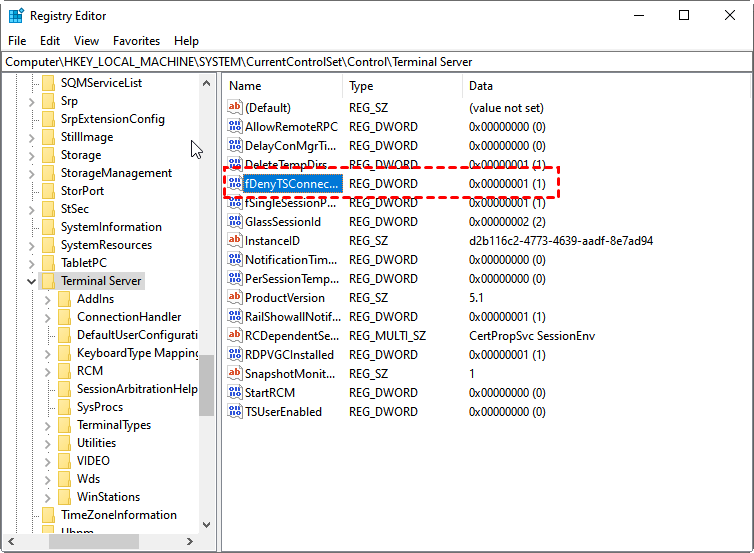
Passo 5. Localize o valor fDenyTSConnections.
Se o valor for 0, a Área de Trabalho Remota está habilitada.
Se o valor for 1, a Área de Trabalho Remota está desabilitada.
Passo 6. Para habilitar o RDP, clique duas vezes em fDenyTSConnections, altere o valor de 1 para 0 e salve as alterações.
Após habilitar o RDP pelo registro, você deve verificar as configurações de firewall e rede para garantir que as conexões de Área de Trabalho Remota não estejam sendo bloqueadas por regras do sistema.
Correção 6. Configurar Autenticação e Criptografia
Configurações incorretas de autenticação ou criptografia podem impedir que a Área de Trabalho Remota estabeleça uma conexão segura. Se o cliente e o host usarem políticas de segurança incompatíveis, o Windows pode bloquear a sessão. Ajustar a segurança da Área de Trabalho Remota, o nível de criptografia e os requisitos de autenticação na Política de Grupo pode ajudar a resolver erros de conexão RDP no Windows 10.
Passo 1. Invoque a caixa de diálogo Executar e digite “gpedit.msc” e pressione OK para abrir a janela do Editor de Política de Grupo Local.

Passo 2. Navegue até: Configuração do Computador > Modelos Administrativos > Componentes do Windows > Serviços de Área de Trabalho Remota > Host da Sessão da Área de Trabalho Remota > Segurança.
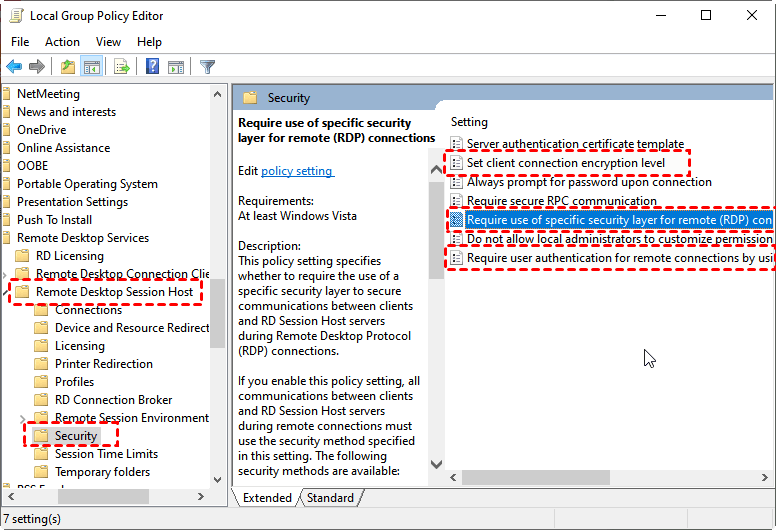
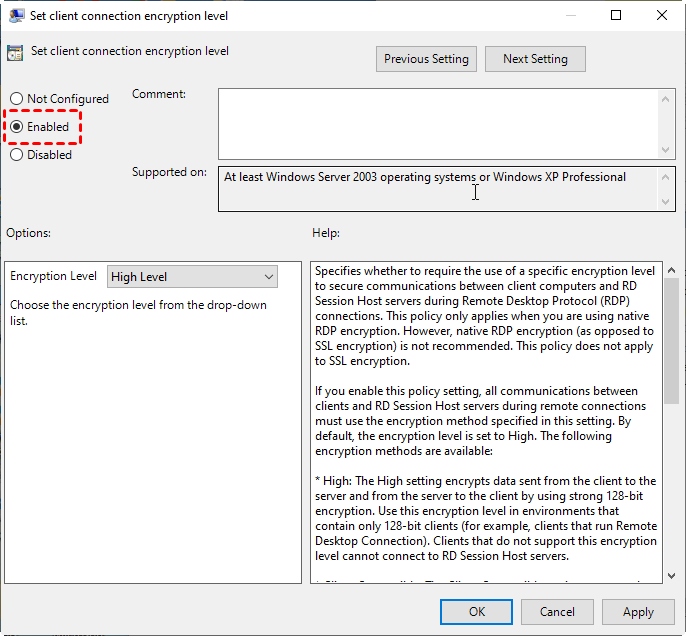
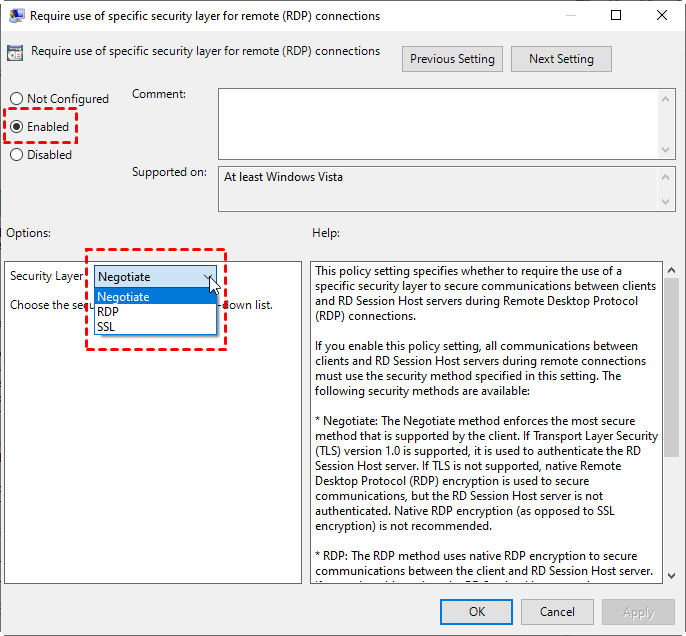
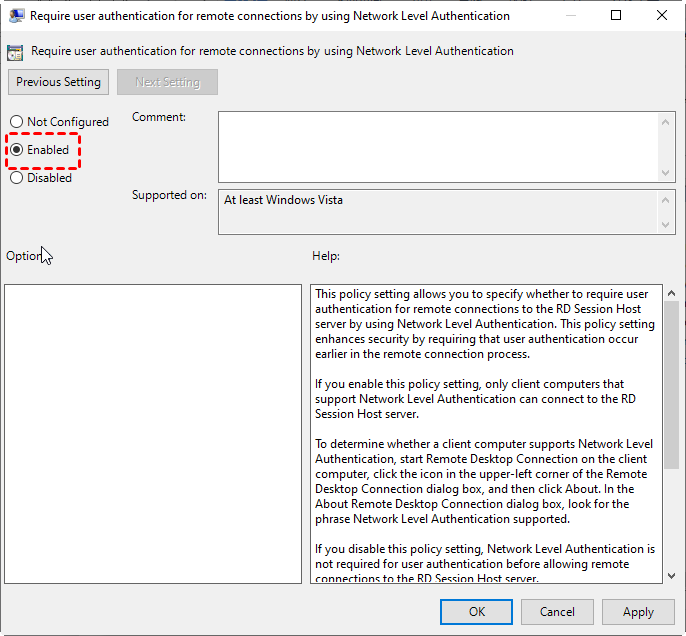
Passo 3. Localize e clique em Definir nível de criptografia da conexão do cliente, Exigir o uso de uma camada de segurança específica para conexões remotas e Exigir autenticação do usuário para a conexão remota usando Autenticação de Nível de Rede. Altere o status de cada um para Habilitado.
🔥O método mais fácil: Use o AnyViewer como alternativa ao RDP
Quando você vê o erro “Você já tem conexões de área de trabalho remota ativas,” geralmente significa que o RDP atingiu seu limite de sessões. O Windows Home ou Pro normalmente permite apenas uma sessão ativa, enquanto o Windows Server também tem limites rigorosos. Em alguns casos, sessões inativas ou travadas podem bloquear novas conexões e interromper seu trabalho. Se as correções acima ainda não funcionarem, ou se você não quiser gastar tempo testando cada uma, mudar para uma alternativa de Área de Trabalho Remota como o AnyViewer costuma ser a solução mais simples.
Ele remove os limites de conexão do Windows e permite acesso remoto estável de qualquer lugar. O AnyViewer é simples de instalar, também suporta acesso não supervisionado e permite que vários usuários se conectem ao mesmo tempo, tornando-o adequado para uso pessoal e empresarial.
Comparação de limites de conexão
| Ferramenta / Versão | Usuários Licenciados | Dispositivos de Login | Dispositivos Conectados | Canais | Sessões Simultâneas |
|---|---|---|---|---|---|
| RDP (Windows) | Depende do sistema | Depende do sistema | Limitado | Limitado | 1–2 |
| AnyViewer Gratuito | 1 | 3 | 10 | 2 | 2 |
| AnyViewer Solo | 1 | 5 | 30 | Ilimitado | Ilimitado |
| AnyViewer Team | 10 | 30 | 200 | Ilimitado | Ilimitado |
| AnyViewer Enterprise | 30 | 100 | 500 | Ilimitado | Ilimitado |
Se os erros de RDP persistirem, o AnyViewer oferece uma forma mais simples e flexível de manter conexões remotas. Com recursos como acesso remoto desacompanhado, transferência de arquivos e suporte fluido a múltiplas sessões, o AnyViewer pode atender à maioria das necessidades de área de trabalho remota.
Passo 1. Faça o download, instale e execute o AnyViewer em ambos os computadores.
Passo 2. Vá para Log in e, em seguida, clique em Sign up. (Se você já se registrou no site oficial, pode fazer login diretamente.)

Passo 3. Preencha as informações de registro.

Passo 4. Então você poderá ver que fez login no AnyViewer com sucesso. Seu dispositivo será automaticamente atribuído à conta em que você fez login.

Passo 5. Faça login na mesma conta do AnyViewer nos dois dispositivos; então você poderá estabelecer uma conexão direta clicando em One-click control.

- Atualizar para um plano Professional ou Enterprise pode ajudar a resolver o problema, desbloqueando recursos avançados e limites de conexão mais altos que garantem um acesso remoto mais estável e confiável.
- Velocidade de transferência de arquivos mais rápida. A velocidade de transferência para uma conta gratuita é de 500 KB/s, e para uma conta paga é de até 10 MB/s.
- Aumento do número de arquivos transferidos em massa.
- Tamanho maior de um único arquivo que pode ser transferido.
- Mais dispositivos podem ser atribuídos à mesma conta para acesso remoto não supervisionado.
- Mais dispositivos atualmente conectados são exibidos para gerenciamento.
- Conectar no modo de privacidade para proteger a privacidade.
Conclusão
O erro "you already have active remote desktop connections" (você já tem conexões de área de trabalho remota ativas) geralmente é causado por limites de sessão, restrições de licenciamento ou configurações incorretas do sistema. Ao identificar a causa raiz e aplicar a correção apropriada, a maioria dos problemas de conexão pode ser resolvida rapidamente. Se a solução de problemas do RDP se tornar demorada ou pouco confiável, mudar para uma ferramenta de acesso remoto estável pode fornecer uma maneira mais suave e eficiente de permanecer conectado e manter seu trabalho em andamento sem interrupções.
Perguntas Frequentes
Como sei se alguém tem acesso remoto ao meu PC?
Abra o Gerenciador de Tarefas e verifique a guia Usuários para ver se outro usuário está atualmente conectado. Você também pode revisar as sessões ativas da Área de Trabalho Remota usando ferramentas do sistema ou logs de segurança.
Como resolver o erro CredSSP da Área de Trabalho Remota?
Atualize o Windows no PC cliente e no PC remoto para a versão mais recente e, em seguida, ajuste as configurações do CredSSP por meio da Política de Grupo, se necessário.
Como remover a Conexão de Área de Trabalho Remota do PC?
Você pode excluir conexões de Área de Trabalho Remota salvas removendo os arquivos de atalho relacionados ou limpando as credenciais salvas no Gerenciador de Credenciais do Windows.
Como resolver o problema de Conexão de Área de Trabalho Remota?
Verifique se a Área de Trabalho Remota está habilitada, confirme as configurações de rede e firewall, confirme que nenhuma sessão está bloqueando o acesso e certifique-se de que as políticas do sistema permitam conexões.
É seguro excluir uma Conexão de Área de Trabalho Remota?
Sim, excluir uma Conexão de Área de Trabalho Remota apenas remove as informações de conexão salvas e não afeta o sistema ou os dados do usuário.
Como faço para impedir que alguém acesse meu computador remotamente?
Desative a Área de Trabalho Remota nas configurações do sistema, altere as senhas da conta e remova usuários desconhecidos. Você também pode mudar para uma ferramenta de acesso remoto segura como o AnyViewer, que permite que outros parem o acesso remoto ao seu computador. Com ele, você pode controlar totalmente as permissões e monitorar conexões ativas.

