

Usar a Área de Trabalho Remota do Windows 10 de Forma Rápida e Segura para Transferência de Arquivos
Leia o artigo para conhecer as formas de transferência de arquivos pela Área de Trabalho Remota do Windows 10 e aprenda a solução para o problema de copiar e colar não funcionar.

Por Tyler / Publicado em 16/09/2026


Necessidade urgente de usar a Área de Trabalho Remota do Windows 10 para transferência de arquivos!
"Estou usando a Área de Trabalho Remota há alguns dias, mas ainda estou aprendendo a usá-la. Agora preciso urgentemente usar a Área de Trabalho Remota para transferir arquivos do PC do meu amigo (2 PCs usam Windows 10 na mesma LAN). Mas não tenho ideia de como fazer isso. Alguém pode me mostrar passos concretos?"

Como transferir arquivos com a Área de Trabalho Remota no Windows 10
A Área de Trabalho Remota é um recurso integrado do Windows oferecido pela Microsoft que nos permite acessar ou controlar remotamente um PC a partir de outro PC na mesma LAN. Usar a Conexão de Área de Trabalho Remota para transferir arquivos remotamente no Windows 10 não é difícil na verdade. E o recurso de "transferência de arquivos" tornou-se até uma função popular que é elogiada por muitos usuários. Nesta parte, mostrarei guias passo a passo para fazer isso.
Passo 1. No PC host, pressione Win + I para abrir as "Configurações", e depois vá para "Sistema" > "Área de Trabalho Remota", e marque a opção "Ativar Área de Trabalho Remota".
Passo 2. Abra a Conexão de Área de Trabalho Remota pressionando Windows + R simultaneamente, digite “mstsc.exe” e clique em “OK”.
Passo 3. Clique no botão Mostrar Opções na parte inferior do lado esquerdo.

Passo 4. Localize a guia "Recursos Locais", escolha a última seção “Dispositivos e recursos locais” e clique no botão “Mais”.
Passo 5. A opção “Unidade” está na lista. Clique em “+” ao lado de “Unidade” e escolha os arquivos específicos que você precisa transferir. Quando terminar, você pode clicar em OK.
Passo 6. Retorne à interface principal, insira o endereço IP e o nome de usuário do PC remoto e clique em "Conectar". (Se você não souber o endereço IP e o nome de usuário do PC remoto, preste atenção à dica bônus.)
Passo 7. Após o estabelecimento bem-sucedido da conexão, clique em Este Computador na área de trabalho do computador host e localize o disco marcado anteriormente.

Passo 8. Encontre o disco que armazena os arquivos necessários e selecione o arquivo que deseja transferir, clique na guia Página Inicial acima e, em seguida, clique em Mover para. Clique em Escolher Local no menu suspenso para realizar a transferência de arquivos por Área de Trabalho Remota no Windows 10.

Atenção: Você também pode usar a função de copiar e colar com o RDP. No entanto, vale ressaltar que o RDP não consegue copiar arquivos maiores que 2GB e a velocidade é bastante lenta.
Dica bônus: Como encontrar o nome de usuário e o endereço IP do PC remoto
Passo 1. Pesquise "cmd" na caixa de pesquisa, clique com o botão direito na opção e escolha "Executar como Administrador".
Passo 2. Digite "ipconfig" e pressione a tecla "Enter". Em seguida, você poderá ver o endereço IP e o nome de usuário.
Alternativa gratuita à Área de Trabalho Remota do Windows para transferência de arquivos
Realizar a transferência de arquivos com a Área de Trabalho Remota do Windows 10 não é muito difícil. No entanto, se 2 PCs não estiverem na mesma LAN ou se você encontrar alguns erros como copiar e colar não funcionar durante a conexão remota, por que não escolher um software de acesso remoto mais fácil que não apenas permita acessar um PC remotamente, mas também transferir arquivos sem limitação de tempo e local, como o AnyViewer?
O AnyViewer é uma ferramenta profissional de acesso remoto elogiada por muitos usuários por sua operação fácil, conexão rápida e velocidade de transferência de arquivos. Além disso, ele é compatível com várias versões do Windows, incluindo a edição Windows Home. Agora siga-me para agir.
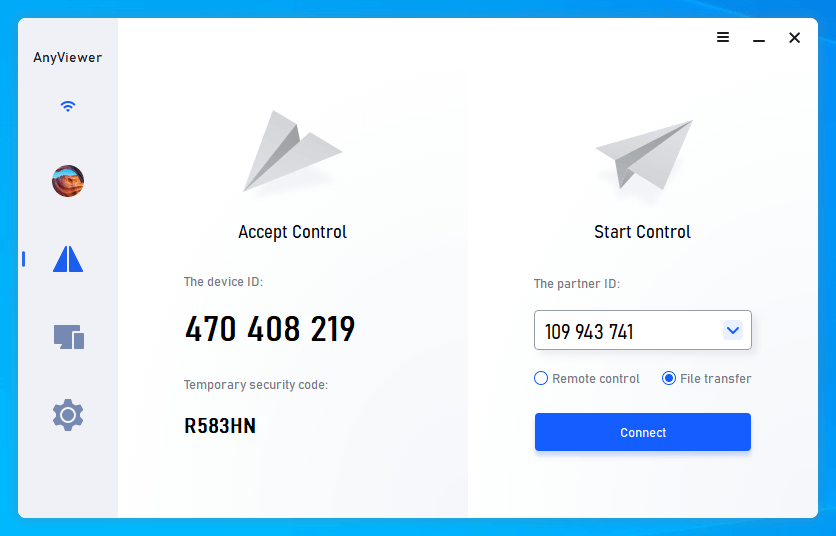
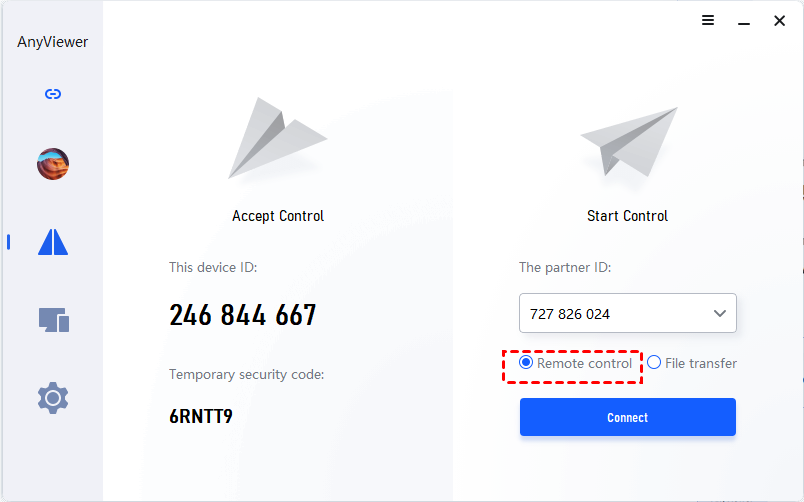
Passo 1. Para transferir arquivos remotamente, serão ilustradas 2 maneiras para você. Ao escolher a primeira opção, você pode realizar a transferência de arquivos sem precisar acessar um PC remotamente. Com a opção 2, você pode transferir arquivos durante o acesso remoto.
Opção 1. Selecione a opção "Transferência de arquivos" após inserir o ID do destinatário e clique em "Conectar".
Opção 2. Selecione a opção "Controle remoto". Após a conexão bem-sucedida, clique no botão "Arquivos" na barra de menu.

Passo 2. Na caixa de diálogo "Transferência de Arquivos", o caminho do computador cliente é exibido à esquerda e o caminho do computador host é exibido à direita.
Se quiser transferir um ficheiro do Controlador para o Destinatário, selecione o ficheiro a enviar à esquerda, clicando no botão do triângulo azul, e especifique o local para guardar o ficheiro à direita. Se estiver a transferir do Destinatário para o Controlador, clique no botão do triângulo esquerdo.

Passo 3. Pode ver o estado da transferência na parte inferior da caixa de diálogo "Transferência de Ficheiros". Clique com o botão direito do rato para pausar ou remover a tarefa de transferência. A caixa de diálogo pode ser fechada quando a transferência estiver concluída.

Nota: Se quiser transferir um único ficheiro com mais de 300 MB, recomendamos que atualize para uma versão superior para obter mais vantagens. Por exemplo:
- Velocidade de transmissão mais rápida. A velocidade de transferência para uma conta gratuita é de 500 KB/s e, para uma conta paga, é até 10 MB/s.
- É possível transferir ficheiros individuais de maior tamanho, como 1 TB.
- Utilização do Modo de Privacidade. Com o Modo de Privacidade, o ecrã do PC remoto fica escurecido para proteger a sua privacidade.
- Serão atribuídos muito mais dispositivos à mesma conta, tornando a ligação remota mais conveniente.
- ...
Conclusão
Agora, já deve saber como utilizar a Área de Trabalho Remota do Windows 10 para a transferência de ficheiros. Se a cópia e o colar não estiverem a funcionar para si, experimente a solução apresentada acima. No entanto, caso volte a deparar-se com erros de RDP, recomendamos que utilize um software de terceiros, como o AnyViewer, para resolver o problema e transferir ficheiros com o mínimo de esforço.

