

Por que minha tela de privacidade não está funcionando? Corrija em 4 maneiras!

Muitos usuários frequentemente perguntam por que sua tela de privacidade não está funcionando. Este breve resumo explora por que um protetor de tela pode falhar, oferecendo orientação fácil sobre problemas de tela de privacidade não funcionando.

Iota

Por Iota / Publicado em 12/03/2026

Compartilhe isso: instagram reddit

🌟 Visualização Rápida:

Por que minha tela de privacidade não está funcionando? Uma tela de privacidade geralmente falha devido a configurações incorretas de brilho, instalação física inadequada ou drivers de software desatualizados. Se você estiver usando um filtro físico, o efeito de "apagamento" falha se sua tela estiver muito brilhante ou se o filtro for aplicado ao contrário. Para privacidade baseada em software (como em sessões de área de trabalho remota), a falha da "tela cinza" normalmente é causada por configurações de exibição incompatíveis ou erros de driver. Esta passagem compartilhará soluções eficazes para ajudá-lo a corrigir o problema.

Se o modo de privacidade da sua área de trabalho remota continua falhando, mudar para uma ferramenta dedicada como o AnyViewer permite que você execute o Modo de Privacidade que desativa a entrada local e oculta sua atividade instantaneamente.

Por que minha tela de privacidade não está funcionando?

Se sua tela de privacidade não estiver funcionando, o motivo geralmente depende do tipo de proteção de privacidade que você está usando. Algumas pessoas usam um filtro físico de tela de privacidade acoplado ao monitor, enquanto outras dependem de recursos de software que ocultam a tela durante sessões remotas. Cada tipo pode falhar por razões diferentes. Compreender as possíveis causas, como problemas de instalação, configurações de brilho ou problemas de software, pode ajudá-lo a identificar o problema rapidamente e restaurar a função de privacidade.

Tipo de Tela de PrivacidadeCausa PossívelExplicação
Tela de privacidade físicaBrilho da tela altoSe o brilho da tela estiver muito alto, o efeito do filtro se torna mais fraco e a exibição ainda pode ser visível lateralmente.
Tela de privacidade físicaInstalação incorretaInstalar o filtro ao contrário ou desalinhado pode reduzir o ângulo de privacidade e tornar a tela visível.
Tela de privacidade físicaÂngulo de visãoFiltros de privacidade apenas bloqueiam visões laterais. Se alguém olhar diretamente para a tela, o conteúdo ainda será visível.
Tela de privacidade de softwareDrivers de exibição desatualizadosDrivers antigos ou incompatíveis podem impedir que o recurso de privacidade funcione corretamente.
Tela de privacidade de softwareFalha de softwareProblemas temporários do sistema ou do aplicativo podem fazer com que a tela cinza de privacidade funcione mal.
Tela de privacidade de softwareConfiguração de monitor não suportadaAlguns recursos de privacidade não funcionam bem com múltiplos monitores ou certas configurações de exibição.

Uma tela de privacidade pode parar de funcionar devido a problemas simples, como configurações de brilho, instalação incorreta ou problemas de software. Verificar o tipo de tela de privacidade que você usa e revisar essas causas comuns pode ajudá-lo a identificar e corrigir o problema rapidamente.

Como corrigir uma tela de privacidade cinza ou que não funciona?

Método 1. Atualizar o driver de vídeo

Drivers de vídeo desatualizados ou incompatíveis são uma razão comum para uma tela de privacidade aparecer cinza ou parar de funcionar durante sessões remotas. Quando o driver não consegue se comunicar adequadamente com o hardware gráfico, alguns recursos de proteção de tela podem falhar. Atualizar o driver frequentemente restaura o comportamento normal da tela.

Passo 1. Pressione Windows X e selecione Gerenciador de Dispositivos na lista.

Passo 2. Expanda Adaptadores de vídeo para encontrar seu dispositivo gráfico.

Passo 3. Clique com o botão direito no driver gráfico e selecione Atualizar software do driver.

Update Driver Software

Passo 4. Escolha Procurar automaticamente por drivers e siga as instruções para completar a atualização.

Passo 5. Reinicie seu computador para aplicar as alterações.

Se o problema persistir após atualizar o driver, você pode tentar reiniciar o software ou serviço de acesso remoto para limpar falhas temporárias.

Método 2. Reiniciar o aplicativo ou serviço de acesso remoto

Às vezes, a tela de privacidade cinza aparece porque o programa de acesso remoto sofre uma falha de software temporária. Reiniciar o aplicativo ou seu serviço em segundo plano pode atualizar a conexão e recarregar os componentes de exibição, o que pode restaurar o recurso de tela de privacidade.

Passo 1. Feche completamente o programa de acesso remoto no seu computador.

Passo 2. Pressione Ctrl Shift Esc para abrir o Gerenciador de Tarefas.

Task Manager

Passo 3. Procure por quaisquer processos relacionados ao software de acesso remoto e encerre-os.

Passo 4. Reabra o aplicativo de acesso remoto e reconecte-se ao computador remoto.

Passo 5. Verifique se a tela de privacidade funciona normalmente.

Se reiniciar o aplicativo não resolver o problema, você pode precisar verificar a configuração do monitor ou da exibição.

Método 3. Verificar a configuração do monitor e da exibição

Alguns recursos da tela de privacidade não funcionam corretamente quando vários monitores estão conectados ou quando as configurações de exibição são incompatíveis. Configurações de tela incorretas podem interferir na forma como o sistema oculta a exibição remota. Ajustar as configurações do monitor pode ajudar o recurso a funcionar corretamente.

Passo 1. Pressione Windows I para abrir Configurações.

Passo 2. Vá para Sistema e selecione Exibição.
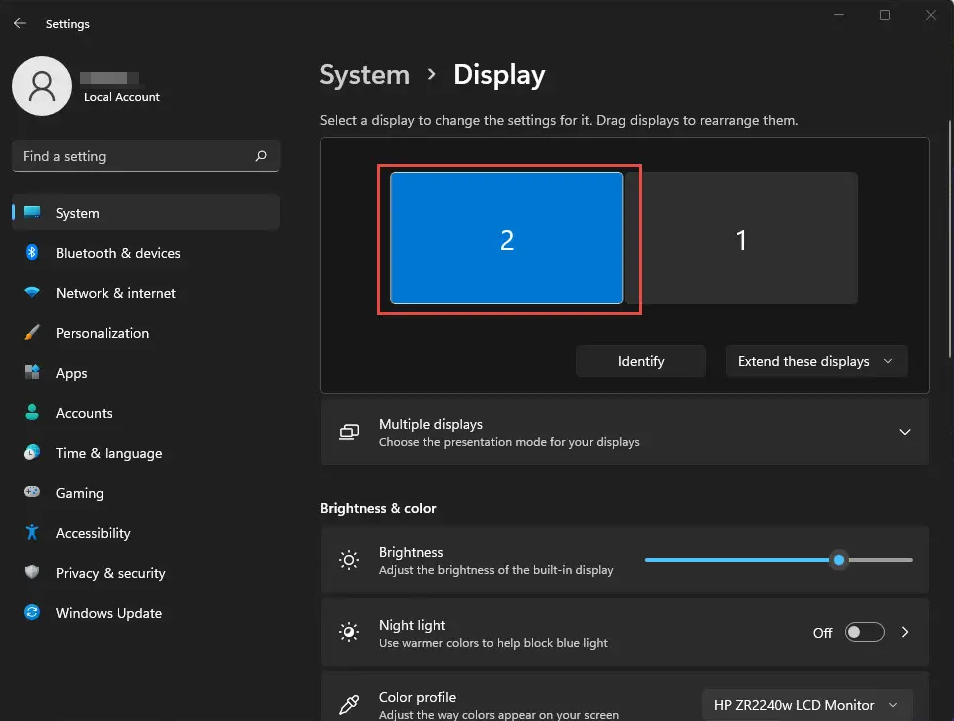
system-display

Passo 3. Verifique o arranjo dos monitores e confirme qual tela está definida como a principal.

Passo 4. Tente desconectar monitores extras temporariamente e teste a tela de privacidade novamente.

Passo 5. Aplique as alterações e reconecte-se à sessão remota para ver se o problema foi resolvido.

Se a tela de privacidade ainda estiver cinza ou não funcionando, reinstalar o software de acesso remoto pode ser o próximo passo para garantir que todos os componentes estejam funcionando corretamente.

Método 4. Ativar a Tela de Privacidade com o AnyViewer

Se sua ferramenta atual de área de trabalho remota não conseguir ocultar de forma confiável a tela do host, mudar para uma solução mais estável pode economizar tempo e evitar a repetição de solução de problemas. O AnyViewer fornece um Modo de Privacidade integrado projetado para proteger sua tela durante sessões remotas. Uma vez ativado, ele bloqueia automaticamente a visualização e a entrada local no computador host. Isso o torna uma forma rápida e prática de manter seu trabalho privado ao acessar um dispositivo remotamente.

★ Vantagens de usar o AnyViewer
A tela remota fica completamente preta: Quando o Modo de Privacidade está ativado, a tela do computador host fica totalmente preta, impedindo que qualquer pessoa próxima veja sua atividade ou informações sensíveis.
Teclado e mouse locais são desativados: O teclado e o mouse no computador remoto são temporariamente desativados, para que pessoas próximas ao dispositivo não possam interferir na sessão.
Controle exclusivo para o usuário remoto: Apenas o usuário remoto pode ver e operar o sistema, garantindo que a sessão permaneça privada e ininterrupta.
Proteção de privacidade simples e estável: O Modo de Privacidade funciona automaticamente durante a sessão, reduzindo a chance de problemas de exibição ou falhas na tela de privacidade.

Usar o AnyViewer com o Modo de Privacidade é uma das formas mais rápidas de proteger sua tela durante o acesso remoto. Ele bloqueia a exibição do host e desativa a entrada local, permitindo que você trabalhe com segurança sem se preocupar com outras pessoas vendo ou interrompendo sua sessão.

Baixar GratuitoPCs e Servidores Windows
Baixar Seguro

Passo 1. Baixar, Instalar e Registrar-se

  • Instale o AnyViewer tanto no computador local quanto no remoto.
  • Inicie o aplicativo e vá para Iniciar sessão > Registrar-se para criar sua conta do AnyViewer.

log-in-anyviewer

Passo 2. Iniciar Sessão em Ambos os Dispositivos

  • Use a mesma conta do AnyViewer para iniciar sessão em ambos os computadores.
  • Após iniciar sessão, cada dispositivo será automaticamente vinculado à sua conta e listado em Meus Dispositivos para acesso rápido.

Free Editions

Nota: O Modo Privacidade e recursos adicionais, como gerenciamento de múltiplos dispositivos, exibição de alta resolução e múltiplas sessões simultâneas, podem atender a necessidades avançadas de acesso remoto com o plano Professional ou Enterprise.

Passo 3. Conectar no Modo Privacidade

No seu dispositivo local:

  • Navegue até a aba Dispositivo.
  • Selecione o computador remoto da sua lista.
  • Marque Conectar no modo privacidade.
  • Clique em Controle com um clique para iniciar a sessão.

Connect In Privacy Mode

Uma vez conectado, a tela do host ficará preta, semelhante a um papel de parede de fundo preto, garantindo privacidade total. O teclado e o mouse no lado remoto serão desativados, dando a você controle total sem qualquer interferência ou visibilidade do outro lado.

✔️Nota: O plano Professional ou Enterprise desbloqueia vários benefícios importantes que tornam o acesso remoto mais flexível e poderoso:

Atribuir Mais Dispositivos: Você pode adicionar mais dispositivos à mesma conta para acesso não supervisionado.
Aumentar Canais de Conexão:Múltiplos dispositivos podem iniciar conexões remotas ao mesmo tempo.
Conexões Simultâneas: Um dispositivo pode se conectar a vários dispositivos simultaneamente.
Transferência de Arquivos Mais Rápida: Transfira arquivos grandes de até 1TB a velocidades de 10 MB/s.

Conclusão

Uma tela de privacidade pode parar de funcionar por vários motivos, dependendo se você está usando um filtro de tela físico ou um recurso de privacidade baseado em software. As causas comuns incluem brilho da tela alto, instalação incorreta, drivers de exibição desatualizados, falhas temporárias de software ou configurações de monitor incompatíveis. Ao verificar esses fatores e aplicar as correções adequadas, você geralmente pode restaurar a função de privacidade rapidamente.

Se o problema ocorrer durante o acesso remoto, atualizar os drivers, reiniciar o software remoto ou ajustar as configurações de exibição pode ajudar a resolver o problema. Para usuários que precisam de uma solução mais confiável, usar o AnyViewer com o Modo de Privacidade pode fornecer uma maneira simples de ocultar a tela do host e impedir a entrada local. Isso ajuda a garantir que suas sessões remotas permaneçam privadas e seguras.

Baixar GratuitoWin PCs & Servers
Baixar Seguro

Perguntas Frequentes

🗨️ Por que minha tela de privacidade parou de funcionar no meu iPhone?
Sua tela de privacidade pode parar de funcionar se o protetor de tela estiver instalado incorretamente, desgastado ou não for projetado para o seu dispositivo. O brilho alto da tela ou visualizar a tela diretamente de frente também pode reduzir o efeito de privacidade.

🗨️ Qual é o problema com os protetores de tela de privacidade?
Os protetores de tela de privacidade podem reduzir o brilho e a clareza de visualização da tela. Eles apenas bloqueiam as visões laterais, então pessoas olhando diretamente para a tela ainda podem ver o conteúdo.

🗨️ Como ativo o modo de tela de privacidade?
Ativar o modo Tela de privacidade geralmente é feito nas configurações de uma ferramenta de acesso remoto. Por exemplo, no AnyViewer, você pode ativar o Modo de Privacidade ao iniciar uma sessão remota para escurecer a tela do host e bloquear a entrada local.

🗨️ Como reparar uma tela de privacidade?
Se for um filtro de privacidade físico, verifique a instalação e substitua-o se estiver danificado. Se for um recurso de privacidade de software, atualize os drivers de exibição, reinicie o programa ou ajuste as configurações de exibição.

🗨️ Como reparar a exibição da tela?
Você pode reiniciar o dispositivo, atualizar os drivers gráficos, ajustar as configurações de exibição ou verificar atualizações do sistema. Essas etapas geralmente corrigem problemas comuns de exibição da tela.

🗨️ As telas de privacidade são removíveis?
Sim. A maioria dos protetores de tela de privacidade é removível e pode ser substituída se ficarem arranhados, danificados ou perderem o efeito de privacidade.


Por que minha tela de privacidade não está funcionando? Corrija em 4 maneiras!

Por que minha tela de privacidade não está funcionando? Corrija em 4 maneiras!

Muitos usuários frequentemente perguntam por que sua tela de privacidade não está funcionando. Este breve resumo explora por que um protetor de tela pode falhar, oferecendo orientação fácil sobre problemas de tela de privacidade não funcionando.

Iota

Por Iota / Publicado em 12/03/2026

Compartilhe isso: instagram reddit

🌟 Visualização Rápida:

Por que minha tela de privacidade não está funcionando? Uma tela de privacidade geralmente falha devido a configurações incorretas de brilho, instalação física inadequada ou drivers de software desatualizados. Se você estiver usando um filtro físico, o efeito de "apagamento" falha se sua tela estiver muito brilhante ou se o filtro for aplicado ao contrário. Para privacidade baseada em software (como em sessões de área de trabalho remota), a falha da "tela cinza" normalmente é causada por configurações de exibição incompatíveis ou erros de driver. Esta passagem compartilhará soluções eficazes para ajudá-lo a corrigir o problema.

Se o modo de privacidade da sua área de trabalho remota continua falhando, mudar para uma ferramenta dedicada como o AnyViewer permite que você execute o Modo de Privacidade que desativa a entrada local e oculta sua atividade instantaneamente.

Por que minha tela de privacidade não está funcionando?

Se sua tela de privacidade não estiver funcionando, o motivo geralmente depende do tipo de proteção de privacidade que você está usando. Algumas pessoas usam um filtro físico de tela de privacidade acoplado ao monitor, enquanto outras dependem de recursos de software que ocultam a tela durante sessões remotas. Cada tipo pode falhar por razões diferentes. Compreender as possíveis causas, como problemas de instalação, configurações de brilho ou problemas de software, pode ajudá-lo a identificar o problema rapidamente e restaurar a função de privacidade.

Tipo de Tela de PrivacidadeCausa PossívelExplicação
Tela de privacidade físicaBrilho da tela altoSe o brilho da tela estiver muito alto, o efeito do filtro se torna mais fraco e a exibição ainda pode ser visível lateralmente.
Tela de privacidade físicaInstalação incorretaInstalar o filtro ao contrário ou desalinhado pode reduzir o ângulo de privacidade e tornar a tela visível.
Tela de privacidade físicaÂngulo de visãoFiltros de privacidade apenas bloqueiam visões laterais. Se alguém olhar diretamente para a tela, o conteúdo ainda será visível.
Tela de privacidade de softwareDrivers de exibição desatualizadosDrivers antigos ou incompatíveis podem impedir que o recurso de privacidade funcione corretamente.
Tela de privacidade de softwareFalha de softwareProblemas temporários do sistema ou do aplicativo podem fazer com que a tela cinza de privacidade funcione mal.
Tela de privacidade de softwareConfiguração de monitor não suportadaAlguns recursos de privacidade não funcionam bem com múltiplos monitores ou certas configurações de exibição.

Uma tela de privacidade pode parar de funcionar devido a problemas simples, como configurações de brilho, instalação incorreta ou problemas de software. Verificar o tipo de tela de privacidade que você usa e revisar essas causas comuns pode ajudá-lo a identificar e corrigir o problema rapidamente.

Como corrigir uma tela de privacidade cinza ou que não funciona?

Método 1. Atualizar o driver de vídeo

Drivers de vídeo desatualizados ou incompatíveis são uma razão comum para uma tela de privacidade aparecer cinza ou parar de funcionar durante sessões remotas. Quando o driver não consegue se comunicar adequadamente com o hardware gráfico, alguns recursos de proteção de tela podem falhar. Atualizar o driver frequentemente restaura o comportamento normal da tela.

Passo 1. Pressione Windows X e selecione Gerenciador de Dispositivos na lista.

Passo 2. Expanda Adaptadores de vídeo para encontrar seu dispositivo gráfico.

Passo 3. Clique com o botão direito no driver gráfico e selecione Atualizar software do driver.

Update Driver Software

Passo 4. Escolha Procurar automaticamente por drivers e siga as instruções para completar a atualização.

Passo 5. Reinicie seu computador para aplicar as alterações.

Se o problema persistir após atualizar o driver, você pode tentar reiniciar o software ou serviço de acesso remoto para limpar falhas temporárias.

Método 2. Reiniciar o aplicativo ou serviço de acesso remoto

Às vezes, a tela de privacidade cinza aparece porque o programa de acesso remoto sofre uma falha de software temporária. Reiniciar o aplicativo ou seu serviço em segundo plano pode atualizar a conexão e recarregar os componentes de exibição, o que pode restaurar o recurso de tela de privacidade.

Passo 1. Feche completamente o programa de acesso remoto no seu computador.

Passo 2. Pressione Ctrl Shift Esc para abrir o Gerenciador de Tarefas.

Task Manager

Passo 3. Procure por quaisquer processos relacionados ao software de acesso remoto e encerre-os.

Passo 4. Reabra o aplicativo de acesso remoto e reconecte-se ao computador remoto.

Passo 5. Verifique se a tela de privacidade funciona normalmente.

Se reiniciar o aplicativo não resolver o problema, você pode precisar verificar a configuração do monitor ou da exibição.

Método 3. Verificar a configuração do monitor e da exibição

Alguns recursos da tela de privacidade não funcionam corretamente quando vários monitores estão conectados ou quando as configurações de exibição são incompatíveis. Configurações de tela incorretas podem interferir na forma como o sistema oculta a exibição remota. Ajustar as configurações do monitor pode ajudar o recurso a funcionar corretamente.

Passo 1. Pressione Windows I para abrir Configurações.

Passo 2. Vá para Sistema e selecione Exibição.

system-display

Passo 3. Verifique o arranjo dos monitores e confirme qual tela está definida como a principal.

Passo 4. Tente desconectar monitores extras temporariamente e teste a tela de privacidade novamente.

Passo 5. Aplique as alterações e reconecte-se à sessão remota para ver se o problema foi resolvido.

Se a tela de privacidade ainda estiver cinza ou não funcionando, reinstalar o software de acesso remoto pode ser o próximo passo para garantir que todos os componentes estejam funcionando corretamente.

Método 4. Ativar a Tela de Privacidade com o AnyViewer

Se sua ferramenta atual de área de trabalho remota não conseguir ocultar de forma confiável a tela do host, mudar para uma solução mais estável pode economizar tempo e evitar a repetição de solução de problemas. O AnyViewer fornece um Modo de Privacidade integrado projetado para proteger sua tela durante sessões remotas. Uma vez ativado, ele bloqueia automaticamente a visualização e a entrada local no computador host. Isso o torna uma forma rápida e prática de manter seu trabalho privado ao acessar um dispositivo remotamente.

★ Vantagens de usar o AnyViewer
A tela remota fica completamente preta: Quando o Modo de Privacidade está ativado, a tela do computador host fica totalmente preta, impedindo que qualquer pessoa próxima veja sua atividade ou informações sensíveis.
Teclado e mouse locais são desativados: O teclado e o mouse no computador remoto são temporariamente desativados, para que pessoas próximas ao dispositivo não possam interferir na sessão.
Controle exclusivo para o usuário remoto: Apenas o usuário remoto pode ver e operar o sistema, garantindo que a sessão permaneça privada e ininterrupta.
Proteção de privacidade simples e estável: O Modo de Privacidade funciona automaticamente durante a sessão, reduzindo a chance de problemas de exibição ou falhas na tela de privacidade.

Usar o AnyViewer com o Modo de Privacidade é uma das formas mais rápidas de proteger sua tela durante o acesso remoto. Ele bloqueia a exibição do host e desativa a entrada local, permitindo que você trabalhe com segurança sem se preocupar com outras pessoas vendo ou interrompendo sua sessão.

Baixar GratuitoPCs e Servidores Windows
Baixar Seguro

Passo 1. Baixar, Instalar e Registrar-se

  • Instale o AnyViewer tanto no computador local quanto no remoto.
  • Inicie o aplicativo e vá para Iniciar sessão > Registrar-se para criar sua conta do AnyViewer.

log-in-anyviewer

Passo 2. Iniciar Sessão em Ambos os Dispositivos

  • Use a mesma conta do AnyViewer para iniciar sessão em ambos os computadores.
  • Após iniciar sessão, cada dispositivo será automaticamente vinculado à sua conta e listado em Meus Dispositivos para acesso rápido.

Free Editions

Nota: O Modo Privacidade e recursos adicionais, como gerenciamento de múltiplos dispositivos, exibição de alta resolução e múltiplas sessões simultâneas, podem atender a necessidades avançadas de acesso remoto com o plano Professional ou Enterprise.

Passo 3. Conectar no Modo Privacidade

No seu dispositivo local:

  • Navegue até a aba Dispositivo.
  • Selecione o computador remoto da sua lista.
  • Marque Conectar no modo privacidade.
  • Clique em Controle com um clique para iniciar a sessão.

Connect In Privacy Mode

Uma vez conectado, a tela do host ficará preta, semelhante a um papel de parede de fundo preto, garantindo privacidade total. O teclado e o mouse no lado remoto serão desativados, dando a você controle total sem qualquer interferência ou visibilidade do outro lado.

✔️Nota: O plano Professional ou Enterprise desbloqueia vários benefícios importantes que tornam o acesso remoto mais flexível e poderoso:

Atribuir Mais Dispositivos: Você pode adicionar mais dispositivos à mesma conta para acesso não supervisionado.
Aumentar Canais de Conexão:Múltiplos dispositivos podem iniciar conexões remotas ao mesmo tempo.
Conexões Simultâneas: Um dispositivo pode se conectar a vários dispositivos simultaneamente.
Transferência de Arquivos Mais Rápida: Transfira arquivos grandes de até 1TB a velocidades de 10 MB/s.

Conclusão

Uma tela de privacidade pode parar de funcionar por vários motivos, dependendo se você está usando um filtro de tela físico ou um recurso de privacidade baseado em software. As causas comuns incluem brilho da tela alto, instalação incorreta, drivers de exibição desatualizados, falhas temporárias de software ou configurações de monitor incompatíveis. Ao verificar esses fatores e aplicar as correções adequadas, você geralmente pode restaurar a função de privacidade rapidamente.

Se o problema ocorrer durante o acesso remoto, atualizar os drivers, reiniciar o software remoto ou ajustar as configurações de exibição pode ajudar a resolver o problema. Para usuários que precisam de uma solução mais confiável, usar o AnyViewer com o Modo de Privacidade pode fornecer uma maneira simples de ocultar a tela do host e impedir a entrada local. Isso ajuda a garantir que suas sessões remotas permaneçam privadas e seguras.

Baixar GratuitoWin PCs & Servers
Baixar Seguro

Perguntas Frequentes

🗨️ Por que minha tela de privacidade parou de funcionar no meu iPhone?
Sua tela de privacidade pode parar de funcionar se o protetor de tela estiver instalado incorretamente, desgastado ou não for projetado para o seu dispositivo. O brilho alto da tela ou visualizar a tela diretamente de frente também pode reduzir o efeito de privacidade.

🗨️ Qual é o problema com os protetores de tela de privacidade?
Os protetores de tela de privacidade podem reduzir o brilho e a clareza de visualização da tela. Eles apenas bloqueiam as visões laterais, então pessoas olhando diretamente para a tela ainda podem ver o conteúdo.

🗨️ Como ativo o modo de tela de privacidade?
Ativar o modo Tela de privacidade geralmente é feito nas configurações de uma ferramenta de acesso remoto. Por exemplo, no AnyViewer, você pode ativar o Modo de Privacidade ao iniciar uma sessão remota para escurecer a tela do host e bloquear a entrada local.

🗨️ Como reparar uma tela de privacidade?
Se for um filtro de privacidade físico, verifique a instalação e substitua-o se estiver danificado. Se for um recurso de privacidade de software, atualize os drivers de exibição, reinicie o programa ou ajuste as configurações de exibição.

🗨️ Como reparar a exibição da tela?
Você pode reiniciar o dispositivo, atualizar os drivers gráficos, ajustar as configurações de exibição ou verificar atualizações do sistema. Essas etapas geralmente corrigem problemas comuns de exibição da tela.

🗨️ As telas de privacidade são removíveis?
Sim. A maioria dos protetores de tela de privacidade é removível e pode ser substituída se ficarem arranhados, danificados ou perderem o efeito de privacidade.