

Como Adicionar um Monitor Virtual do TeamViewer para Múltiplas Telas

Esta visão geral explica como os usuários adicionam um monitor virtual do TeamViewer para gerenciar múltiplos monitores. Também destaca o AnyViewer como uma alternativa eficaz de software de tela virtual para expandir as capacidades de exibição remota.

Iota

Por Iota / Publicado em 04/03/2026

Compartilhe isso: instagram reddit

🌟Resumo Rápido:

O TeamViewer Virtual Monitor é um recurso que expande o espaço da tela durante sessões remotas, especialmente ao trabalhar com computadores headless ou dispositivos com monitores limitados. Ele permite que os usuários criem um monitor digital que o sistema remoto reconhece como uma tela real, facilitando a movimentação de janelas, a organização de aplicativos e a melhoria da multitarefa sem hardware adicional.

O recurso está disponível para conexões de Windows para Windows. Ele ajuda administradores de TI, designers, analistas e funcionários remotos a trabalharem com mais eficiência, separando tarefas entre telas.

No entanto, o TeamViewer suporta apenas um monitor virtual extra. Para usuários que precisam de várias telas virtuais em uma única sessão, alternativas como o AnyViewer oferecem maior flexibilidade, suportando até quatro telas virtuais. Escolher a solução certa depende de quanto espaço de trabalho e capacidade de multitarefa seu trabalho remoto exige.

Sobre o TeamViewer Virtual Monitor

Ao trabalhar remotamente ou gerenciar computadores em outro local, o espaço limitado da tela pode atrasar suas tarefas. Esse problema é mais evidente ao se conectar a um computador headless que não possui um monitor físico conectado. Nesses casos, o sistema pode não exibir uma área de trabalho completa ou você pode não ter espaço suficiente para abrir várias janelas. Para resolver esse problema, o TeamViewer fornece um recurso prático chamado Virtual Monitor.

O TeamViewer Virtual Monitor permite que você crie uma tela digital no computador remoto. Em vez de depender apenas dos monitores fisicamente conectados ao dispositivo, você pode adicionar uma tela extra por meio de software. O sistema remoto reconhece essa tela virtual como um monitor real. Isso significa que você pode mover janelas para ela, organizar aplicativos entre telas e gerenciar tarefas com mais eficiência.

Com esse recurso, as sessões remotas se aproximam da experiência de trabalhar em uma configuração com vários monitores pessoalmente. Você pode separar aplicativos, comparar documentos lado a lado ou monitorar diferentes sistemas ao mesmo tempo. É especialmente útil para administradores de TI que mantêm servidores sem monitores, bem como para profissionais que precisam de mais espaço para trabalho de design, análise ou desenvolvimento.

Em termos simples, o Virtual Monitor expande seu espaço de trabalho remoto sem exigir hardware adicional. Ele melhora a flexibilidade, suporta uma melhor multitarefa e aumenta a produtividade durante sessões de acesso remoto. Ao habilitar uma tela virtual quando necessário, os usuários podem criar um ambiente de trabalho mais organizado e confortável, mesmo quando o dispositivo remoto não possui uma tela física conectada.

Como adicionar o TeamViewer Virtual Monitor para várias telas?

Adicionar um monitor virtual no TeamViewer permite simular telas extras no computador remoto, mesmo que ele tenha apenas um monitor físico. Esse recurso é útil para multitarefa, testar layouts de múltiplas telas ou separar conteúdo de trabalho durante uma sessão. Antes de começar, certifique-se de que o computador remoto execute o Windows 10 versão 2004 ou posterior, tenha o cliente completo ou o Host instalado, esteja gerenciado em sua conta e tenha o Acesso Fácil habilitado. As conexões devem ser de Windows para Windows. Se você só quer compartilhar tela no TeamViewer, pode ler este artigo.

Passo 1. Inicie uma sessão remota para o computador Windows usando o TeamViewer e aguarde até que a conexão seja totalmente estabelecida.

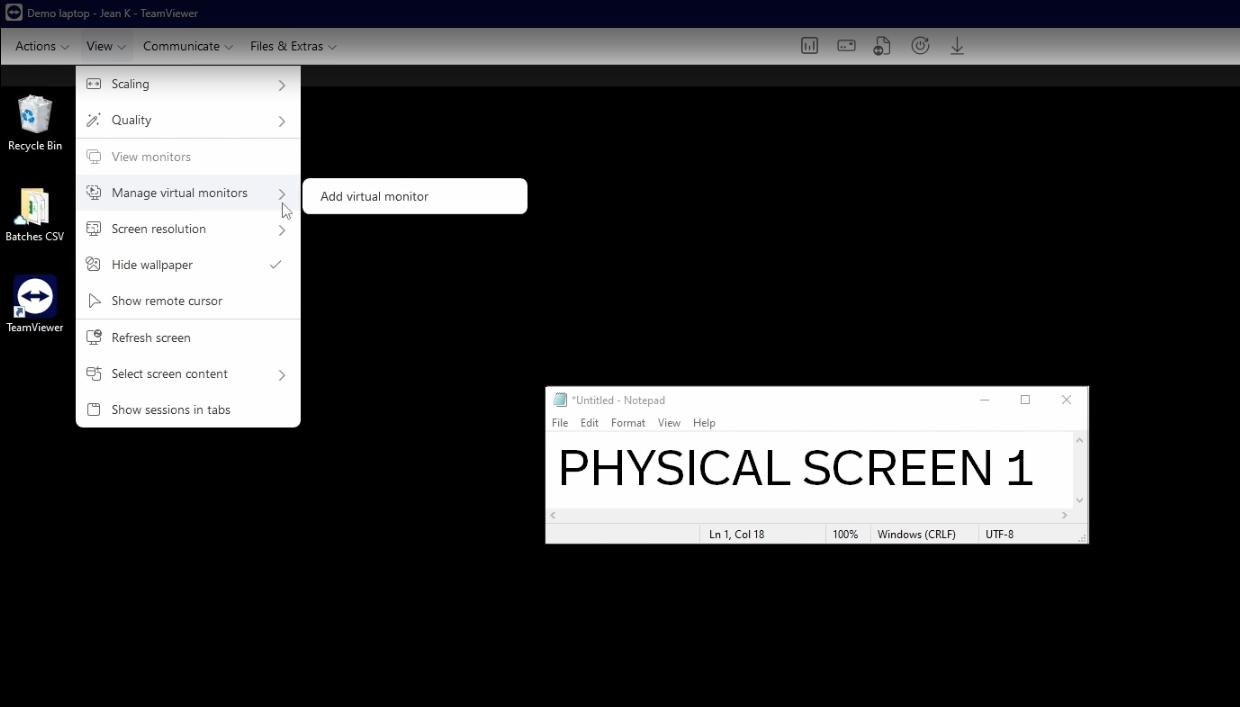
Passo 2. Na janela da sessão remota, vá até a barra de ferramentas na parte superior e clique em Exibir.

Passo 3. Selecione Gerenciar monitores virtuais e, em seguida, clique em Adicionar monitor virtual. O sistema criará uma tela virtual adicional automaticamente.
add-teamviewer-virtual-monitor

Passo 4. Use o botão de alternância de monitor na barra de ferramentas para mudar entre as telas remotas.

Passo 5. Se preferir exibir todos os monitores remotos em uma única tela local, volte para Exibir, escolha Ver monitores e selecione Mostrar todos os monitores em uma tela.

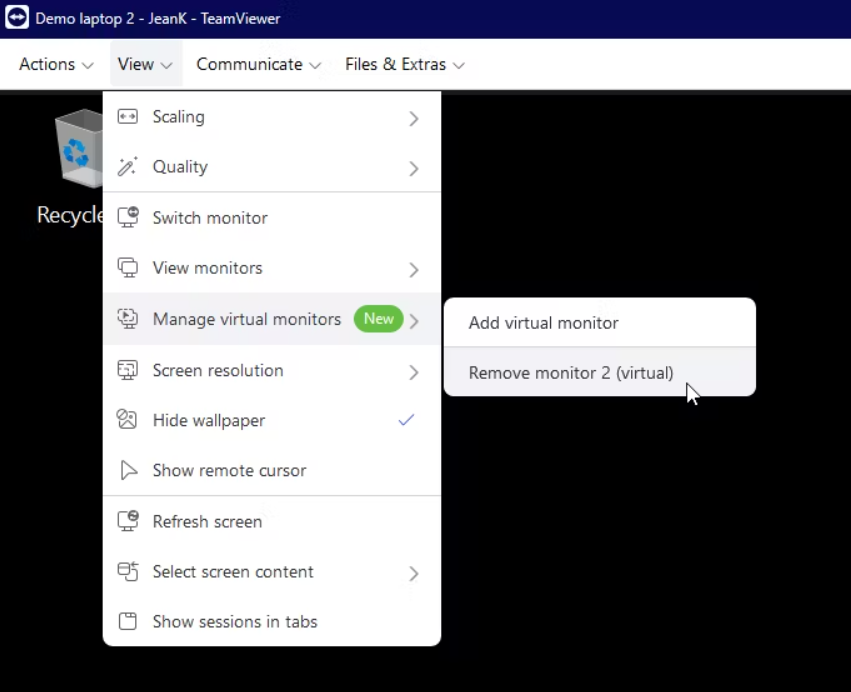
Agora você adicionou com sucesso um monitor virtual e pode trabalhar com várias telas remotas durante a sessão. Se necessário, você pode retornar a Gerenciar monitores virtuais e remover o monitor virtual a qualquer momento.
remove-teamviewer-virtual-monitor

Precisa de mais telas virtuais? Experimente o AnyViewer!

Em situações reais de trabalho remoto, uma tela virtual extra muitas vezes não é suficiente. Muitos usuários precisam de várias áreas de trabalho independentes para corresponder à sua configuração local de múltiplos monitores. Abaixo estão casos comuns em que adicionar mais de uma tela virtual se torna necessário:

🔶 Administradores de TI que gerenciam vários sistemas simultaneamente: Uma tela para monitoramento de servidores, uma para ferramentas de solução de problemas e outra para documentação ou chamados.
🔶 Designers e editores de vídeo: Uma tela para o software de edição, uma para pré-visualização e uma para materiais de referência ou comunicação.
🔶 Analistas financeiros ou de dados: Uma tela para painéis, uma para planilhas e outra para relatórios ou pesquisa.
🔶 Funcionários remotos que lidam com trabalho e comunicação ao mesmo tempo: Uma tela para sistemas empresariais, uma para reuniões e uma para aplicativos de mensagens.
🔶 Equipe de suporte técnico que auxilia múltiplos usuários: Telas separadas para controle remoto, busca na base de conhecimento e ferramentas de colaboração interna.

Nesses cenários, alternar constantemente entre janelas em uma única tela remota pode atrasar o trabalho e reduzir a eficiência. Ao usar o TeamViewer, os usuários podem adicionar um monitor virtual, mas ele está limitado a apenas uma tela adicional. Para profissionais que dependem da multitarefa, essa restrição pode não atender totalmente às demandas diárias de trabalho, especialmente em sessões remotas complexas ou de longa duração.

Em comparação, o AnyViewer suporta a criação de várias telas virtuais dentro de uma única sessão remota. Os usuários podem expandir vários desktops independentes sem conectar monitores físicos extras. Cada tela virtual funciona separadamente, permitindo que os aplicativos sejam executados de forma independente e as tarefas permaneçam organizadas.

Isso facilita a recriação de um verdadeiro ambiente multimonitor remotamente. Para usuários que precisam de mais flexibilidade e maior eficiência em multitarefa, ter a capacidade de adicionar mais de uma tela virtual pode melhorar significativamente a clareza do fluxo de trabalho e a produtividade geral.

Baixar GratuitoWin PCs & Servers
Baixar Seguro

Passo 1. Instale o AnyViewer nos PCs local e remoto. Cadastre-se e faça login se você já tiver se registrado no site oficial. Em seguida, selecione o dispositivo de destino e estabeleça uma conexão remota.

Establish Remote

Passo 2. Na janela da sessão remota, clique em Tela e escolha Tela Virtual. Adicione o número de telas virtuais que você precisa. O AnyViewer suporta até quatro telas virtuais, semelhante a adicionar quatro monitores extras.

Tela Virtual

Passo 3. Alterne livremente entre as telas física e virtual. Cada tela funciona de forma independente, e você pode arrastar janelas da Tela 1 para a direita para movê-las para uma tela virtual.

Tela Virtual Preta

Confirme que a conta controladora tem permissão para usar o recurso de Tela Virtual.

Nota: Este recurso está disponível na versão Pro ou superior. Ao fazer o upgrade, você também pode desfrutar de recursos avançados como ativar o Modo Privacidade, velocidades de transferência de arquivos aprimoradas e qualidade de imagem mais nítida e latência baixa imperceptível.

Conclusão

O Monitor Virtual do TeamViewer oferece uma maneira prática de expandir o espaço da tela durante sessões remotas, especialmente ao trabalhar com computadores headless ou monitores limitados. Ele ajuda os usuários a organizar melhor os aplicativos e melhora a multitarefa sem adicionar hardware físico.

Para usuários que precisam de mais de uma tela adicional, soluções como o AnyViewer oferecem maior flexibilidade ao suportar múltiplas telas virtuais em uma única sessão. Escolher a ferramenta certa depende da sua carga de trabalho e de quanto espaço de trabalho virtual você requer para um trabalho remoto eficiente.

Baixar GratuitoPCs & Servidores Windows
Baixar Seguro

Perguntas Frequentes

🗨️ Como adiciono um monitor virtual no TeamViewer?
No TeamViewer, inicie uma sessão remota para um computador Windows. Clique em Exibir na barra de ferramentas superior, escolha Gerenciar monitores virtuais e, em seguida, selecione Adicionar monitor virtual. O sistema criará automaticamente uma tela virtual adicional.

🗨️ O TeamViewer pode usar vários monitores?
Sim. O TeamViewer pode detectar vários monitores físicos conectados ao dispositivo remoto. Você pode alternar entre as telas ou optar por exibir todos os monitores em uma única janela. No entanto, ele suporta apenas um monitor virtual extra.

🗨️ É possível usar área de trabalho remota com múltiplos monitores?
Sim. Ferramentas como Microsoft Remote Desktop, TeamViewer e AnyViewer suportam sessões remotas com múltiplos monitores. Algumas permitem alternar entre os monitores, enquanto outras também suportam a criação de várias telas virtuais para expandir o espaço de trabalho.

🗨️ O TeamViewer é baseado em VNC?
Não. O TeamViewer não é baseado em Virtual Network Computing. Ele usa seu próprio protocolo proprietário para estabelecer conexões remotas seguras.

🗨️ Por que não consigo ver meu 2º monitor?
Isso pode acontecer se o segundo monitor estiver desconectado, desativado nas configurações de exibição ou não for detectado corretamente pelo software remoto. Em configurações headless, adicionar um monitor virtual no TeamViewer ou usar o suporte a múltiplas telas virtuais no AnyViewer pode ajudar.

🗨️ Como visualizar 3 monitores ao mesmo tempo?
Se o computador remoto tiver três monitores físicos, você pode selecionar Mostrar todos os monitores no TeamViewer para exibi-los em uma única janela. Se precisar criar telas extras além da configuração física, o AnyViewer suporta até quatro telas virtuais em uma única sessão.


Como Adicionar um Monitor Virtual do TeamViewer para Múltiplas Telas

Como Adicionar um Monitor Virtual do TeamViewer para Múltiplas Telas

Esta visão geral explica como os usuários adicionam um monitor virtual do TeamViewer para gerenciar múltiplos monitores. Também destaca o AnyViewer como uma alternativa eficaz de software de tela virtual para expandir as capacidades de exibição remota.

Iota

Por Iota / Publicado em 04/03/2026

Compartilhe isso: instagram reddit

🌟Resumo Rápido:

O TeamViewer Virtual Monitor é um recurso que expande o espaço da tela durante sessões remotas, especialmente ao trabalhar com computadores headless ou dispositivos com monitores limitados. Ele permite que os usuários criem um monitor digital que o sistema remoto reconhece como uma tela real, facilitando a movimentação de janelas, a organização de aplicativos e a melhoria da multitarefa sem hardware adicional.

O recurso está disponível para conexões de Windows para Windows. Ele ajuda administradores de TI, designers, analistas e funcionários remotos a trabalharem com mais eficiência, separando tarefas entre telas.

No entanto, o TeamViewer suporta apenas um monitor virtual extra. Para usuários que precisam de várias telas virtuais em uma única sessão, alternativas como o AnyViewer oferecem maior flexibilidade, suportando até quatro telas virtuais. Escolher a solução certa depende de quanto espaço de trabalho e capacidade de multitarefa seu trabalho remoto exige.

Sobre o TeamViewer Virtual Monitor

Ao trabalhar remotamente ou gerenciar computadores em outro local, o espaço limitado da tela pode atrasar suas tarefas. Esse problema é mais evidente ao se conectar a um computador headless que não possui um monitor físico conectado. Nesses casos, o sistema pode não exibir uma área de trabalho completa ou você pode não ter espaço suficiente para abrir várias janelas. Para resolver esse problema, o TeamViewer fornece um recurso prático chamado Virtual Monitor.

O TeamViewer Virtual Monitor permite que você crie uma tela digital no computador remoto. Em vez de depender apenas dos monitores fisicamente conectados ao dispositivo, você pode adicionar uma tela extra por meio de software. O sistema remoto reconhece essa tela virtual como um monitor real. Isso significa que você pode mover janelas para ela, organizar aplicativos entre telas e gerenciar tarefas com mais eficiência.

Com esse recurso, as sessões remotas se aproximam da experiência de trabalhar em uma configuração com vários monitores pessoalmente. Você pode separar aplicativos, comparar documentos lado a lado ou monitorar diferentes sistemas ao mesmo tempo. É especialmente útil para administradores de TI que mantêm servidores sem monitores, bem como para profissionais que precisam de mais espaço para trabalho de design, análise ou desenvolvimento.

Em termos simples, o Virtual Monitor expande seu espaço de trabalho remoto sem exigir hardware adicional. Ele melhora a flexibilidade, suporta uma melhor multitarefa e aumenta a produtividade durante sessões de acesso remoto. Ao habilitar uma tela virtual quando necessário, os usuários podem criar um ambiente de trabalho mais organizado e confortável, mesmo quando o dispositivo remoto não possui uma tela física conectada.

Como adicionar o TeamViewer Virtual Monitor para várias telas?

Adicionar um monitor virtual no TeamViewer permite simular telas extras no computador remoto, mesmo que ele tenha apenas um monitor físico. Esse recurso é útil para multitarefa, testar layouts de múltiplas telas ou separar conteúdo de trabalho durante uma sessão. Antes de começar, certifique-se de que o computador remoto execute o Windows 10 versão 2004 ou posterior, tenha o cliente completo ou o Host instalado, esteja gerenciado em sua conta e tenha o Acesso Fácil habilitado. As conexões devem ser de Windows para Windows. Se você só quer compartilhar tela no TeamViewer, pode ler este artigo.

Passo 1. Inicie uma sessão remota para o computador Windows usando o TeamViewer e aguarde até que a conexão seja totalmente estabelecida.

Passo 2. Na janela da sessão remota, vá até a barra de ferramentas na parte superior e clique em Exibir.

Passo 3. Selecione Gerenciar monitores virtuais e, em seguida, clique em Adicionar monitor virtual. O sistema criará uma tela virtual adicional automaticamente.

add-teamviewer-virtual-monitor

Passo 4. Use o botão de alternância de monitor na barra de ferramentas para mudar entre as telas remotas.

Passo 5. Se preferir exibir todos os monitores remotos em uma única tela local, volte para Exibir, escolha Ver monitores e selecione Mostrar todos os monitores em uma tela.

Agora você adicionou com sucesso um monitor virtual e pode trabalhar com várias telas remotas durante a sessão. Se necessário, você pode retornar a Gerenciar monitores virtuais e remover o monitor virtual a qualquer momento.

remove-teamviewer-virtual-monitor

Precisa de mais telas virtuais? Experimente o AnyViewer!

Em situações reais de trabalho remoto, uma tela virtual extra muitas vezes não é suficiente. Muitos usuários precisam de várias áreas de trabalho independentes para corresponder à sua configuração local de múltiplos monitores. Abaixo estão casos comuns em que adicionar mais de uma tela virtual se torna necessário:

🔶 Administradores de TI que gerenciam vários sistemas simultaneamente: Uma tela para monitoramento de servidores, uma para ferramentas de solução de problemas e outra para documentação ou chamados.
🔶 Designers e editores de vídeo: Uma tela para o software de edição, uma para pré-visualização e uma para materiais de referência ou comunicação.
🔶 Analistas financeiros ou de dados: Uma tela para painéis, uma para planilhas e outra para relatórios ou pesquisa.
🔶 Funcionários remotos que lidam com trabalho e comunicação ao mesmo tempo: Uma tela para sistemas empresariais, uma para reuniões e uma para aplicativos de mensagens.
🔶 Equipe de suporte técnico que auxilia múltiplos usuários: Telas separadas para controle remoto, busca na base de conhecimento e ferramentas de colaboração interna.

Nesses cenários, alternar constantemente entre janelas em uma única tela remota pode atrasar o trabalho e reduzir a eficiência. Ao usar o TeamViewer, os usuários podem adicionar um monitor virtual, mas ele está limitado a apenas uma tela adicional. Para profissionais que dependem da multitarefa, essa restrição pode não atender totalmente às demandas diárias de trabalho, especialmente em sessões remotas complexas ou de longa duração.

Em comparação, o AnyViewer suporta a criação de várias telas virtuais dentro de uma única sessão remota. Os usuários podem expandir vários desktops independentes sem conectar monitores físicos extras. Cada tela virtual funciona separadamente, permitindo que os aplicativos sejam executados de forma independente e as tarefas permaneçam organizadas.

Isso facilita a recriação de um verdadeiro ambiente multimonitor remotamente. Para usuários que precisam de mais flexibilidade e maior eficiência em multitarefa, ter a capacidade de adicionar mais de uma tela virtual pode melhorar significativamente a clareza do fluxo de trabalho e a produtividade geral.

Baixar GratuitoWin PCs & Servers
Baixar Seguro

Passo 1. Instale o AnyViewer nos PCs local e remoto. Cadastre-se e faça login se você já tiver se registrado no site oficial. Em seguida, selecione o dispositivo de destino e estabeleça uma conexão remota.

Establish Remote

Passo 2. Na janela da sessão remota, clique em Tela e escolha Tela Virtual. Adicione o número de telas virtuais que você precisa. O AnyViewer suporta até quatro telas virtuais, semelhante a adicionar quatro monitores extras.

Tela Virtual

Passo 3. Alterne livremente entre as telas física e virtual. Cada tela funciona de forma independente, e você pode arrastar janelas da Tela 1 para a direita para movê-las para uma tela virtual.

Tela Virtual Preta

Confirme que a conta controladora tem permissão para usar o recurso de Tela Virtual.

Nota: Este recurso está disponível na versão Pro ou superior. Ao fazer o upgrade, você também pode desfrutar de recursos avançados como ativar o Modo Privacidade, velocidades de transferência de arquivos aprimoradas e qualidade de imagem mais nítida e latência baixa imperceptível.

Conclusão

O Monitor Virtual do TeamViewer oferece uma maneira prática de expandir o espaço da tela durante sessões remotas, especialmente ao trabalhar com computadores headless ou monitores limitados. Ele ajuda os usuários a organizar melhor os aplicativos e melhora a multitarefa sem adicionar hardware físico.

Para usuários que precisam de mais de uma tela adicional, soluções como o AnyViewer oferecem maior flexibilidade ao suportar múltiplas telas virtuais em uma única sessão. Escolher a ferramenta certa depende da sua carga de trabalho e de quanto espaço de trabalho virtual você requer para um trabalho remoto eficiente.

Baixar GratuitoPCs & Servidores Windows
Baixar Seguro

Perguntas Frequentes

🗨️ Como adiciono um monitor virtual no TeamViewer?
No TeamViewer, inicie uma sessão remota para um computador Windows. Clique em Exibir na barra de ferramentas superior, escolha Gerenciar monitores virtuais e, em seguida, selecione Adicionar monitor virtual. O sistema criará automaticamente uma tela virtual adicional.

🗨️ O TeamViewer pode usar vários monitores?
Sim. O TeamViewer pode detectar vários monitores físicos conectados ao dispositivo remoto. Você pode alternar entre as telas ou optar por exibir todos os monitores em uma única janela. No entanto, ele suporta apenas um monitor virtual extra.

🗨️ É possível usar área de trabalho remota com múltiplos monitores?
Sim. Ferramentas como Microsoft Remote Desktop, TeamViewer e AnyViewer suportam sessões remotas com múltiplos monitores. Algumas permitem alternar entre os monitores, enquanto outras também suportam a criação de várias telas virtuais para expandir o espaço de trabalho.

🗨️ O TeamViewer é baseado em VNC?
Não. O TeamViewer não é baseado em Virtual Network Computing. Ele usa seu próprio protocolo proprietário para estabelecer conexões remotas seguras.

🗨️ Por que não consigo ver meu 2º monitor?
Isso pode acontecer se o segundo monitor estiver desconectado, desativado nas configurações de exibição ou não for detectado corretamente pelo software remoto. Em configurações headless, adicionar um monitor virtual no TeamViewer ou usar o suporte a múltiplas telas virtuais no AnyViewer pode ajudar.

🗨️ Como visualizar 3 monitores ao mesmo tempo?
Se o computador remoto tiver três monitores físicos, você pode selecionar Mostrar todos os monitores no TeamViewer para exibi-los em uma única janela. Se precisar criar telas extras além da configuração física, o AnyViewer suporta até quatro telas virtuais em uma única sessão.