

Exibição de GPU Virtual em Sessões Remotas
Este artigo explica como a exibição de GPU Virtual na tecnologia de sessão remota possibilita o trabalho remoto de alto desempenho ao reduzir a latência em aplicativos exigentes como CAD, aborda os fundamentos da aceleração de vGPU e mostra como o AnyViewer aprimora a experiência com suporte a Tela Virtual e transmissão a 60 FPS.

Por Tyler / Atualizado em 05/03/2026


Na era do trabalho híbrido e da renderização baseada em nuvem, a tecnologia de exibição de GPU Virtual (vGPU) tornou-se a pedra angular da computação remota de alto desempenho. Seja você esteja executando simulações complexas de CAD ou editando vídeo 4K de alta taxa de bits, a "fluidez" da sua área de trabalho remota depende inteiramente de quão efetivamente sua GPU de backend é virtualizada.

O que é uma GPU Virtual (vGPU) em uma Sessão Remota?
Em uma Infraestrutura de Desktop Virtual (VDI) tradicional, a CPU frequentemente processa os gráficos por meio de emulação de software. Isso funciona para planilhas básicas, mas falha miseravelmente sob o peso das demandas gráficas modernas.
Uma exibição de GPU Virtual em sessão remota permite que uma única GPU física em um servidor seja particionada em múltiplas instâncias virtuais. Cada instância atua como uma placa gráfica de hardware dedicada para sua respectiva sessão remota, fornecendo aceleração de hardware completa.
Como o Fluxo de Trabalho de Exibição vGPU Funciona
O ciclo de vida típico da exibição vGPU segue estes três passos-chave:
- Fatiamento de Recursos: Uma GPU física (por exemplo, NVIDIA A16 ou série RTX) é dividida em perfis vGPU com tamanhos específicos de buffer de quadro.
- Mapeamento de Instruções: A VM remota envia comandos gráficos diretamente para a vGPU, contornando a tradução ineficiente da CPU.
- Codificação & Transmissão: Os quadros renderizados são comprimidos por codificadores de hardware (como NVENC) e enviados via protocolos remotos (PCoIP, ICA ou RDP) para o dispositivo do usuário final.
Por que a Exibição de GPU Virtual é Essencial para o Trabalho Remoto
Eis por que a exibição de GPU Virtual em sessão remota é o padrão ouro para o trabalho remoto de alto desempenho:
- Eliminando Latência e Gagueira: Sem a aceleração vGPU, as exibições remotas frequentemente sofrem com "lag". A vGPU garante que, mesmo em resoluções 4K ou configurações com múltiplos monitores, a taxa de quadros permaneça estável a 60 FPS, proporcionando uma experiência semelhante à local.
- Suporte para Software de Nível Profissional: Para arquitetos e engenheiros, a compatibilidade é inegociável. A vGPU fornece suporte completo para as APIs OpenGL e DirectX, permitindo que softwares como AutoCAD, Adobe Premiere e SolidWorks sejam executados perfeitamente na nuvem.
- Aumento da Densidade do Servidor: Ao alocar recursos de GPU de forma inteligente, as empresas podem hospedar dezenas de usuários avançados em um único servidor, maximizando o ROI do hardware sem sacrificar a experiência do usuário.
Como Corrigir a Exibição de GPU Virtual na Sessão Remota Que Não Está Funcionando
Uma GPU virtual (vGPU) permite que sessões remotas utilizem gráficos acelerados por hardware dentro de máquinas virtuais. Funciona com tecnologias como NVIDIA vGPU ou passagem PCIe, gerenciadas por plataformas como Proxmox e VMware ESXi.
Quando a aceleração de GPU está ativada no RDP, o desempenho torna-se mais fluido, especialmente para aplicações 3D. Se a exibição da GPU virtual não estiver funcionando, certifique-se de que a aceleração por hardware está ativada na Política de Grupo e que os drivers corretos da GPU estão instalados.
Etapas Simplificadas para Corrigir Sessão Remota de Exibição de GPU Virtual Não Funcionando
Passo 1. Pressione Win R, digite gpedit.msc e pressione Enter para abrir o Editor de Política de Grupo Local.
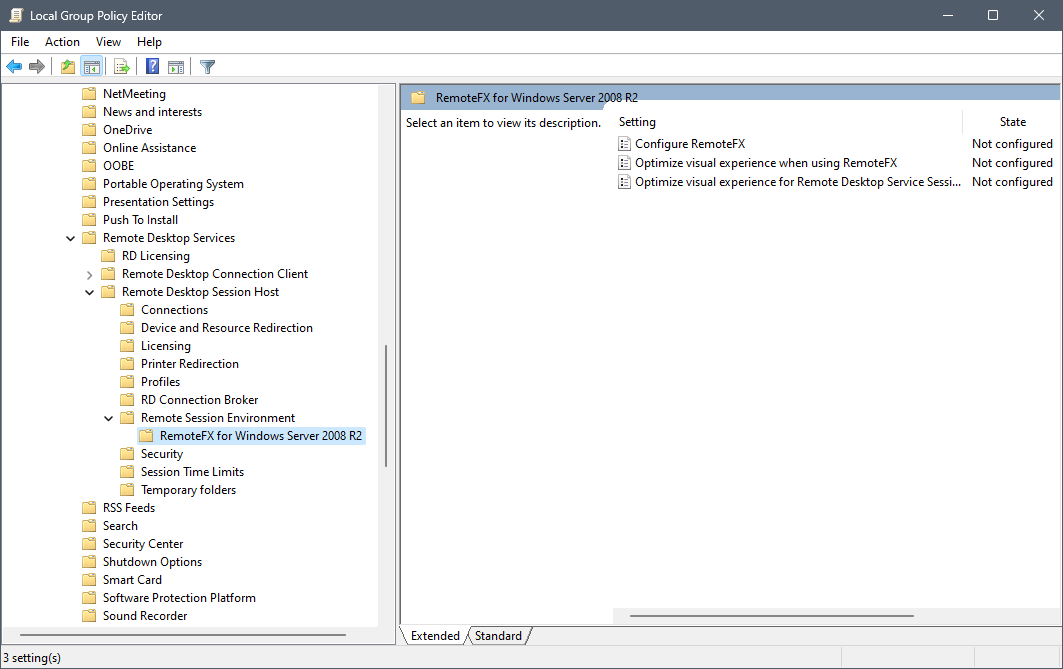
Passo 2. Navegue até: Modelos Administrativos > Componentes do Windows > Serviços de Área de Trabalho Remota > Host da Sessão da Área de Trabalho Remota > Ambiente da Sessão Remota > RemoteFX para Windows Server
Passo 3. Ative as seguintes opções:
- Configurar RemoteFX
- Otimizar a experiência visual ao usar RemoteFX
- Otimizar a experiência visual para Sessões do Serviço de Área de Trabalho Remota
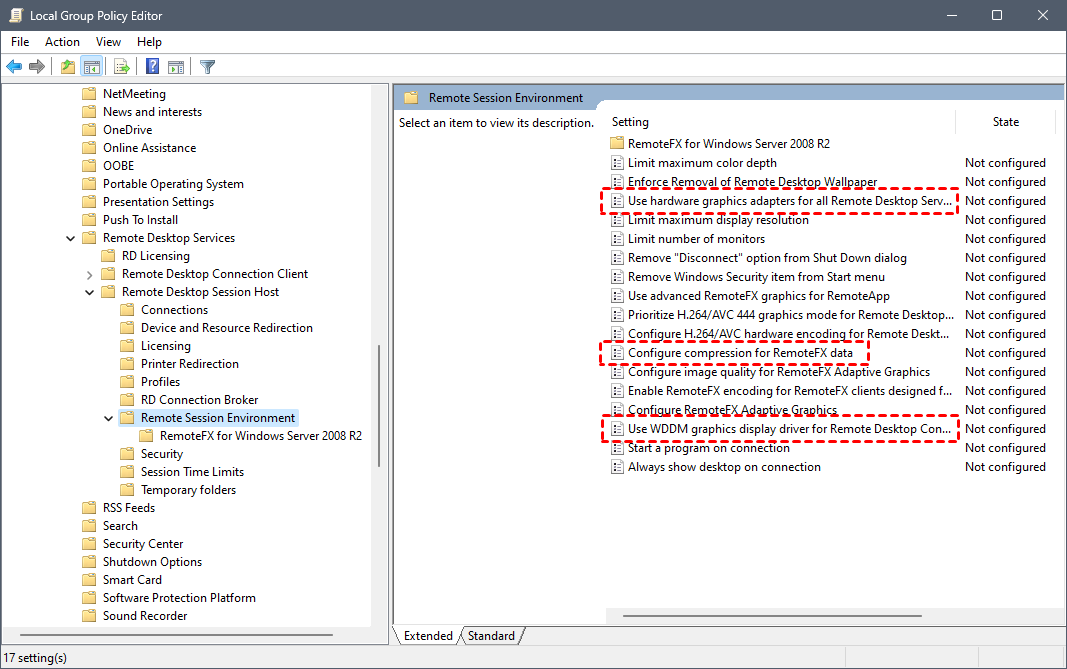
Passo 4. Volte para Ambiente da Sessão Remota e defina:
- Usar o adaptador gráfico padrão de hardware para todas as sessões dos Serviços de Área de Trabalho Remota → Ativado
- Configurar compactação para dados RemoteFX → Ativado
- Usar driver de exibição gráfica WDDM para Conexões de Área de Trabalho Remota → Desativado
Passo 5. Reinicie o computador host para aplicar as alterações.
Preenchendo a Lacuna: Implementando vGPU em Sessão Remota com AnyViewer

Embora compreender a mecânica da vGPU seja essencial, escolher o software de desktop remoto certo para aproveitar esse poder é o que define a experiência do usuário. O AnyViewer se destaca como uma solução robusta projetada para traduzir o poder da GPU do backend em uma exibição front-end perfeita, especialmente para quem está otimizando uma exibição de GPU Virtual em sessão remota em ambientes Windows 10 e Windows 11.
Por que o AnyViewer para Sessões com vGPU?
O AnyViewer é projetado para lidar com as altas demandas de largura de banda dos gráficos virtualizados, tornando-o uma escolha ideal para usuários que precisam de mais do que apenas uma conexão RDP básica.
- Expansão de Tela Virtual: O AnyViewer permite que os usuários configurem Telas Virtuais, permitindo um fluxo de trabalho com vários monitores mesmo quando o host remoto não possui telas físicas. Isso complementa perfeitamente a capacidade da vGPU de conduzir várias saídas de alta resolução.
- Transmissão de Alta Velocidade a 60 FPS: Otimizado para altas taxas de quadros, garante que aplicativos acelerados por vGPU, como modelagem 3D ou edição de vídeo, permaneçam fluidos e responsivos.
- Otimização de Imagem Adaptativa: Ele equilibra automaticamente a fidelidade visual e a latência, garantindo que a saída 4K da sua vGPU seja entregue com artefatos de compressão mínimos.
- Codificação em Nível de Hardware: Ao suportar a codificação H.264/H.265 baseada em GPU, o AnyViewer reduz a sobrecarga da CPU e maximiza a eficiência do protocolo de exibição remota.
Conclusão
À medida que os aplicativos nativos da nuvem se tornam o padrão, uma exibição de GPU virtual de alto desempenho em sessão remota não é mais um luxo, mas uma necessidade para a produtividade remota. Isso garante que o software profissional funcione sem problemas, mantendo os dados sensíveis seguros no data center.
Para realmente dominar essa tecnologia, escolher uma ferramenta capaz como o AnyViewer é fundamental. Com recursos como suporte a Tela Virtual e transmissão a 60 FPS, o AnyViewer traduz efetivamente o poder da vGPU do backend em uma experiência de usuário perfeita. Otimizar essa combinação de virtualização de hardware e software inteligente é a melhor maneira de aumentar a eficiência em qualquer configuração de trabalho remoto.

